iOS向けのZoho CRMアプリにおけるデータの一覧表示と保存済みのフィルター条件
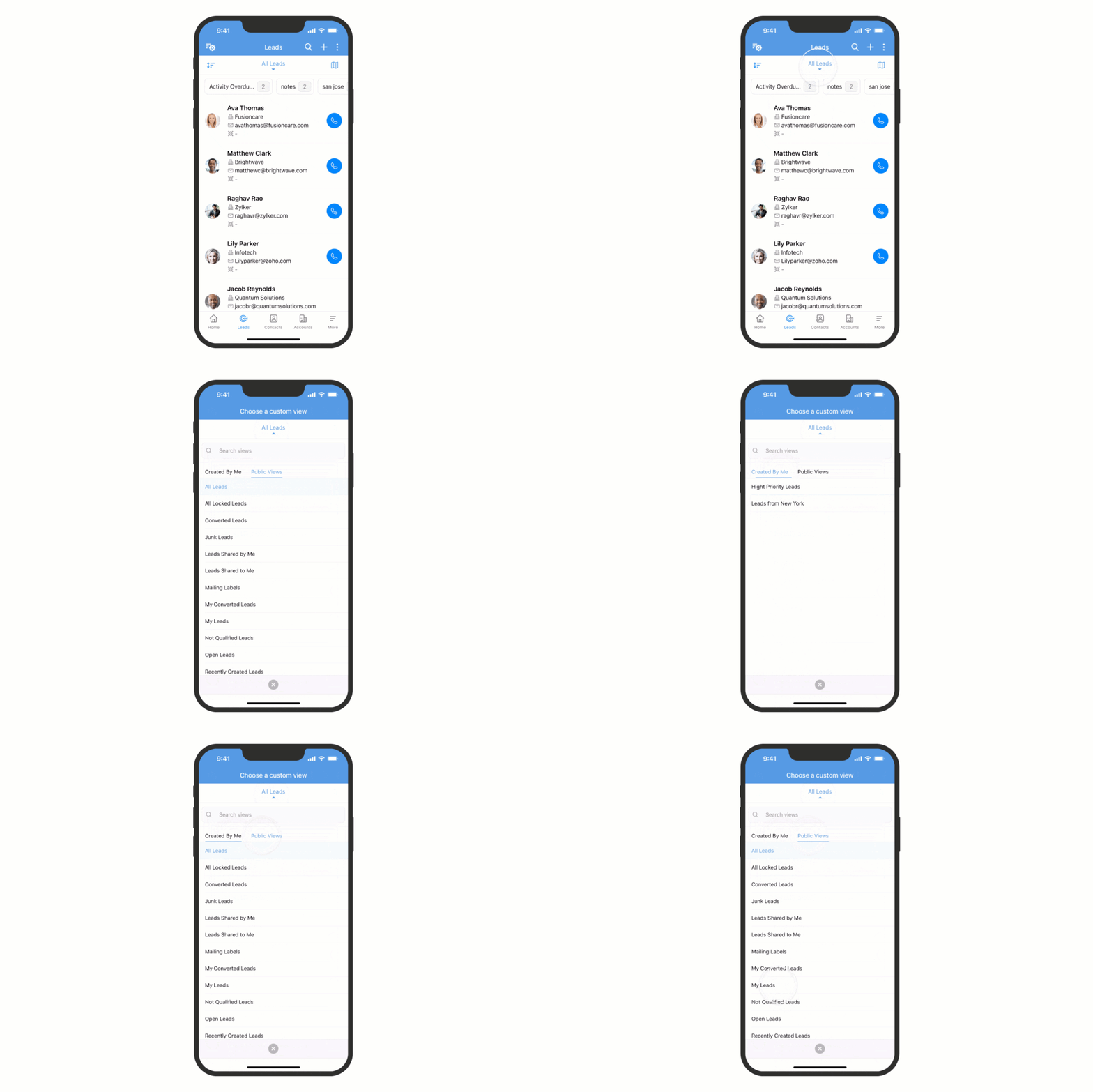
一覧表示では、タブ内のデータを一覧(リスト)形式で表示できます。また、さまざまな名前のデータ一覧があらかじめ用意されており、その中から選択するだけで表示対象のデータを切り替えることが可能です。さらに、独自のフィルター条件を指定することもでき、条件に当てはまる特定のデータのみを表示することも可能です。Zoho CRMに大量のデータが保存されている場合に、特定のデータをすばやく検索、表示するのに役立ちます。
たとえば、[変換済みの見込み客]という名前の一覧を選択することで、連絡先に変換されている見込み客の一覧を表示できます。
一覧表示の種類
- 標準のデータ一覧:[すべての見込み客]や[変換済みの見込み客]など、システムであらかじめ用意されているデータ一覧です。これらはすぐに使用できます。
- 独自のデータ一覧:ユーザーが独自に作成したデータ一覧です。[横浜の見込み客]、[優先度の高い見込み客]など、独自のフィルター条件を指定できます。

メモ:独自のデータ一覧は、Zoho CRMのWebアプリ(ブラウザー版)でのみ作成できます。
 情報:Zoho CRMのWebアプリで独自のデータ一覧を作成した後、該当のデータ一覧をモバイルアプリで使用するには、モバイルアプリの設定を読み込みなおす必要があります。
データ一覧を選択して特定の条件に当てはまるデータを抽出するには
- iOS向けのZoho CRMのモバイルアプリを開きます。
- 対象のタブに移動します。
- 一覧表示のドロップダウン(
)をタップします。
- メニューから対象のデータ一覧を選択します。
保存した詳細フィルターの使用
Zoho CRMの詳細フィルター機能では、対象のタブ内のデータ一覧に対して追加的にフィルターを適用し、データを簡単に抽出して表示できます。データの詳細や更新状況、メールのステータス、関連するメモなど、さまざまな条件をもとにデータを抽出することが可能です。また、システムであらかじめ用意されている項目だけでなく、独自に作成した項目(カスタム項目)をもとにフィルターを作成することも可能です。なお、適用した条件の組み合わせに名前を付けて保存しておくことができます。保存したフィルター名の隣には、該当のフィルターの条件に当てはまるデータの数が表示されます。
Zoho CRMのモバイルアプリでは、Webアプリで作成して保存しておいた詳細フィルターを使用できます。モバイルアプリを使用するにあたって、データをすばやく抽出して表示することが可能です。
メモ:詳細フィルターの作成と保存は、Zoho CRMのWebアプリ(ブラウザー版)で行う必要があります。Webアプリで詳細フィルターを保存すると、モバイルアプリですぐに使用できるようになります。
利用例
Zoho CRMのモバイルアプリで詳細フィルターを使用することで、出張時や外出先でも特定の条件を満たす見込み客のデータを抽出して表示できます。たとえば、詳細フィルターを使用して優先度の高い見込み客のデータを表示することで、出張中に対応する見込み客の優先順位を決めることが可能です。
情報:特定のデータ一覧において作成して保存したフィルターは、他のデータ一覧では使用できません。保存したフィルター条件を使用するには、該当のデータ一覧の画面に移動する必要があります。
詳細フィルターについては、こちらの記事をご参照ください。