ブループリントに関するよくある質問

お知らせ:当社は、お客様により充実したサポート情報を迅速に提供するため、本ページのコンテンツは機械翻訳を用いて日本語に翻訳しています。正確かつ最新のサポート情報をご覧いただくには、本内容の英語版を参照してください。
ブループリントとは何ですか?業務にどのように役立ちますか?
Zoho CRMのブループリントは、オフラインで行っている業務プロセスをCRMソフトウェア上でデジタルに再現し、効率化するための高度なツールです。特に、明確な営業プロセスがあり、その厳守が求められる企業に役立ちます。ブループリントの主な役割は、体系的な仕組みでプロセスを管理し、効率を高めることです。
Zoho CRMのブループリントの主な機能とメリットは次のとおりです:
- 体系的なプロセスの設計と実行:ブループリントでは、業務プロセスの各段階を定義し、整理された体系的な手順に沿って実行できます。この仕組みは、特に複雑な業務や大規模な業務で、一貫性と効率を維持するために重要です。
- プロセス全体を通じたチームへのガイド:さまざまなプロセスの実行中に、チームに明確な手順を提示できます。見込み客の評価、商談のフォローアップ、受注管理などの段階を設定することで、チームのメンバー全員が共通の認識を持ち、同じ手順に従って作業できます。
- 定型処理の自動化:ブループリントでは、メール通知の送信、タスクの割り当て、項目の更新などの定型処理を自動化できます。これにより、手作業と人的ミスのリスクを大幅に減らせます。
- 重要な情報の検証:適切なタイミングで重要な情報を検証する役割も担います。この機能により、顧客情報の誤りや規定違反など、よくある問題を防ぐことができます。
- 遷移と状態のカスタマイズ:このツールは、状態と遷移という概念を中心に構成されています。状態はプロセスの各段階を表し、遷移は、ある状態から別の状態に移るために満たす必要がある条件を表します。
- 見込み客の変換と追跡の効率化:ブループリントにより、見込み客の変換と追跡のプロセスが簡単になり、効率も向上します。複数のチームにまたがるタスクの計画や割り当ても、より適切に行えます。
- 視覚的なプロセス設計:ブループリントの編集画面では、プロセスを視覚的に設計できます。操作画面はシンプルなドラッグ&ドロップ方式で、簡単に操作できます。
- レポートと分析:ブループリントでは利用状況のレポートも作成でき、プロセスの有効性や効率を把握できます。
Zoho CRMのブループリントを効果的に活用するには、構成要素である状態と遷移を理解し、それらがどのように連携して円滑なワークフローを実現するかを把握することが重要です。
関連情報 >> ブループリントの概要
ブループリントの段階を表す項目を編集して、前の状態に戻すことはできますか?
いいえ。特定のステータス項目に基づいてブループリントを作成した場合、データがブループリント内にある間は、その項目を編集できません。ただし、簡単な代替方法で前の状態に戻すことができます。
以下の2つに分けて説明します。
- ブループリントの項目を編集できない理由
- 前の状態に戻すための代替方法
ブループリントの本来の目的は、チーム間でプロセスを統一し、効率化することです。そのため、段階ごとの手順を設定したら、各チームがその手順から外れないようにする必要があります。また、ユーザーがある状態から別の状態に移る際に、項目の入力やファイルの添付を必須にしている場合、変更条件を満たさずにステータス項目を更新できてしまうと、設定の意味がなくなります。たとえば、商談を「交渉」から「契約」に進めるために、メモの入力を必須にしたとします。しかし、ユーザーがメモを入力せずに項目の値を更新(編集)できると、ブループリントを設定した本来の目的が失われます。このため、ブループリントの基準となるステータス項目は、データがブループリント内にある間は編集できません。各段階でシステムから求められる必須の処理を完了すると、データは自動的に次の段階に進みます。
ただし、例外的にデータを前の状態に戻したい場合もあります。このようなケースへの対応は担当チームで検討中であり、近日中に回答をお知らせできる予定です。
現時点では、共通の遷移を使用する代替方法で対応できます。
共通の遷移とは、プロセス内のどの時点からでも、特定の段階に移るために使用できる遷移です。たとえば、商談のフォローアッププロセスでは、通常、6~7段階を経たプロセスの最後に商談が完了(受注または失注)します。しかし実際には、契約段階に限らず、プロセスのどの時点でも顧客が関心を失う可能性があります。そこで、「商談の中止」という共通の遷移を作成すると、プロセスのすべての段階でこのボタンが表示されます。この遷移を実行するだけで、商談を失注として記録し、プロセスを終了できます。
この共通の遷移を、前の状態に戻すための代替方法として使用できます。
手順1:プロセスの流れを作成します。
手順3:いずれかの状態から「差し戻し済み」の状態への遷移を作成します。遷移の名前を「差し戻し」にします。
手順4:[共通の遷移]チェックボックスを選択します。
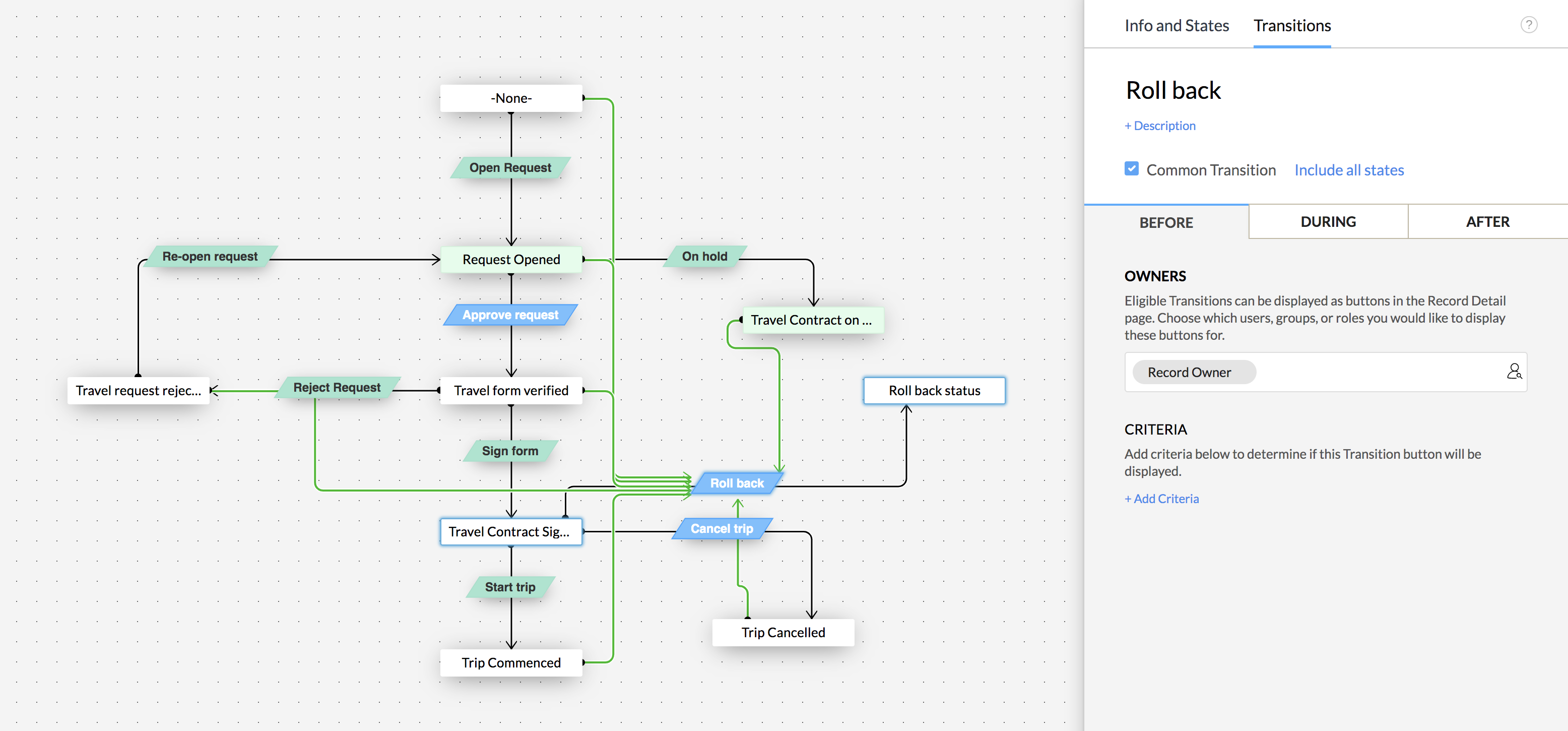
これで、ブループリントのどの段階でも[差し戻し]の遷移を使用できるようになります。見込み客のステータスを編集したい場合は、[差し戻し]の遷移をクリックすると、データがブループリントから完全に外れます。
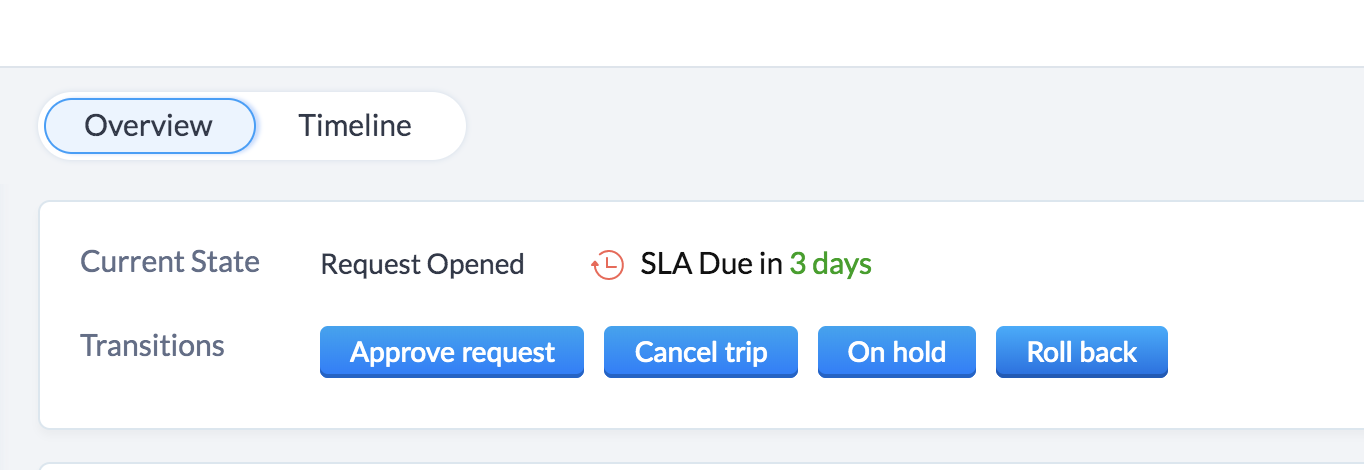
これで、[見込み客のステータス]項目を編集できるようになります。値を編集して目的の段階を選択すると、その段階からブループリントに再度入ることができます。
ブループリントを設定しましたが、条件を満たしているデータがプロセスに入りません。なぜですか?
データが条件を満たしていてもブループリントに入らない場合、いくつかの原因が考えられます。次の点を確認してください:
-
ブループリントは初期設定では無効になっています。有効になっていることを確認してください。
-
ブループリントは特定のレイアウトに対して作成できます。対象のデータが、ブループリントの設定で指定したレイアウトに属しているかを確認してください。
-
ブループリントの開始条件に、ブループリント内で使用されていない状態が含まれている場合、データはプロセスに入りますが、そのデータの遷移は表示されません。その状態がブループリントの一部として設定されていないためです。
データが複数のブループリントの条件を満たす場合、どれが最初に実行されますか?
ブループリントの実行順は、一覧での表示順によって決まります。データが複数のブループリントの条件を満たす場合、条件を満たすブループリントのうち、一覧の最上位にあるブループリントが実行されます。どのブループリントを優先して実行するかに応じて、いつでも並べ替えることができます。
[遷移中]の設定で、タスクのステータス更新を必須にできますか?
はい、[遷移中]の設定で、タスクのステータス更新を必須にできます。
[+追加]ボタンをクリックし、[関連項目]の一覧から[タスク]を選択して、ドロップダウンから項目として[ステータス] を追加します。
特定のユーザーに遷移を割り当てましたが、他のユーザーにも表示されます。なぜですか?
管理者の権限が設定されているユーザーには、遷移の担当者でなくても、その遷移が表示されます。
ワークフロー、承認、割り当てルールによってブループリントの処理が上書きされることはありますか?
ブループリントの処理を上書きできる自動化ツールは、ワークフローのみです。
Zoho CRMで作成できるブループリントの数に上限はありますか?
はい。ブループリントは、Zoho CRMのプロフェッショナルプラン以上で利用できます。
プロフェッショナルプラン、エンタープライズプラン、アルティメットプランで利用できる機能とブループリントの数は、こちらで確認できます。
選択リスト項目に関連するブループリントを削除しましたが、選択リストの値を編集できません。
選択リスト項目に基づくブループリントがある場合、そのブループリントを削除するまで、選択リスト項目の値は編集できません。
ブループリントを削除してもエラーが表示される場合は、削除したブループリント内にデータが残っています。そのブループリントに関連する選択リスト項目を編集するには、データをブループリントから外すか、そのデータも削除する必要があります。
現在ブループリント内にあるデータの件数と、ブループリントの処理を完了したデータの件数は、どこで確認できますか?
[設定]→[プロセス管理]→[ブループリント]→[利用状況]に移動すると、これらの詳細を確認できます。
ブループリント内にあるデータの件数や、ブループリントの処理を完了したデータの件数だけでなく、次の内容に関するレポートも確認できます。
- 全体レポート
- ブループリントごとの平均所要時間
- 状態ごとの平均所要時間
- ブループリント内の有効なデータ
- 完了したデータ
- 遷移の実行回数
- ブループリント内のデータ数
- 状態の継続時間
Zoho CRMのブループリントとZoho Flowの違い
ブループリントを使用すると、オフラインの業務プロセスをCRM内に再現できます。組織では、見込み客の獲得から商談の受注まで、さまざまな業務プロセスが実行されます。ブループリントを使用すると、業務プロセスの各手順を実行するための指針をCRMユーザーに示すことができます。たとえば、顧客に見積書を送信する前に、特定の書類を収集する必要があるとします。ブループリントで書類のアップロードを必須とするステージを設定すると、正しい書類がアップロードされるまで、データを次のステージ(見積書の送信)に進められないようにできます。
Zoho Flowは、コードを記述せずに異なるアプリケーションを接続できる連携プラットフォームです。
たとえば、Zoho MailとGoogle カレンダーを連携できます。Flowを使用してこの2つのプラットフォームを接続すると、Zoho Mailで新しいメールを受信するたびに、Google カレンダーに予定を作成できます。
ブループリントでの遷移後のメール通知の送信可否
はい、遷移後にメール通知を送信するようにブループリントを設定できます。ブループリントの[遷移後]の設定で[メール通知]を選択するだけです。
[遷移後]で自動化できる処理の詳細は、こちらをご覧ください。
特定のデータへのアクセス権限がないユーザーが遷移の担当者に指定された場合の、遷移の実行とデータの編集可否
ブループリントでは、ユーザーに設定されている項目のアクセス権限よりも、ブループリントの設定が優先されます。たとえば、[金額]項目へのアクセス権限が読み取り専用のユーザーでも、[金額]項目への入力が必須の遷移を実行する場合は、その遷移の実行中に金額を更新できます。それ以外の場合、項目へのアクセス権限は引き続き読み取り専用です。
連続ブループリントの概要と通常のブループリントとの違い
連続ブループリントでは、通話スクリプトに沿った対応など、中断せずに進行するプロセスを設計できます。
通常のブループリントと連続ブループリントには、次の違いがあります。
| 通常のブループリント | 連続ブループリント |
|
プロセスは断続的に進行します。各ステージは異なるタイミングで実行できます。
|
プロセスは連続して進行します。すべてのステージが中断なく一度に実行されます。
|
|
プロセスのステージごとに異なる担当者を設定できます。
|
プロセス全体で設定できる担当者は1人のみです。
|
通常のブループリントから連続ブループリントへの切り替え方法
[連続]ボタンの横にあるスイッチをオンにするだけで、通常のブループリントから連続ブループリントに切り替えられます。スイッチをオフにすると、通常のブループリントに戻せます。
作成したブループリントを適用するデータの選択方法
ブループリントの作成時に、任意の開始条件を設定できます。条件を満たすデータにのみ、ルールの一覧ページでの表示順にブループリントが適用されます。ルールの一覧ページは、[設定]→[プロセス管理]→[ブループリント]にあります。
Zoho CRMで独自の営業プロセスを作成する方法
ブループリントを使用すると、独自の営業プロセスを作成できます。ブループリントの詳細は、こちらをご覧ください。
 ブループリントに関するよくある質問が、お役に立てば幸いです。ここに記載されていないご質問がある場合は、こちらからお知らせください。担当の専門スタッフと検討し、今後の内容の追加に役立ててまいります。
ブループリントの遷移のポップアップ画面での項目の並べ替え可否
はい。遷移に複数の必須項目と指示が含まれる場合は、わかりやすい順序に並べることで、ユーザーが操作しやすくなります。
たとえば、下の画像の[交渉]の遷移では、現在、最初にメモ、次に複数の必須項目、最後に遷移の担当者への指示が表示されています。プロセスによっては、最初に指示を表示し、その後に必須項目とメモを表示する方が効果的な場合があります。

項目を並べ替えるには、[遷移中]の各設定の右側にある上矢印と下矢印を使用します。メッセージボックスの横にある上矢印をクリックして、一覧の一番上まで移動します。同様に、他の要素も上下に移動して、ワークフローに最適な順序に並べ替えることができます。