よくある質問:iPhone向けCRM

お知らせ:当社は、お客様により充実したサポート情報を迅速に提供するため、本ページのコンテンツは機械翻訳を用いて日本語に翻訳しています。正確かつ最新のサポート情報をご覧いただくには、本内容の英語版を参照してください。
iPhone用のZoho CRMネイティブアプリのインストール元
iPhone用のZoho CRMネイティブアプリは、次の2つの方法でインストールできます:
- iPhoneのApp StoreからZoho CRMアプリをダウンロードしてインストールします。
- iTunesからZoho CRMをダウンロードし、iPhoneと同期します。
関連情報 >> iPhone用のZoho CRMモバイルアプリのインストール
iPhone用のZoho CRMアプリをインストールするための前提条件
iPhone用のZoho CRMネイティブアプリをインストールする前に、次の条件を満たしている必要があります:
- Zoho CRMの要件:
- 利用可能で有効なZoho CRMアカウントがあること。
- アカウントでモバイルプランが有効になっていること。
- Zoho CRMのタブを表示する権限があること。
- iPhoneの要件:
- iPhoneにiOS 8.0以降がインストールされていること。
- アプリをダウンロードするためのiTunes Storeアカウントがあること。
- Wi-Fi接続
iPhone用のネイティブアプリでアクセスできるデータ
iPhone用のZoho CRMネイティブアプリは、見込み客、取引先、連絡先、商談、問い合わせ、活動(タスク、予定、通話)の各タブに対応しています。これらのタブ内のデータにアクセスできます。また、各データに関連する一部のデータも表示されます。
iPhone用のZoho CRMアプリのオフラインでの使用
はい。インターネット接続が切れても、端末に保存されたローカルデータを使用して作業を続けられます。
データへの変更内容は、iPhoneがネットワークに接続すると、オンラインのアカウントに自動的に同期されます。
Gmail IDを使用したiPhoneのZoho CRMアプリへのアクセス
Zoho CRMへのアクセスには、登録済みのメインまたは予備のメールアドレスのみ使用できます。メインのメールアドレスは、いつでもGmailアドレスに変更できます。
端末にダウンロードされていないデータへのアクセス方法
[サーバー内を検索]機能を使用すると、iPhoneにまだダウンロードされていないデータにアクセスできます。
インストール時に端末にダウンロードされるデータは何件ですか?
iPhoneからZoho CRMアカウントに初めてサインインすると、連絡先タブのデータが1,000件、その他の各タブのデータが200件ずつダウンロードされます。
追加したカスタムビューがモバイルアプリに表示されない理由
CRMアカウントでカスタマイズ設定を変更しても、モバイルアプリに反映されない場合があります。これには、カスタム項目の追加、編集、削除、タブ名の変更、カスタムリストビューの追加や変更などが含まれます。最新のカスタマイズ設定を反映するには、アプリをリセットする必要があります。メモ:リセットすると、Zoho CRMモバイルアプリ内のデータのみがすべて削除され、オンラインサーバーから再度ダウンロードされます。サーバー上のデータには影響しません。
アプリをリセットする手順は次のとおりです:
iPhoneでアプリをリセットするには
-
Zoho CRMのダッシュボードで、[Zoho CRMについて]アイコンをタップします。
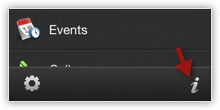
-
[Zoho CRMについて]画面で、[アプリのリセット]をタップします。
iPadでアプリをリセットするには:
-
Zoho CRMで[その他]をタップします。
-
[その他]で、[設定]→[Zoho CRMについて]→[アプリのリセット]をタップします。
インストール時に端末にダウンロードされるデータの件数
iPhoneからZoho CRMアカウントに初めてサインインすると、連絡先タブのデータが1,000件、その他の各タブのデータが200件ずつダウンロードされます。