CRMオンボーディングに関するよくある質問

お知らせ:当社は、お客様により充実したサポート情報を迅速に提供するため、本ページのコンテンツは機械翻訳を用いて日本語に翻訳しています。正確かつ最新のサポート情報をご覧いただくには、本内容の英語版を参照してください。
利用中のZoho CRMのプランの確認方法
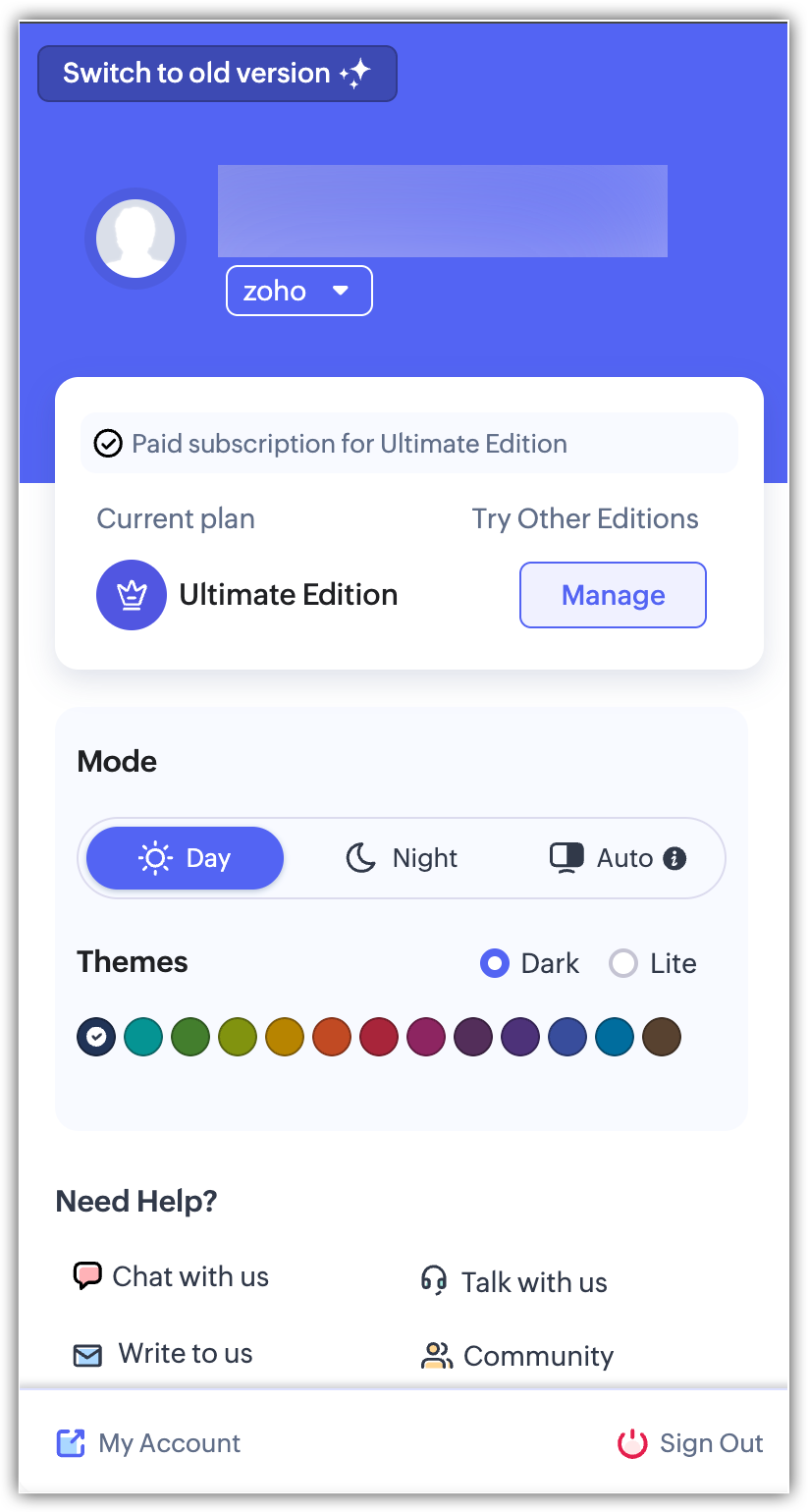
画面右上のプロフィールアイコンをクリックすると、利用中のZoho CRMのプランを確認できます。プランは[サブスクリプション]の横に表示されます。
Zoho CRMアカウントの削除方法
Zoho CRMアカウントの削除には、複数の段階があります。CRMアカウントから個々のユーザーを削除するには、次の手順でZoho CRMから削除します:
1. [設定]→[一般]→[ユーザー]をクリックします。
2. 削除するユーザーをクリックします。
3. ユーザーの詳細欄の下部にある[このユーザーを削除する]ボタンをクリックします。
4. ユーザーを削除してもよいか確認するダイアログが表示されます。
5. 確認するとユーザーが削除され、[削除したユーザー]の一覧に表示されます。

メモ:
1. この手順で、退職した組織のメンバーを個別に削除し、アクセスを制限できます。
2. Zoho CRMからユーザーを削除しても、そのユーザーのアカウントが閉鎖されるわけではありません。Zoho CRMから削除されるだけです。
すべてのユーザーを削除したら、次の手順でZoho CRMアカウントを削除します:
1. [設定]→[一般]→[組織設定]をクリックします。
2. 組織情報ページの下部に、[CRMアカウントを削除する]リンクが表示されます。このリンクをクリックして、CRMアカウントを閉鎖します。
3. CRMアカウントの削除を続行するか確認するダイアログが表示されます。
4. [削除]をクリックすると、Zoho CRMアカウントが閉鎖されます。

留意事項:
1. ユーザーを削除すると、後から元に戻すことはできません。メンバーのCRMへのアクセスを制限したいものの、削除するか迷っている場合は、そのユーザーを無効にできます。
2. 削除したユーザーが所有するデータは、Zoho CRMに残ります。これらのデータは、いつでも別のメンバーに移行できます。
3. 削除したユーザーを再招待することはできません。
4. ユーザーを削除できるのは、アカウントの特権管理者のみです。
5. ユーザーを削除すると、そのユーザーが設定した連携はすべて失われます。
6. ユーザーを削除しても、そのユーザーのライセンスは解約されません。
注意事項:
- アカウントを閉鎖すると、すべてのZohoサービスにアクセスできなくなります。
- アカウントを閉鎖する前に、Zoho CRMおよびその他のZohoサービスからすべてのデータをエクスポートし、アカウントを無料プランにダウングレードしておいてください。
- アカウントを閉鎖すると、Zohoサービス内のすべてのデータが直ちに削除されます。
Zoho CRMからのすべての連絡に使用する主な連絡先の変更方法
主な連絡先は、Zoho CRMに関するすべての取引、請求、連絡に使用されます。次の手順で変更できます:
- 管理者権限でZoho CRMにログインします。
- [設定]→[一般]→[組織設定]をクリックします。
- [組織情報]ページで、[編集]をクリックします。
- [組織情報]欄で、一覧から[主な連絡先]を選択します。
- [保存]をクリックします。
メモ:組織の主な連絡先に設定できるのは、管理者権限を持つ有効なユーザーのメールアドレスのみです。
Zoho CRMのオフライン版の有無
Zoho CRMのモバイル版では、オフラインモードでデータの追加、変更、削除ができます。これらのデータは端末内に保存され、インターネットに接続するとアカウントと同期されます。それ以外の操作は、すべてオンラインで行います。
個人アカウントから組織アカウントへの切り替え方法
ユーザーを追加すると、個人アカウントを組織アカウントに切り替えることができます。ユーザーの追加により、1人用のアカウントが複数ユーザー用のアカウントに切り替わります。
ユーザーごとの無料プランと有料プランの併用可否
組織内の一部のユーザーが無料プランを利用している場合、他のすべてのユーザーも無料プランでログインすることになります。
Zoho CRMの対応言語
Zoho CRMは28言語に対応しています。対応言語は次のとおりです:
-
アラビア語
-
英語(米国)
-
英語(英国)
-
ブルガリア語
-
インドネシア語
-
中国語(簡体字)
-
中国語(繁体字)
-
クロアチア語
-
チェコ語
-
オランダ語
-
デンマーク語
-
フランス語
-
ドイツ語
-
ハンガリー語
-
ヒンディー語
-
イタリア語(イタリア)
-
日本語
-
ポーランド語
-
ポルトガル語(ブラジル)
-
ポルトガル語(ポルトガル)
-
ロシア語(英国)
-
スペイン語
-
スウェーデン語
-
タイ語
-
トルコ語
-
ベトナム語
-
韓国語
-
ヘブライ語
招待メールの受信後に会社のCRMアカウントに参加する手順
会社のCRMアカウントの管理者が、ユーザーとしてあなたを追加する(会社のアカウントに招待する)と、招待メールが届きます。次の手順で参加できます:
- 招待メール内のアクセス用リンクをクリックして、招待を承諾します。
- Zoho CRMの登録ページでフォームに必要な情報を入力し、Zohoに登録します。
すでにZohoアカウントをお持ちの場合は、会社のCRMアカウントに関連付けられた、新しく作成された自分のCRMアカウントに自動的にログインします。 - アカウントの確認ページで、[ログインを続ける]をクリックします。
- ログインすると、メールアドレスに確認メールが届きます。7日以内に確認用リンクをクリックして、メールアドレスを認証してください。
メモ:
- アクセス用リンクをクリックする際は、同じブラウザーで自分や他のユーザーが別のZohoアカウントにログインしていないことを確認してください。
- アクセス用リンクをクリックしてもログインできない場合は、管理者に再招待を依頼してください。関連情報として、ユーザーの再招待もご参照ください。
- 管理者が再招待すると、それ以前に送信された招待メール内のアクセス用リンクは無効になります。
管理者がユーザーを追加した後、ログイン情報が届かない場合のアクセス方法
Zoho CRMの管理者がアカウントにあなたをユーザーとして追加すると、登録に使用されたメールアドレスに招待メールが送信されます。招待メールが届いたら、メール内のアクセス用リンクをクリックすると、自分のZoho CRMアカウントにログインできます。
メモ:他のZohoサービスを利用していて、すでにZohoアカウントをお持ちの場合は、フォームへの入力は不要です。メール内のアクセス用リンクをクリックすると、会社のアカウントに関連付けられた自分のCRMアカウントに自動的にログインします。
既存データを削除してアカウントを最初から使い始める方法
アカウントを最初から使い始めるには、アカウント内のすべてのデータを手動で削除する必要があります。既存のアカウントを閉鎖し、新しいZoho CRMアカウントに登録することもできますが、お勧めしません。メモ:アカウントを閉鎖した場合、同じメールアドレスは使用できますが、同じユーザー名は使用できません。
Zohoのメインのメールアドレスの変更方法
すべてのZohoサービスで使用するメインのメールアドレスは、次の手順で変更できます:
- http://accounts.zoho.comにログインします。
- プロフィール欄で、[メールアドレス]をクリックします。
アカウントに関連付けられているすべてのメールアドレスの一覧が表示されます。 - メインに設定するメールアドレスの[メインに設定]アイコンをクリックします。
- ポップアップで、[メインに設定]をクリックします。
パスワードの入力を求められる場合があります。 - 認証が完了したら、[メインに設定]をクリックします。
または、[+ メールアドレスを追加]をクリックして新しいメールアドレスを入力し、メインに設定することもできます。
Zoho CRMでの名前の表示形式の変更
Zoho CRMでは、名前の表示形式を変更できます。
- [設定]→[一般]→[個人設定]をクリックします。
- [名前の表示形式]に移動します。
- 項目をドラッグ&ドロップして表示順を変更します。変更内容は自動的に保存されます。
この表示形式は、Zoho CRM内のすべてのユーザー、見込み客、連絡先に適用されます。ただし、複数の国で事業を展開する組織であっても、国ごとに異なる名前の表示形式を設定することはできません。
Zoho CRMの対応ブラウザー
Zoho CRMの基本的な動作環境は次のとおりです:
| オペレーティングシステム |
Windows、Linux、Mac OS X |
| Webブラウザー |
Safari 13 Google Chrome 73 Mozilla Firefox 69 Edge 79 Opera 60 |
| その他の要件 |
JavaScriptの有効化 |
メモ:
-
TLS v1.2に対応したブラウザー、API、プラグインを使用する必要があります。
-
Internet Explorerで互換モードが有効になっている場合、Zoho CRMにアクセスできないことがあります。
Internet Explorer 11で互換モードを無効にするには
-
Internet Explorerの右上にある歯車アイコンをクリックし、[互換表示設定]を選択します。
-
[イントラネット サイトを互換表示で表示する]のチェックを外します。
-
[閉じる]をクリックします。
Zohoアカウントの認証方法
Zohoサービス(例:Wiki、CRMなど)に登録すると、登録したメールアドレスに認証メールが送信されます。メール内のリンクをクリックして、Zohoのログイン情報を確認・認証してください。メールアドレスが認証済みかどうかは、次の手順で確認できます:
2. Zoho Accountsページで、[自分のプロフィール情報]→[メールアドレス]をクリックします。
3. [自分のメールアドレス]ページで、未認証のメールアドレスの横に赤い感嘆符(!)が表示されます。
4. 未認証のメールアドレスの横にある[認証メールを再送信]アイコンをクリックします。
メールアドレスに認証メールが再送信されるので、メール内の認証リンクをクリックしてください。
Zoho CRMのデモの依頼方法
sales@zohocorp.comにメールを送信するか、サポートチームに電話して、製品デモを予約できます。また、プロフェッショナルプランまたはエンタープライズプランの試用版をご利用の場合は、製品内からデモを依頼することもできます。
- Zoho CRMアカウントにログインします。
- プロフィールアイコンをクリックし、[デモをご希望ですか?]を選択します。
- フォームに必要事項を入力します。
- 都合のよい時間帯を選択してデモを予約します。
個人用メールアドレスで登録したZoho CRMアカウントを仕事用メールアドレスに移行する方法
CRMアカウントを別のメールアドレスに移行するには:
-
個人用メールアドレスで登録したCRMアカウントから、仕事用メールアドレスにユーザーの招待を送信します:
-
[設定]→[一般]→[ユーザー]に移動します。
-
[新しいユーザー]をクリックし、メールアドレスなどの情報を入力します。
-
[保存]をクリックします。
-
登録が完了したら、仕事用メールアドレスで作成したユーザーアカウントを特権管理者に設定します。
-
個人用メールアドレスで作成したCRMアカウントを削除します:
-
[設定]→[一般]→[ユーザー]に移動します。
-
ユーザーを選択し、[このユーザーを削除]をクリックします。
-
[ユーザーの削除]ポップアップで、次の操作を行います:
-
データを移行しない場合は、[移行せずに削除]を選択します。
-
データを他のユーザーに移行する場合は、[今すぐ移行]を選択します。
-
[移行先]のドロップダウンリストから、仕事用メールアドレスで作成したユーザーアカウントを選択します。
-
データの所有権、割り当て、条件を選択します。
-
[削除]をクリックします。
Zoho CRMの無料試用版で利用できる機能
Zoho CRMでは、スタンダード、プロフェッショナル、エンタープライズ、アルティメットのすべてのプランで15日間の無料試用版をご利用いただけます。試用版では、選択したプランのすべての機能を利用できます。
ただし、試用版のデータ容量には制限があります。ファイル容量は1GB、保存できるレコード数は組織あたり5,000件、1回にインポートできるレコード数は5,000件です。
試用版で利用できる機能については、こちらをご参照ください。試用期間中にアカウントに追加できるユーザーは3人までです。試用期間が終了すると、アカウントは機能が制限された無料プランに自動的に移行します。データが失われることはありませんが、有料プランを契約しない限り、上位プランの機能は利用できなくなります。
メモ:
15日間の無料試用期間の最終日に、ライセンスの購入または試用期間の延長を選択するポップアップ通知が画面に表示されます。[試用期間を延長]をクリックすると、試用期間をさらに15日間延長できます。
現在、エンタープライズプランを利用しています。下位プラン(スタンダードまたはプロフェッショナル)に移行すると、既存のデータは失われますか?
いいえ。データはCRMアカウントに安全に保存されます。ただし、上位プランから下位プランに移行すると、上位プランでのみ提供される一部の機能は利用できなくなります。
既存のデータは、プランの上限に関係なくアカウントに保持されます。たとえば、エンタープライズプランの利用中に見込み客タブに20件のカスタム項目を追加し、その後スタンダードプランに移行した場合、表示できるのは20件のうち10件のみです。ただし、非表示の項目のデータもレコード内に保持されます。ワークフローやブループリントなどのカスタマイズは、無効または非表示になります。新プランの上限内で利用できるカスタマイズのみ、有効な状態が維持されます。
Zoho CRMの無料プランと無料試用版は同じですか?
いいえ。Zoho CRMの無料プランは、小規模企業に適した基本機能を備えた独立したプランで、最大3人のユーザーが利用できます。このプランには、次の機能が含まれます:
- 見込み客、商談、連絡先の管理
- タスクと予定
- マルチチャネルマーケティング
- 他のZohoアプリとの連携
機能の一覧は、こちらをご確認ください。
また、スタンダード、プロフェッショナル、エンタープライズ、アルティメットのすべての有料プランで、15日間の無料試用版を提供しています。試用版では、選択したプランのすべての機能をお試しいただけます。ただし、試用版のデータ容量には制限があります。ファイル容量は1GB、保存できるレコード数は組織あたり5,000件、1回にインポートできるレコード数は5,000件です。試用版で利用できる機能については、こちらをご確認ください。
Zoho CRMとZoho CRM Plusの違いは何ですか?
Zoho CRMは、4つのプランから選べる単体の製品です。CRMの料金は、選択するプランによって異なります。料金については、こちらをご確認ください。
CRM Plusは、CRM、Desk、Projects、Sales IQ、Campaigns、Analytics、SalesInbox、Social、Surveyをまとめた製品パッケージで、スタータープランとエンタープライズプランで利用できます。料金については、こちらをご確認ください。
[会社情報]ページに[CRMアカウントの削除]が表示されないのはなぜですか?
[CRMアカウントの削除]は、CRMの管理者にのみ表示されます。
CRMアカウントを削除するには、次の2点にご留意ください:
- プランのダウングレード:有料プランを契約している場合は、無料プランにダウングレードするか、サブスクリプションを解約する必要があります。
- CRMユーザーの削除:アカウントに有効なユーザーがいる場合は、無効にする必要があります。
上記の手順を完了してから1週間が経過すると、[CRMアカウントの削除]が[会社情報]に表示されます。
メモ:無料プランを利用している場合は、単一ユーザーのアカウントまたは個人用アカウントをすぐに削除できます。
Zohoアカウントのパスワードを変更した場合、CRMのメールアドオンの設定ページでもパスワードを更新する必要がありますか?
はい。Zoho Accountsでパスワードを変更したら、すぐに更新する必要があります。更新しないと、Zoho MailからZoho CRMにメールを取得できなくなります。
Zoho CRMからユーザーが削除されても、他の製品は引き続き利用できますか?
はい。Zoho CRMから削除された後も、同じメールアドレスで他のZohoサービスを引き続き利用できます。
CRMとは何ですか?ビジネスでCRMソフトウェアを利用するメリットは何ですか?
CRMとは、顧客関係管理のことです。
ビジネスでは、時間はお金と同じくらい重要です。備忘用のメモや帳簿の記入といった事務作業よりも、本来の業務に時間を使う方が有益です。
顧客関係管理における営業プロセスにも、同様の事務作業がいくつもあります。たとえば、次のような作業です。
-
見込み客を営業担当者に割り当てる
-
電話やメールで連絡先をフォローアップする
-
新規商談を管理する
-
営業レポートを作成する
-
顧客からの苦情などに対する対応状況を管理する
CRMアプリを利用すると、これらの作業を自動化し、時間を大幅に節約できます。CRMアプリは、人、プロセス、技術を統合することで機能します。ここでの「人」とは顧客や営業担当者、「プロセス」とは営業プロセスを指します。特に中規模・大規模の企業には、CRMアプリの導入をお勧めします。導入により、次のような効果が期待できます。
-
営業プロセスにかかる時間を大幅に削減できる
-
本来の業務や顧客理解に、より多くの時間を使える
-
営業プロセスを整理し、大幅に効率化できる
-
その結果、生産性の向上が期待できる
特権管理者とは何ですか?
Zoho CRMの特権管理者は、CRMアカウント全体を統括する1人の管理者です。また、請求に関する連絡は特権管理者に送信されます。
Zoho CRMを利用するメリットは何ですか?
Zoho CRMには、次のようなメリットがあります。
- 使いやすい操作画面と分かりやすい表現
- 24時間365日のサポート
- 外部アプリとの簡単な連携
- Zohoでは、他にも便利なビジネスアプリを数多く提供しています。たとえば、Zoho CRMを使って商談を受注したとします。新しい顧客を獲得したら、次はその顧客をカスタマーサポートシステムに登録する必要があります。Zohoなら、別のベンダーを探す必要はありません。Zoho CRMアカウントと自動的に同期するZoho Supportを提供しています。また、Zoho Projectsでは、進行中のプロジェクトを管理できます。Zoho Booksは、シンプルな会計アプリです。このように、Zohoはビジネスを支えるさまざまなニーズにワンストップで対応します。
Zoho CRMの登録に使用したメールアドレスを認証する必要があるのはなぜですか?
Zohoへの登録後は、メールアドレスを認証することが重要です。これは、メールアドレスが他の人のものではなく、入力間違いもないことを確認するために必要です。
Zoho CRM内のメール機能は、メールアドレスの認証後にのみ利用できます。ただし、認証前でもZoho CRMアカウントにはアクセスできます。
メールアドレスを認証するには:
- 登録したメールアカウントにアクセスします。
- Zohoからのメールを開き、メール内のアクセスリンクをクリックします。
認証メールを再送信するには:
- 次のリンクにアクセスします:accounts.zoho.com。
- [プロフィール]タブをクリックし、[メールアドレス]リンクをクリックします。
- [自分のメールアドレス]欄で、登録したメールアドレスを確認し、[認証メールの再送信]リンクをクリックします。
指定したメールアドレスに認証メールが送信されます。メールアドレスを変更する場合は、[編集]リンクをクリックし、[メール]テキストボックスに新しいメールアドレスを入力して、現在のパスワードも入力します。
Zoho CRMはMac OSに対応していますか?
Zoho CRMは、MacやWindowsなどのOSに依存するソフトウェアではなく、SaaSとして提供されるオンラインソフトウェアであり、ブラウザーの機能に依存します。
Zoho CRMは、次のブラウザーに対応しています:
- Safari 7以降
- Chrome 40以降
- Firefox 38以降
- Internet Explorer 11以降
- Opera 10以降
CRMアカウントの日付と時刻の形式の変更
Zoho CRMの日付と時刻の形式は、選択した国に連動しています。
管理者は、対象のユーザーを選択し、[国]の選択リストで国を変更することで、そのユーザーの日付の形式を変更できます。
日付の形式を変更するには
管理者は、対象のユーザーを選択し、[国]の選択リストで国を変更することで、そのユーザーの日付の形式を変更できます。
日付の形式を変更するには
- [設定]→[一般]→[個人設定]→[地域情報]をクリックします。
- [地域情報]セクションで、[編集]をクリックします。
- [地域情報]ダイアログボックスで、[国]の選択リストから国を選択して変更します。
- [保存]をクリックします。
[国]のリストから別の国(アメリカやインドなど)を選択すると、すぐに変更が反映されます。
時刻の形式を変更するには
- [設定]→[個人設定]→[地域情報]をクリックします。
- [地域情報]セクションで、[編集]をクリックします。
- [地域情報]ダイアログボックスで、[タイムゾーン]の選択リストからタイムゾーンを選択します。
- [保存]をクリックします。
詳細は、次のヘルプをご参照ください:個人情報の設定
会計年度の設定
Zoho CRMでは、会計年度の開始月は初期設定で1月に設定されています。また、開始月または終了月に基づいて会計年度名を指定できます。たとえば、会計年度が2017年4月に始まり、2018年3月に終わるとします。開始月を基準にすると、該当する箇所の会計年度名は「2017」と表示され、終了月を基準にすると「2018」と表示されます。
会計年度を設定するには:
-
管理者権限でZoho CRMにログインします。
-
[設定]→[一般]→[組織設定]→[会計年度]に移動します。
-
[会計年度]ページで、[会計年度の開始月]をドロップダウンリストから選択します。
4. [開始月]または[終了月]を選択し、会計年度名の基準を開始月と終了月のどちらにするかを指定します。
5. [送信]をクリックします。
メモ:会計年度の開始月を変更すると、次の内容に影響します:
-
新規および既存の売上予測データ
-
レポートとダッシュボードの会計年度および会計四半期の設定