チームスペースでのプロジェクトの管理
概要
Zoho CRMのチームスペースを利用しているチームの業務では、多くの場合、複数のタブでのデータ管理、メンバー間での共同作業、プロジェクトの遂行などが必要とされます。こうしたチームでは、Zoho CRMのチームスペースにZoho Projectsのプロジェクトを追加することによって作業を効率化できます。
これまで、Zoho Projectsで管理されているプロジェクト情報の表示には、[取引先]タブや[連絡先]タブのデータの詳細ページがよく使われていました。今回の機能強化により、チームスペースにプロジェクトを追加し、他のタブと併せてチームスペース内からプロジェクトにアクセスできるようになりました。
プロジェクトをチームスペースに追加するメリット:
-
普段利用しているチームスペースの画面から、すぐにプロジェクトの進捗を確認できます。
-
プロジェクトのタスクや活動と、それに関連付けられているZoho CRMのデータを一緒に管理できます。
-
顧客向けの案件やサービスに関する作業をプロジェクトとして管理し、チーム内の共同作業をスムーズに進めることができます。
利用例:マーケティング用のチームスペースでキャンペーンの実行プロジェクトを管理
マーケティング業務を担当するあるチームでは、チームスペース内に以下のタブを作成して情報を管理しています。
-
キャンペーン
-
導入事例
-
インフルエンサー対応
-
顧客からのフィードバック
このチームでは、ある新商品のキャンペーンを実施するにあたり、プロジェクトを作成しました。キャンペーンの計画、コンテンツ制作、広告展開、パートナーへの連絡などのタスクを、このプロジェクトで管理します。
この場合、Zoho CRMとZoho Projectsの画面を別々に開くのではなく、Zoho CRMのチームスペースからZoho Projectsのプロジェクトに直接アクセスできます。これにより、マーケティング業務に利用しているZoho CRMの画面から、キャンペーンのタスクやプロジェクトの進捗をすぐに確認できます。
主な機能
チームスペースでのプロジェクトへのアクセス
チームスペースに追加したプロジェクトは、画面左側のメニューに表示されます。このため、チームスペース内の他のタブと同じように、すぐにプロジェクトにアクセスできます。
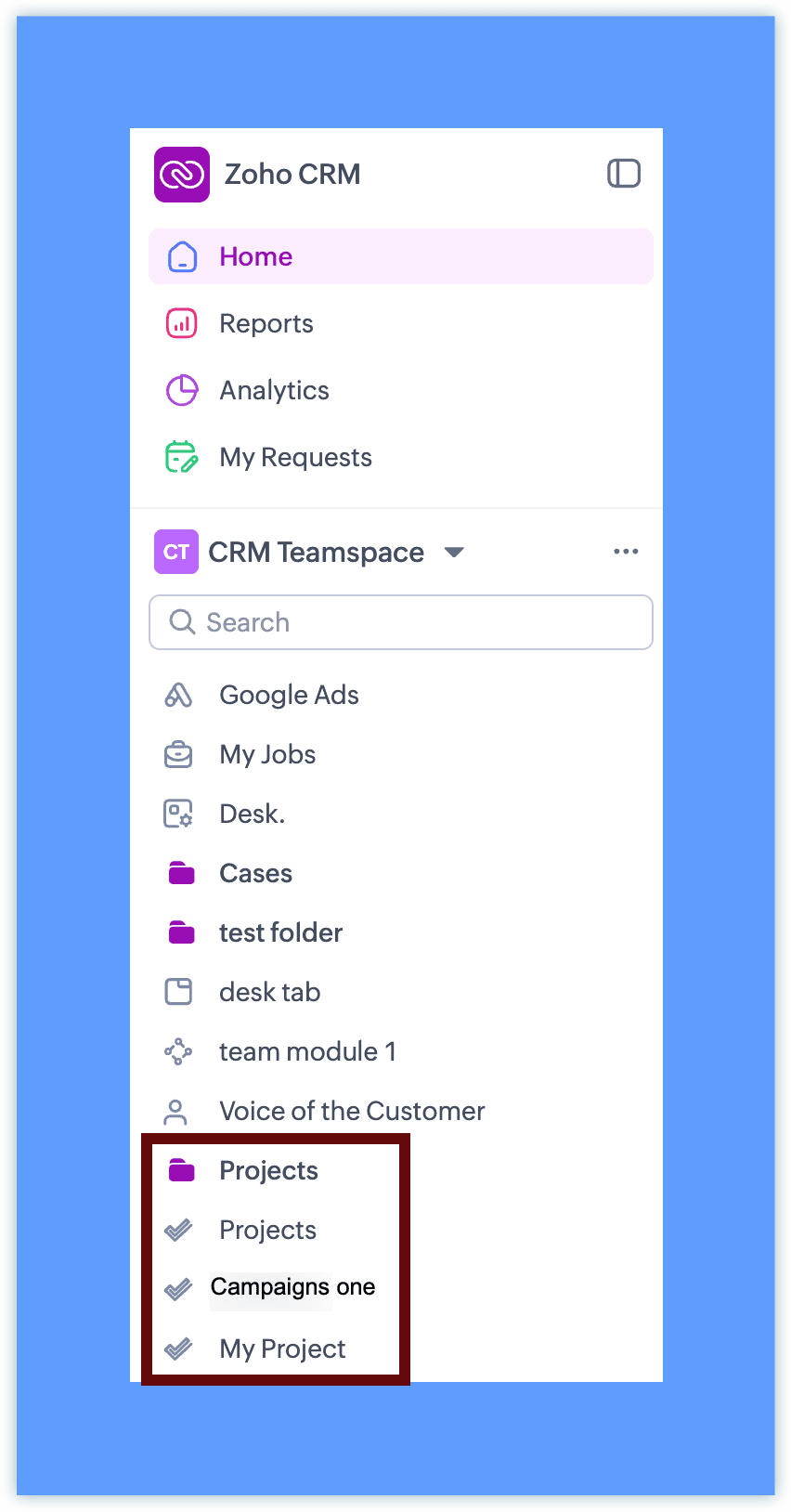
チームスペースでプロジェクト用のタブを利用すると、Zoho CRMの画面から移動することなく、プロジェクトの詳細やマイルストーンの達成状況を直接確認し、各タスクでの共同作業を効率的に進めることができます。
内部作業用にチームのプロジェクトを作成
チームスペースでは、Zoho CRM内の特定の顧客(取引先または連絡先)に関連付けた「顧客のプロジェクト」だけでなく、「チームのプロジェクト」も作成できます。チームのプロジェクトは、Zoho CRM内の特定の取引先や連絡先に関係しない、チーム内の作業を管理したい場合に便利です。
たとえば、製品開発チームは新機能の開発作業に「チームのプロジェクト」を使用できます。プロジェクト内に設計、開発、テストのタスクを作成し、それらをチームメンバーに割り当て、進捗を管理します。チームのプロジェクトはZoho CRMのデータに関連付けなくてもチームスペースに表示できるので、チームのメンバーはZoho CRMの画面からそのまますぐにプロジェクトにアクセスできます。
チームのプロジェクトの使用が適しているチーム内の作業
-
社内プロジェクトの進捗管理
-
ドキュメントやナレッジベースの作成
-
マーケティングキャンペーンの計画
-
業務改善の取り組み
チームのプロジェクトは、Zoho CRMのチームスペースでチームの作業をプロジェクトとして管理したい場合に適しています。
プロジェクトの表示に必要な設定
チームスペースからプロジェクトにアクセスできるようにするには、Zoho CRMのアカウントとZoho Projectsを連携する必要があります。
Zoho Projectsとの連携を事前に設定していない場合でも、チームスペースから直接、かんたんに設定できます。画面上部にある[+](追加)アイコンをクリックし、Zoho Projectsを選択して、作成するポータル名を入力します。
連携が設定されると、チームスペースの管理者がチームスペースにプロジェクトを追加できるようになります。チームのメンバーは、Zoho Projectsでの権限に基づいてプロジェクトにアクセスできます。
Zoho Projectsとの連携が事前に設定されていない状態で、チームスペースから直接設定を行った場合は、Zoho Projectsに新しいポータルが試用版として作成されます。この試用版では、プロジェクト数は最大3件、ユーザー数は最大10人です。なお、試用期間が終了すると、既存のプロジェクトには引き続きアクセスできますが、新しいプロジェクトは作成できなくなります。
 メモ:Zoho CRMとZoho Projectsの連携設定の詳細については、ヘルプ記事「Zoho Projects連携の設定」をご参照ください。
 チームスペースに追加したプロジェクトの操作
チームスペースに追加したプロジェクトは、既存のZoho Projectsのプロジェクトと同じように操作できます。
-
プロジェクトは引き続きZoho Projectsで管理されます。
-
Zoho CRMでは、チームスペース内にプロジェクトの画面が表示されます。
-
顧客のプロジェクトは、Zoho CRM内の特定の顧客(取引先または連絡先)に関連付けた状態で管理できます。
-
チームのプロジェクトは、取引先や連絡先を指定せずに作成できます。
Zoho CRMのチームスペースからも、使い慣れたプロジェクト管理の機能を使用できます。
チームスペースに追加できるプロジェクトの種類
チームスペースに追加できるプロジェクトには、以下の2種類があります。
-
顧客のプロジェクト:Zoho CRMの取引先や連絡先に関連付けたプロジェクトです。
-
Zoho CRMのチームスペースからプロジェクトの進捗を直接確認できます。
-
プロジェクトをZoho CRMのデータに関連付けた状態で管理できます。
-
特定の顧客向けのプロジェクトに関わるメンバー全員が共通のチームスペースを使用することで、共同作業を進めやすくなります。
-
重要顧客向けの案件やサービスに関する作業をプロジェクトとして管理したい場合に適しています。
-
チームのプロジェクト:チームで行う共同作業を、Zoho CRM内の顧客には関連付けずにチームスペースで管理するためのプロジェクトです。
-
チームのプロジェクトは、チーム内で行う以下のような作業に使用できます。
-
社内プロジェクトの進捗管理
-
ドキュメントやナレッジベースの作成
-
マーケティングキャンペーンの計画
-
業務改善の取り組み
チームスペースへのプロジェクトの追加
チームスペースにプロジェクトを追加するには
-
画面上部にある[+](追加)アイコンをクリックします。
-
Zoho Projectsのメニューで、[プロジェクト]を選択します。
-
プロジェクトの追加方法として、以下のいずれかを選択します。
-
プロジェクトを新しく作成する
-
既存のプロジェクトを関連付ける
-
[+ 新しく作成する]を選択します。
-
プロジェクトの種類として以下のどちらかを選択します。
-
顧客のプロジェクト
-
チームのプロジェクト
-
[顧客のプロジェクト]を選択した場合、顧客の選択画面が表示されます。
-
顧客の選択画面で、[取引先]タブまたは[連絡先]タブを選択し、プロジェクトに関連付ける顧客を選択します。
-
[新しいプロジェクト]の横にあるドロップダウンで、プロジェクトのレイアウトを選択します。
-
プロジェクトの詳細を入力します。
-
プロジェクト名
-
担当者
-
テンプレート(任意)
-
開始日と終了日
-
プロジェクトのグループ
-
必要に応じて、以下を有効にします。
-
Zoho Sprintsにプロジェクトを追加する
-
期間固定プロジェクトに設定する
-
Zoho WorkDriveのフォルダー設定を選択します。
-
チームフォルダー/フォルダーを複製する
-
チームフォルダー/フォルダーをリンクする
-
なし
-
必要に応じて、説明を入力し、営業時間、タスクのレイアウト、タグを設定します。
また、プロジェクトのレイアウトで使用できるカスタム項目がある場合は、こちらに表示されます。 -
必要に応じて、タスクとサブタスクのデータをプロジェクト単位で集計する処理を有効にします。
-
プロジェクトへのアクセス権限を選択します。
-
非公開:プロジェクトのユーザーのみがプロジェクトにアクセスできます。
-
公開:ポータルユーザーもプロジェクトの表示とフォローが可能です。
-
[次へ]をクリックします。
-
プロジェクトへのアクセス権を付与するユーザーを選択します。
-
プロジェクトのユーザー
-
選択したユーザー
-
このチームスペースのすべてのユーザー
メモ:[このチームスペースのすべてのユーザー]を選択した場合、ユーザーのアクセス権は以下のように設定されます。
-
チームスペースに新しく追加されたユーザーには、プロジェクトへのアクセス権が自動的に付与されます。また、ユーザーがチームスペースから削除された場合は、自動的にアクセス権が取り消されます。
-
Zoho Projectsのユーザーライセンス数の上限に達した場合、超過分のユーザーはZoho Projectsに無効なユーザーとして追加されます。超過分のユーザーを有効にするには、管理者に有効化を依頼する必要があります。
-
クライアントユーザー(顧客側のユーザー)
-
プロジェクトの配置先のフォルダーを選択します。
-
[保存する]をクリックします。
-
これで、プロジェクトが作成され、チームスペースに追加されます。
メモ:チームスペースごとに最大30件のプロジェクトを追加できます。ただし、すべてのチームスペースを合わせた合計数の上限は500件です。
チームのプロジェクトの作成
上記の手順の中で、プロジェクトの種類として[チームのプロジェクト]を選択すると、内部向けのプロジェクトを作成できます。チームのプロジェクトの作成手順は顧客のプロジェクトとほぼ同じですが、以下の2点が異なります。
-
チームのプロジェクトはチーム内での使用を目的とし、Zoho CRMのデータには関連付けません。このため、Zoho CRMの取引先または連絡先を顧客として選択する手順はありません。
-
プロジェクトへのアクセス権を設定する際に、クライアントユーザー(顧客側のユーザー)を設定する画面は表示されません。
チームのプロジェクトを作成する場合は、顧客を選択する手順を除き、上記のチームスペースへのプロジェクトの追加手順を実行してください。
既存のプロジェクトを関連付けるには
-
画面上部にある[+](追加)アイコンをクリックします。
-
Zoho Projectsのメニューで、[プロジェクト]を選択します。
-
[既存のプロジェクトを関連付ける]を選択します。
-
[チームのプロジェクト]または[顧客のプロジェクト]を選択します。
-
ドロップダウンから、プロジェクトを選択します。
-
プロジェクトへのアクセス権を付与するユーザーを選択します。
-
選択したユーザー
-
このチームスペースのすべてのユーザー
-
特定のユーザーにアクセス権を付与する場合は、対象のユーザーを選択します。
-
プロジェクトの配置先のフォルダーを選択します。
-
[保存する]をクリックします。
これで、プロジェクトがチームスペースに追加されます。
プロジェクトの操作と共同作業
プロジェクトをチームスペースに追加すると、以下の操作が可能になります。
-
チームスペースの管理者は、チームスペースにどのプロジェクトを表示するかを設定できます。
-
各プロジェクトの表示設定には、Zoho Projectsのユーザー権限が適用されます。
-
チームメンバーは、チームスペースから直接、タスクでの共同作業、進捗の管理、マイルストーンの確認を行えます。
Zoho Projects内でのチームスペースの表示
プロジェクトをチームスペースに追加すると、Zoho Projectsのポータルでは、そのプロジェクトの情報としてZoho CRMのチームスペース名が表示されます。
プロジェクトへのアクセス権を付与するユーザーを[このチームスペースのすべてのユーザー]に設定している場合は、チームスペースのユーザーが1つのチームとしてZoho Projectsのポータルに追加されます(チームスペースと同じ名前のチームが自動的に作成されます)。
メモ
-
チームスペースに基づいてZoho Projectsのポータルに作成されたチームは、Zoho Projectsでは編集できません。
-
このチームのメンバーは、チームスペースのメンバーと自動的に同期されます。このため、Zoho CRMのチームスペースでユーザーの追加や削除を行うと、Zoho Projectsのチームにもその変更が反映されます。
プロジェクトをチームスペースに追加すると、普段顧客対応や商談管理に使用しているチームスペースで、プロジェクトの進行も管理できるようになります。