Panoplyからのデータのインポート

お知らせ:当社は、お客様により充実したサポート情報を迅速に提供するため、本ページのコンテンツは機械翻訳を用いて日本語に翻訳しています。正確かつ最新のサポート情報をご覧いただくには、本内容の英語版を参照してください。
Zoho DataPrepでは、多くのソースのデータを同期、保存、整理、分析できる統合データ管理プラットフォームのPanoplyからデータをインポートできます。
Panoplyの前提条件
Panoplyとのデータ連携を続ける前に、次の条件を満たしていることを確認してください。
1. Zoho DataPrepサーバーにデータベースの読み取り権限を付与します。
2. データベースへの正しいログイン認証情報があることを確認します。ベストプラクティスとして、対象のデータベースで利用可能な標準のデータベース管理ソフトウェアを使用し、Zoho DataPrepサーバーから対象のデータベースへの接続を試してください。
Panoplyからデータをインポートするには
1. [パイプラインを作成する]か、[ホーム]ページ、[パイプライン]タブ、または[ワークスペース]タブから既存のパイプラインを開き、[データを追加する]オプションをクリックします。また、[データのインポート]オプションを、[ワークスペース]タブでクリックして、データをインポートすることもできます。
 情報:パイプラインの作成画面の上部にある[データのインポート]
2. 左ペインで[クラウドデータベース]カテゴリを選択し、[Panoply]をクリックします。検索ボックスでPanoplyを検索することもできます。

メモ:Panoplyのデータ連携をすでに追加している場合は、[保存済みのデータ連携]カテゴリから必要なデータ連携を選択し、インポートを続けます。保存済みのデータ連携の詳細については、こちらをクリックしてください。
3. [Panoply]を[データベースのサービス名]ドロップダウンから選択します。
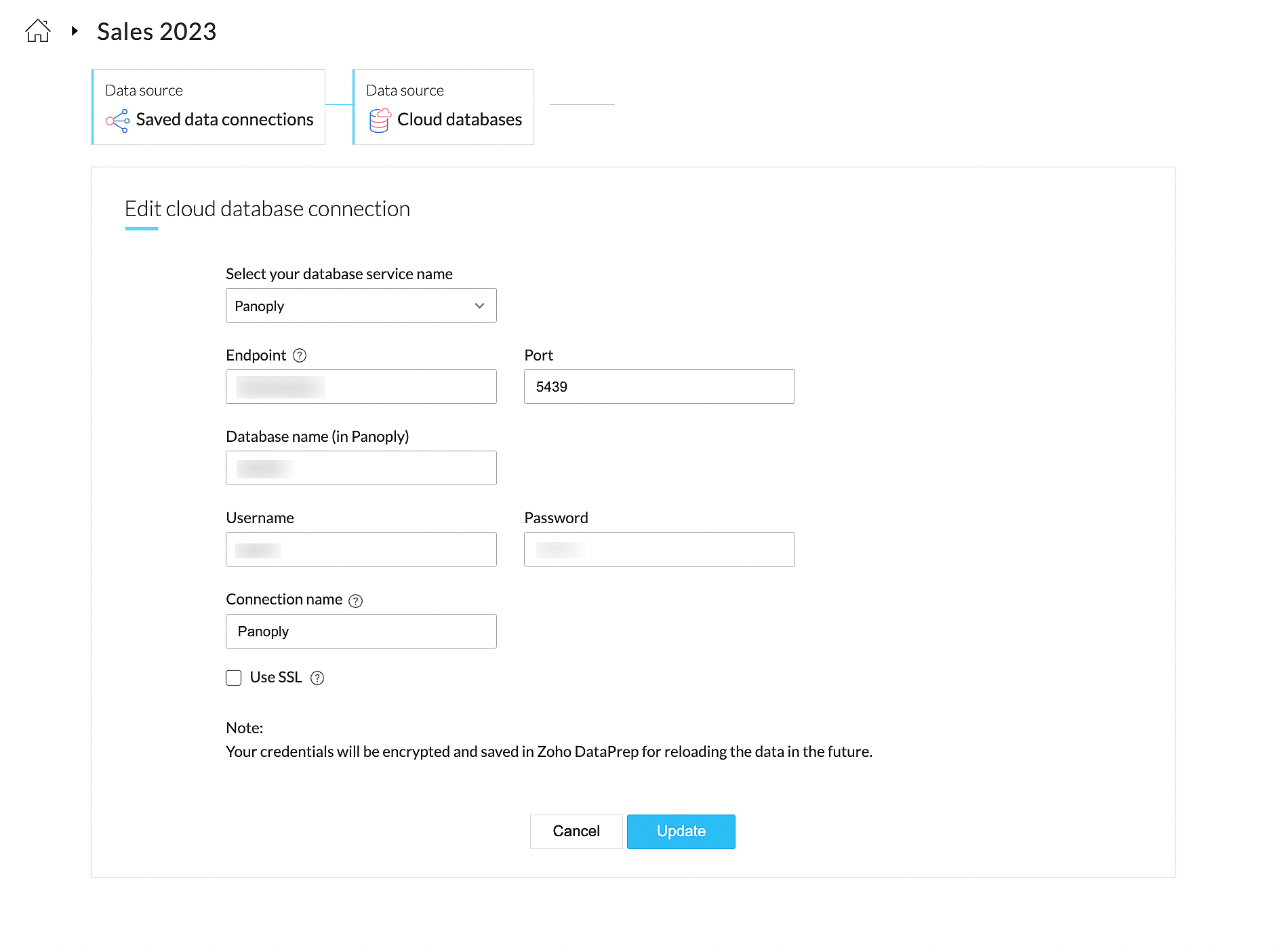
4. データベースのデータ連携を認証するため、[エンドポイント]、[ポート]、[データベース名]、[ユーザー名]、[パスワード]を入力します。
5. [データ連携名]に、重複しないデータ連携の名前を入力します。
6. データベースサーバーがSSL経由で暗号化データを提供するよう設定されている場合は、[SSLを使用する]チェックボックスを選択することもできます。
7. [連携する]ボタンをクリックします。
メモ:データ連携の設定は、今後データをインポートする際に使用できるよう保存されます。認証情報は安全に暗号化して保存されます。
8. インポートするテーブルを選択します。
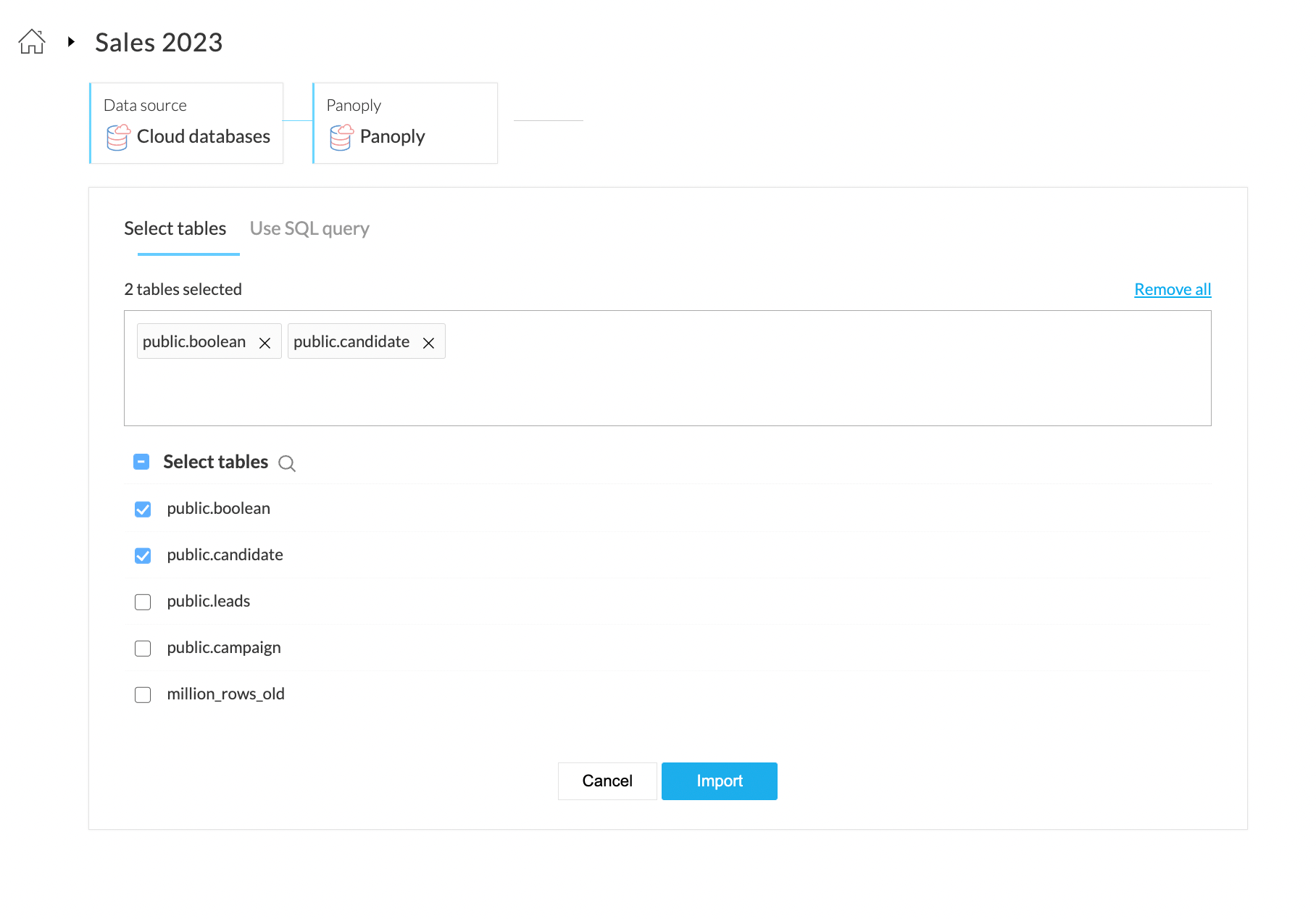
9. データを選択してインポートするには、[SQLクエリーを使用する]オプションも使用できます。
 データベースからクエリーを使用してデータをインポートする場合、増分取得オプションは利用できません。こちらをクリックすると、クラウドデータベースからの増分取得について詳しく確認できます。
10. [インポート]をクリックして、自分のアカウントからデータのインポートを開始します。

Panoplyのデータ連携を編集するには
DataPrepでは、データソースやエクスポート先に接続するたびに認証情報を入力する手間を省くため、データ連携が保存されます。保存済みのデータ連携は、[データ連携を編集する]を使用して、いつでも新しいパラメーターや認証情報に更新できます。
1. 新しいデータセットの作成時に表示される[データソースを選択]ボックスの左ペインで、[保存済みのデータ連携]を選択します。
2. 保存済みのデータ連携は、データのインポート画面から直接管理できます。(省略記号)アイコンをクリックすると、データ連携の共有や編集、データ連携の概要の表示、データ連携の削除を行えます。
3. [データ連携を編集する]をクリックします。保存済みのデータ連携のすべてのパラメーターと認証情報を変更し、[更新する]をクリックします。
関連情報