Oracle からのデータのインポート

お知らせ:当社は、お客様により充実したサポート情報を迅速に提供するため、本ページのコンテンツは機械翻訳を用いて日本語に翻訳しています。正確かつ最新のサポート情報をご覧いただくには、本内容の英語版を参照してください。
Zoho Databridgeを使用すると、Oracleデータベースをデータのインポート元として、Zoho DataPrepにデータをインポートできます。Zoho Databridgeの詳細については、こちらをクリックしてください。
データのインポート方法を確認する前に、Oracleデータベースに接続するための前提条件を確認しましょう。
Oracleの前提条件
Oracleに接続する前に、次の一般的な条件を満たしていることを確認してください。
1. Zoho DataPrepサーバーにデータベースの読み取り権限を付与します。
2. データベースのログイン認証情報が正しいことを確認してください。推奨される方法として、対象のデータベースに対応した標準のデータベース管理ソフトウェアを使用し、Zoho DataPrepサーバーから接続対象のデータベースへの接続を試してください。
Oracleデータベースに接続するには、オペレーティングシステムの環境変数を設定する必要があります。
Windowsでの環境変数の設定
Windowsでは、環境変数はWindowsレジストリに保存され、自動的に設定されます。手動で設定する必要はありません。
Linuxでの環境変数の設定
Oracle Database XEからリモート接続する際に環境変数を設定するには、リモートコンピューターのターミナルセッションで次のいずれかのコマンドを入力します。
Bourne、Korn、またはBashシェルの場合:
source <Oracle_Home>/product/11.2.0/client/bin/oracle_env.sh
Cシェルの場合:
source <Oracle_Home>/product/11.2.0/client/bin/oracle_env.sh
メモ:Oracleデータベースに接続するには、CONNECTとSELECT_CATALOG_ROLEの両方を持つユーザーが必要です。
Oracleからデータをインポートするには
 情報:パイプラインの作成画面上部にある[データのインポート]
2. 次の画面で、必要なデータベースを選択するか、左ペインの[データベース]カテゴリーをクリックします。
3. [データ連携]ドロップダウンから[新規データ連携]を選択します。既存のデータ連携がある場合は、[データ連携]ドロップダウンから必要なデータ連携を選択できます。
4. [データ連携名]セクションにデータ連携の名前を入力します。
5. Zoho Databridgeは、ローカルデータベースをデータのインポート元として利用するためのツールです。ローカルデータベースからデータをインポートするには、データブリッジが必須です。

メモ:Zoho Databridgeを初めてダウンロードする場合は、こちらでインストール方法を確認してください。
6. 使用しているコンピューターにデータブリッジをインストールしたら、[データブリッジ]ドロップダウンから使用するデータブリッジを選択します。
メモ:データのインポート元となるデータベースと同じネットワークにインストールされているデータブリッジを選択してください。
7. [データベースの種類]ドロップダウンで[Oracle]を選択し、[データベースサーバーのホスト名]と[ポート]番号を入力します。
8. Oracle SID/Service名を入力し、認証が必須の場合は[ユーザー名]と[パスワード]を入力します。
メモ:データベースサーバーがSSL経由で暗号化データを提供するように設定されている場合は、[SSLを使用する]チェックボックスを選択することもできます。
9. データベースの設定を保存し、[連携する]をクリックしてデータベースに接続します。
メモ:データ連携の設定は、今後データベースからインポートする際に使用できるよう、自動的に保存されます。認証情報は安全に暗号化され、保存されます。
10. インポートするテーブルを選択します。
11. データのインポートには、SQLクエリーも使用できます。

データベースからクエリーを使用してデータをインポートする場合、増分取得オプションは利用できません。ローカルデータベースからの増分取得について詳しくは、こちらをご参照ください。
12. [インポート]ボタンをクリックします。

予約、バックフィル、手動での再読み込み、ウェブフック、Zoho Flowを設定する際は、すべてのデータソースに対してインポート設定を必ず行う必要があります。インポート設定を行わないと、実行を保存できません。インポート設定の方法について詳しくは、こちらをご参照ください。
Oracleのデータ連携を編集するには
DataPrepでは、データソースやエクスポート先に接続するたびに認証情報を入力する手間を省くため、データ連携が保存されます。保存済みのデータ連携は、[データ連携を編集する]オプションを使用して、いつでも新しいパラメーターや認証情報に更新できます。
1. 新しいデータセットの作成時に、[データソースを選択してください]セクションの左ペインで、[保存済みのデータ連携]をクリックします。
2. 保存済みのデータ連携は、データのインポート画面から直接管理できます。省略記号(3点)アイコンをクリックすると、データ連携の共有、編集、データ連携の概要の表示、削除ができます。
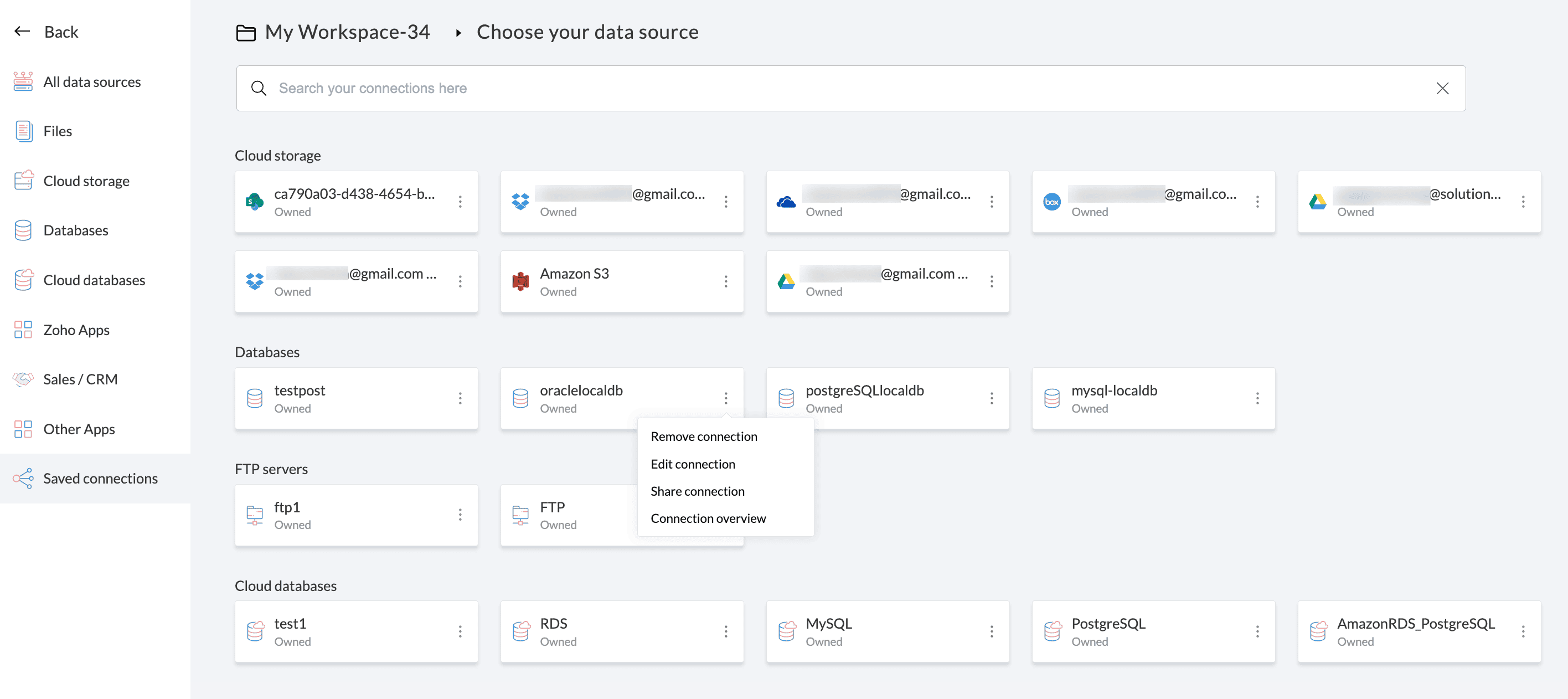
3. 保存済みのデータ連携を新しいパラメーターや認証情報で更新するには、[データ連携を編集する]オプションをクリックします。