OpenAI ChatGPT API を活用した例による変換

お知らせ:当社は、お客様により充実したサポート情報を迅速に提供するため、本ページのコンテンツは機械翻訳を用いて日本語に翻訳しています。正確かつ最新のサポート情報をご覧いただくには、本内容の英語版を参照してください。
Zoho DataPrepでは、OpenAIが開発した生成AIであるChatGPT APIとの連携により、入力例に基づいて列を加工できます。DataPrepの組織でこの機能を有効にするには、[設定]ページの[OpenAI連携]タブに移動します。OpenAI連携機能を有効にする方法については、こちらをご参照ください。
メモ:Ziaに質問する機能がChatGPTと連携されていない場合、Zoho DataPrepは内蔵AIを使用して加工処理を実行します。
Zoho DataPrepとChatGPT APIの連携について、短い動画でご紹介します。
サンプルデータを基にした加工処理では、出力例を指定するだけで任意の列のデータを加工できます。この機能では、データ列のいくつかのセルの値に対して必要な出力内容を例として入力すると、ChatGPT APIによって生成された数式が内部で適用され、残りの出力内容が自動生成されます。
Zoho DataPrepでOpenAIを活用した機能について、短いデモ動画でご紹介します。
 データのプライバシーに関する確認事項:Zoho DataPrepでは、OpenAIの利用規約が適用される、米国に拠点を置く外部サービスであるOpenAIのChatGPT APIを利用します。OpenAIに送信される情報は、ユーザーが許可したアクセス範囲によって異なります。ChatGPTとの共有対象となるデータは、有効にした機能に応じて異なります。各機能に応じて、列名や/or選択したセルのデータなどの詳細が共有されます。共有するデータの範囲に応じて、各機能を有効または無効にできます。そのため、このサービスを利用する際は十分に注意し、提供するデータに機密情報や個人情報が含まれていないことを確認してください。
この連携の設定方法については、[設定]ページの[OpenAI連携]に移動してご確認ください。
メモ:
- 生成される回答は、ChatGPTの学習データに基づきます。回答の正確性、一貫性、関連性は、指示内容の種類と学習データセット内のデータによって異なります。
- ChatGPTは、個人情報に関する指示には回答しません。
OpenAIのChatGPT連携を設定して有効にするには
1. 列を右クリックし、操作メニューから[サンプルデータを基にした加工処理]を選択し、OpenAIの設定画面で[設定]をクリックします。この画面は、初回設定時にのみ表示されます。
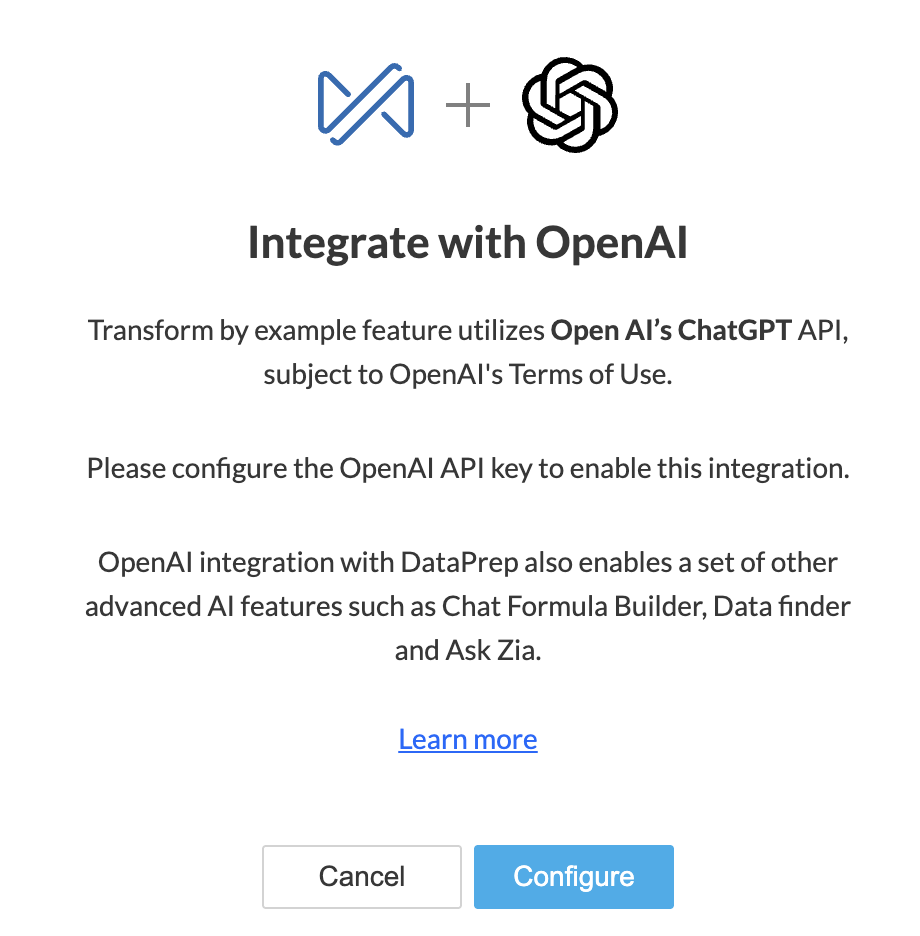
上部バーの右上にある[設定]アイコンをクリックして、[設定]ページの[OpenAI連携]タブに移動することもできます。詳細については、こちらをご参照ください。
メモ:DataPrepのOpenAI設定は、アカウント管理者にのみ表示されます。
DataPrepの組織で機能を有効にできるのは、アカウント管理者のみです。
2. DataPrepの組織でOpenAI連携を設定するには、OpenAIの組織のAPIキーと組織IDを入力します。
 メモ:キーは暗号化され、Zoho DataPrepに安全に保存されます。OpenAIから組織IDとAPIキーを取得する方法
3. [保存する]ボタンをクリックします。同意を求める画面が表示されます。続ける前に、データのプライバシーに関する確認事項をよくお読みください。続行すると、リスクおよびOpenAIの利用規約に同意したものとみなされます。
4. 保存後、[サンプルデータを基にした加工処理]機能を有効にできます。
5. 機能を有効にすると、DataPrepの組織で利用できるようになります。
メモ:
1. ChatGPTを活用した機能を有効にすると、DataPrepの組織のアカウント管理者と組織管理者が利用できます。
2. 入力したAPIキーは、設定した組織でのみ使用できます。複数のZoho DataPrepの組織に所属している場合でも、APIキーが組織間で共有されることはありません。
3. 入力したAPIキーはZoho DataPrep専用であり、他のZohoサービスとは共有されません。
OpenAIの組織IDとAPIキー
1. 組織名とIDを取得するには、OpenAIの設定ページに移動します。参考用の画面は次のとおりです。OpenAIの詳細情報
2. APIキーを取得するには、[組織]セクションの[APIキー]タブに移動します。参考用の画面は次のとおりです。OpenAIの詳細情報
OpenAI ChatGPT APIを活用したサンプルデータを基にした加工処理
1. 列を右クリックし、操作メニューから[サンプルデータを基にした加工処理]を選択します。
2. 選択した列の編集可能な列が元の列のすぐ隣に表示されます。データ列のいくつかのセルの値に対する必要な出力内容を例として入力し、Enterキーを押します。
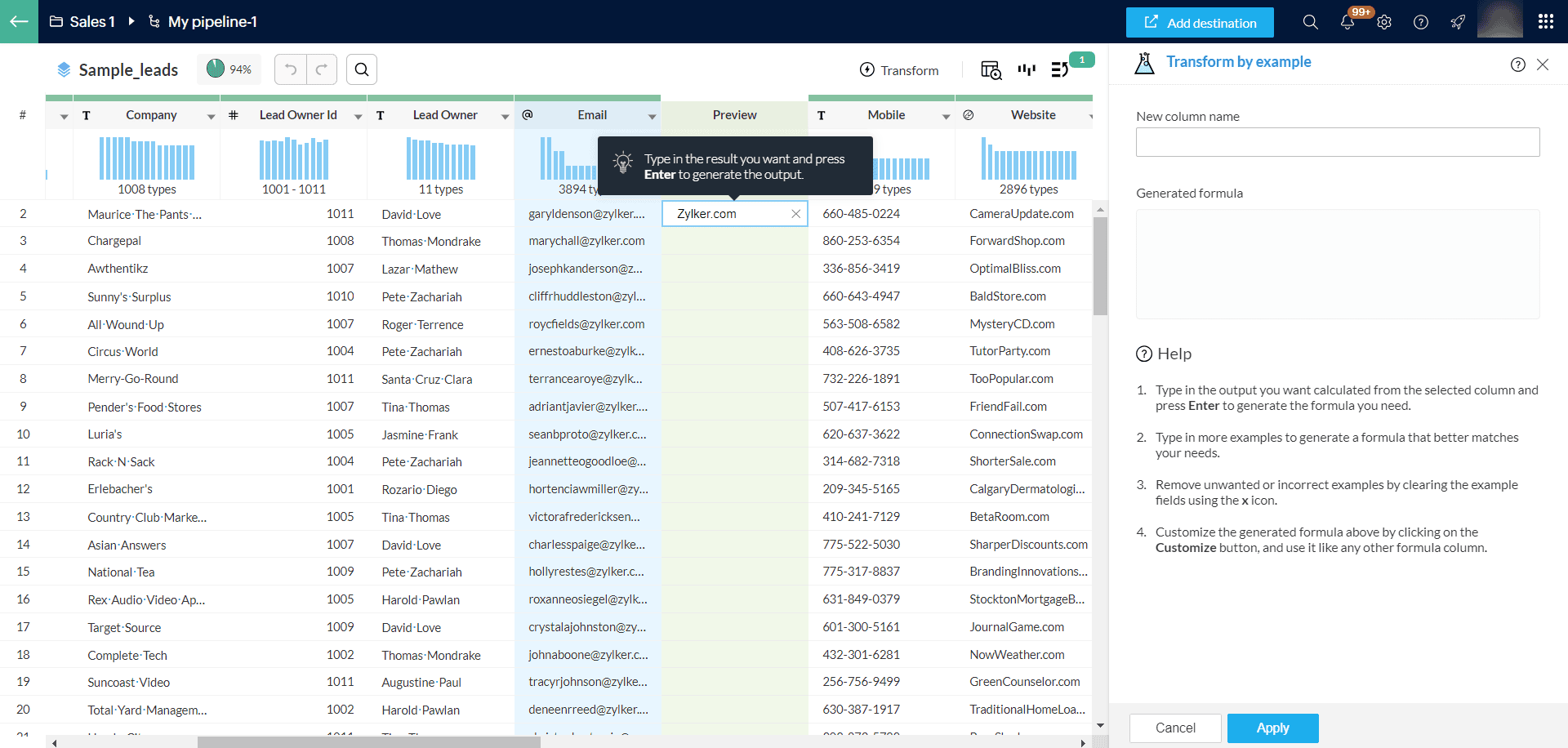
3. 例を入力すると、列の残りのデータが加工され、出力列名が入力内容に基づいてChatGPTにより自動生成され、プレビューとして表示されます。出力内容の生成に使用された数式スクリプトは、[生成された数式]パネルに表示されます。
サンプルデータを基にした加工処理には再試行機能が搭載されています。出力データが期待どおりでない場合は、クエリーを別の方法で自動的に再試行し、ChatGPTの回答から最適な結果を取得します。
サンプルデータを基にした加工処理には再試行機能が搭載されています。出力データが期待どおりでない場合は、クエリーを別の方法で自動的に再試行し、ChatGPTの回答から最適な結果を取得します。
4. たとえば、ここではドメイン名「zylker.com」を文字による例として入力しています。ChatGPTを活用して自動生成された数式により、残りの出力内容が自動的に算出されます。
5. 生成された出力内容がすべての値について要件を満たしていない場合は、別の例を入力してEnterキーを押します。DataPrepは新しい入力内容を考慮し、データを加工する新しい方法を生成します。
6. 更新された数式は、右側のパネルにある[生成された数式]項目にも表示されます。
5. 加工処理を適用するには、[適用]をクリックします。
メモ:
1. [カスタマイズ]を使用して、生成された数式を変更することもできます。
2. これにより、サンプルデータを基にした加工処理パネルが、数式による列の加工処理に変換されます。数式列機能のすべての機能を使用して、要件に合わせて数式を細かく調整できます。
サンプルデータを基にした加工処理の使用例
a)次の日付列の値を、日付と曜日を表示する形式に変更します。最初の値の例として「2018年12月6日(木曜日)」と入力すると、DataPrepによって列の残りの部分に必要な出力内容が入力されます。生成された数式と出力内容の画面は次のとおりです。
b)メールアドレス列から名前を抽出します。例として値「john」を入力すると、DataPrepによって列の残りの部分に必要な出力内容が入力されます。生成された数式と出力内容の画面は次のとおりです。
c)ここでは、名前をスペースで区切るために、最初の例として「Donnie Denson」を入力しています。残りの列について、自動生成された数式と出力内容の画面は次のとおりです。
d)データセット内の電話番号から区切り文字を削除し、形式を統一したいとします。以下は、自動生成された数式と、列の残りの部分に対する出力内容のスナップショットです。
関連情報