条件に基づくアプリの割り当て

お知らせ:当社は、お客様により充実したサポート情報を迅速に提供するため、本ページのコンテンツは機械翻訳を用いて日本語に翻訳しています。正確かつ最新のサポート情報をご覧いただくには、本内容の英語版を参照してください。

一般情報:グループの特定のメンバーにアプリを割り当てる機能は、スタンダードプランでのみ利用できます。
前提条件
この操作に必要な権限。
- アプリの割り当て
条件を使用したアプリの割り当て
- Zoho Directoryにサインインし、左側のメニューにある[管理パネル]をクリックします。
- 左側のメニューにある[アプリ管理]をクリックします。初期設定では、[アプリケーション]モジュールが表示されます。
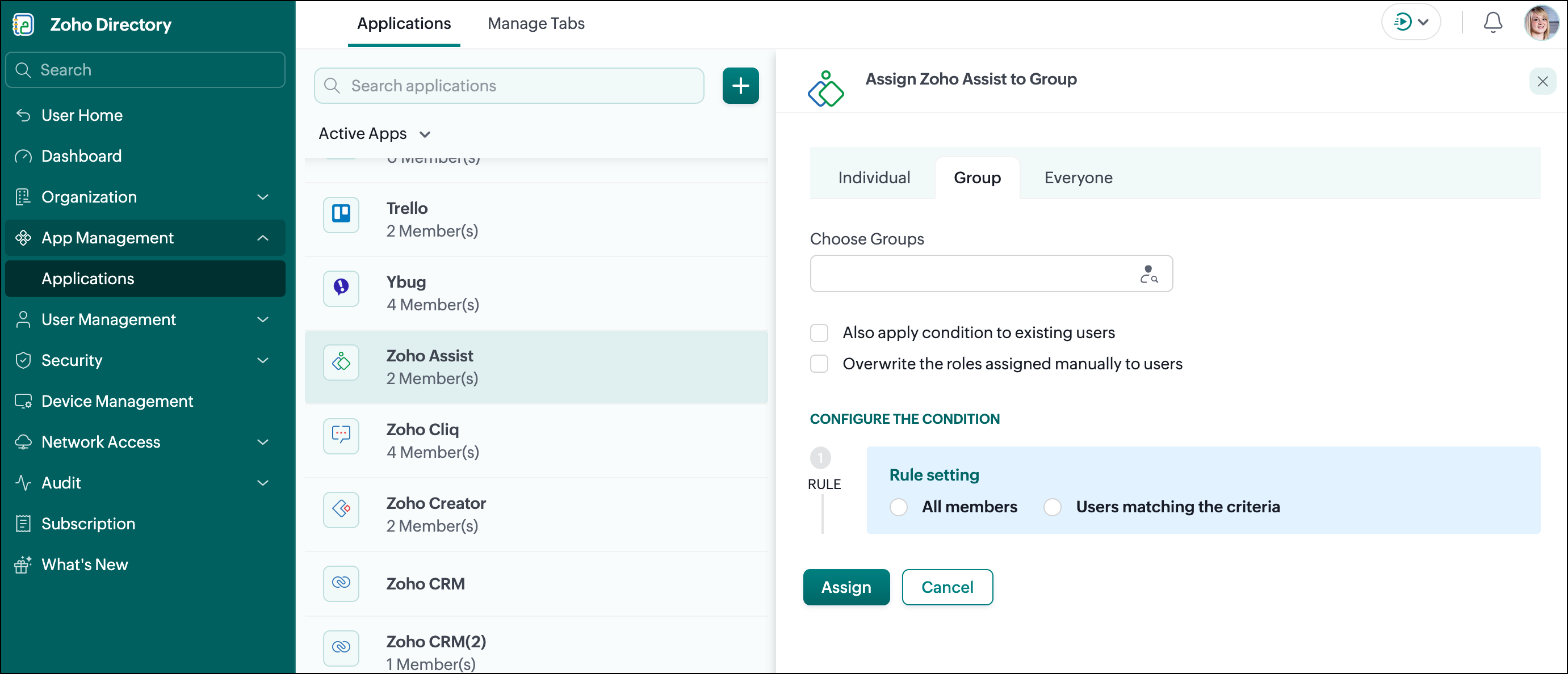
- アプリを選択し、[条件付き割り当て]をクリックします。
- 条件を適用するグループを選択します。組織全体に条件を適用する場合は、[全員]をクリックします。
- 選択したグループにすでに所属しているユーザーにも条件を適用するには、[既存のメンバーにも条件を適用する]を選択します。選択しない場合、それらのユーザーは条件の対象外になります。
- すでにアプリへのアクセス権を持つユーザーにも条件を適用するには、ユーザーに手動で割り当てられた役割を上書きする設定を選択します。選択しない場合、それらのユーザーは条件の対象外となり、管理者が手動で割り当てた役割が維持されます。
- 条件に基づいてユーザーを抽出する場合は、[ルール設定]で[条件に一致するユーザー]を選択します。それ以外の場合は、[すべてのメンバー]を選択します。
- [条件に一致するユーザー]を選択した場合は、条件を設定します。
- ユーザーの抽出に使用する属性を選択します。
- 条件の値と、属性と値の関係を設定します。
- [割り当て]をクリックします。
- 複数の条件を追加する場合は、条件パターンを設定します。
- アプリケーション設定を選択します。アプリケーション設定は、割り当てるアプリケーションによって異なります。アプリによっては、アプリケーション設定がない場合もあります。
- ルールを保存するには、[保存]をクリックします。
- 別のルールを追加するには、[新しいルールを追加]をクリックします。
- 必要なルールを追加したら、[割り当て]をクリックします。

メモ:複数のルールを追加した際、最初のルールの適用対象が[すべてのメンバー]の場合、[その他のメンバー]に変更されます。[その他のメンバー]を選択すると、それ以前のルールに一致しないユーザーにアプリが割り当てられます。
複数のルールがある場合は、追加した順に確認されます。最初のルールに一致しないユーザーのみが2番目のルールで確認され、以降も同様に処理されます。1つのアプリケーションに複数の条件を追加することもできます。ただし、条件は条件の優先順位に基づいて適用されます。
条件と条件パターンの設定
条件は、条件付き割り当ての基本となるフィルターです。ルールの設定時に[条件に一致するユーザー]を選択すると、ユーザーを抽出するための条件を1つ以上追加できます。
次の13種類の属性を使用して条件を設定できます。
- グループの役割
- 名
- 姓
- メインのメールアドレス
- すべてのメールアドレス
- 作成日時
- ユーザーの種類
- ユーザーのステータス
- 上司
- 場所
- 役職
- 部署
- 所属グループ
情報:カスタム項目を追加している場合は、それらも属性として使用できます。
ユーザーをより詳細に抽出するには、複数の条件を追加できます。2つ目の条件を追加する際、ANDまたはORを使用して最初の条件と関連付けることができます。ANDの場合は両方の条件を満たすユーザーにのみルールが適用され、ORの場合はいずれかの条件を満たすユーザーにルールが適用されます。初期設定では、新しく追加した条件はORで既存の条件に関連付けられます。
[条件パターン]の横にある[編集]をクリックすると、条件パターンを設定できます。括弧を使用して条件をグループ化し、条件同士の関係を変更できます。次の例を参照してください。
- ((1 AND 2)OR 3)—ルールを適用するには、ユーザーが3番目の条件を満たすか、最初の2つの条件を両方とも満たす必要があります。
- (1 AND(2 OR 3))—ルールを適用するには、ユーザーが最初の条件に加え、残り2つの条件のいずれかを満たす必要があります。
次のケースを考えてみましょう。2018年に参加したカリフォルニア州またはニューヨーク州の有効なユーザーにのみJumpCloudを割り当てる必要があるとします。アプリの割り当て対象として[全員]を選択し、次の条件を設定すると、1つの条件で実現できます。
属性(User.UserType、User.Designation、User.ReportsToなど)と条件パターンの使い方を理解すれば、アプリの自動割り当てに関するさまざまな要件に合わせてカスタム条件を作成できます。