フローにおけるエラー修正
問題の原因の特定方法
Zoho Flowでは、組織全体または各フローの実行履歴を確認することが可能です。[設定]に移動し、[履歴]をクリックすると、すべてのフロー履歴を確認できます。特定フローの履歴を確認する場合、[自分のフロー]へ移動し 、該当するフローを選択して[履歴]をクリックすると詳細が表示されます。
フローの実行詳細をさらに確認するには、該当するフローのデータをクリックします。そうすると、実行条件と処理間でJSONやXML形式でやりとりされたデータが表示されます。この情報は、フローにおける問題点の特定に役立ちます。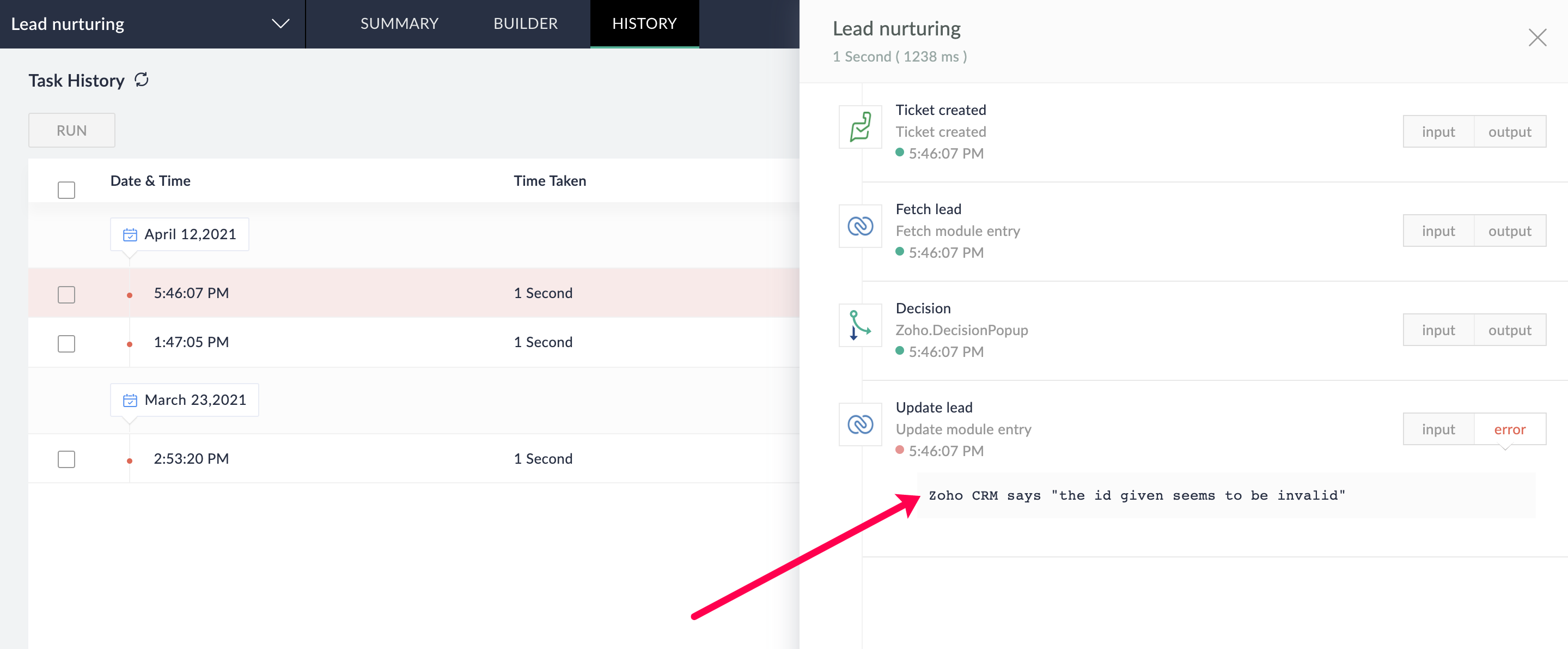
フローの実行における問題解決の手順
フローの実行に失敗した場合は、以下の解決方法をお試しください。
- まず、フローの基本設定を確認します。たとえば、フローが有効になっていること、アプリが適切なアカウントに連携されていることなどを確認します。
- フローの[履歴]画面に移動します。失敗したステップと、そのエラーメッセージを[エラー]タブで確認します。
注意:[入力]タブなしで[エラー]タブが表示された場合は、データ関連付けに関連するエラーステップを確認します。これには、無効なデータ型の使用や、間違った数式のフォーマット設定が含まれることがあります(たとえば、「${trigger.name}」を入力するところ「${trigger.name」を入力した)。 - エラーメッセージが、連携されたアプリからか、Zoho Flowプラットフォームからかを確認します。
エラーメッセージが 「Zoho Mail says...」 のような処理のアプリ名で始まる場合、エラーはAPIから来ており、アプリに関連している可能性があります。 - さらに、その特定のステップの設定とエラーメッセージを比較します。データや設定に関連するエラーがある場合は、問題を引き起こしている入力変数を特定し、それが関連付けられているステップまで追跡します。たとえば、「Fetch」処理が前のステップの情報に基づいてデータを取得する場合、そのステップも確認します。
- エラーの原因となっている実行条件または処理を再設定します。必要であれば、判断ブロックやカスタム関数を追加する必要があります。
以下のセクションでは、一般的なエラーとその解決策を確認できます。このガイドを使用しても問題の特定や解決が困難な場合は、support@zohoflow.comまでお問い合わせください。また、リモートサポートを受けるためには、お問い合わせする前にZohoFlowの設定から[Support Access]を有効にしてください。
よくあるエラーと修正方法
「必須項目が空です」エラー
必須項目では、データを入力するか、オプションを選択する必要があります。必須項目が空の場合、エラーが発生し、「400 Bad Request」というエラーメッセージが表示されることがあります。
修正方法: 必須項目にデータを入力します。
アプリ連携に関するエラー
「401 Unauthorized」や「Authentication failed」というエラーメッセージが表示された場合は、連携問題の可能性があります。パスワードの変更やZoho Flowのアクセス権が取り消された場合などに発生することがあります。
修正方法: アプリ連携のテストをするか、アプリとZoho Flowを再連携します。
日付形式とデータ型の不一致エラー
「パターンの不一致」や「無効なデータ型」というエラーメッセージが表示される場合、特定の項目に対して割り当てられた変数が間違っている可能性があります。たとえば、文字列の変数が整数の項目に関連付けられている、などです。
異なるアプリでは、日付形式が異なります。一つのアプリで関連付けられた日付形式が、別のアプリで使用可能な形式と一致しない場合、エラーが発生する可能性があります。
修正方法: 項目を関連付ける際、変数とそのデータ型を確認します。変数のデータ型は、[変数を挿入する]の横に表示されます。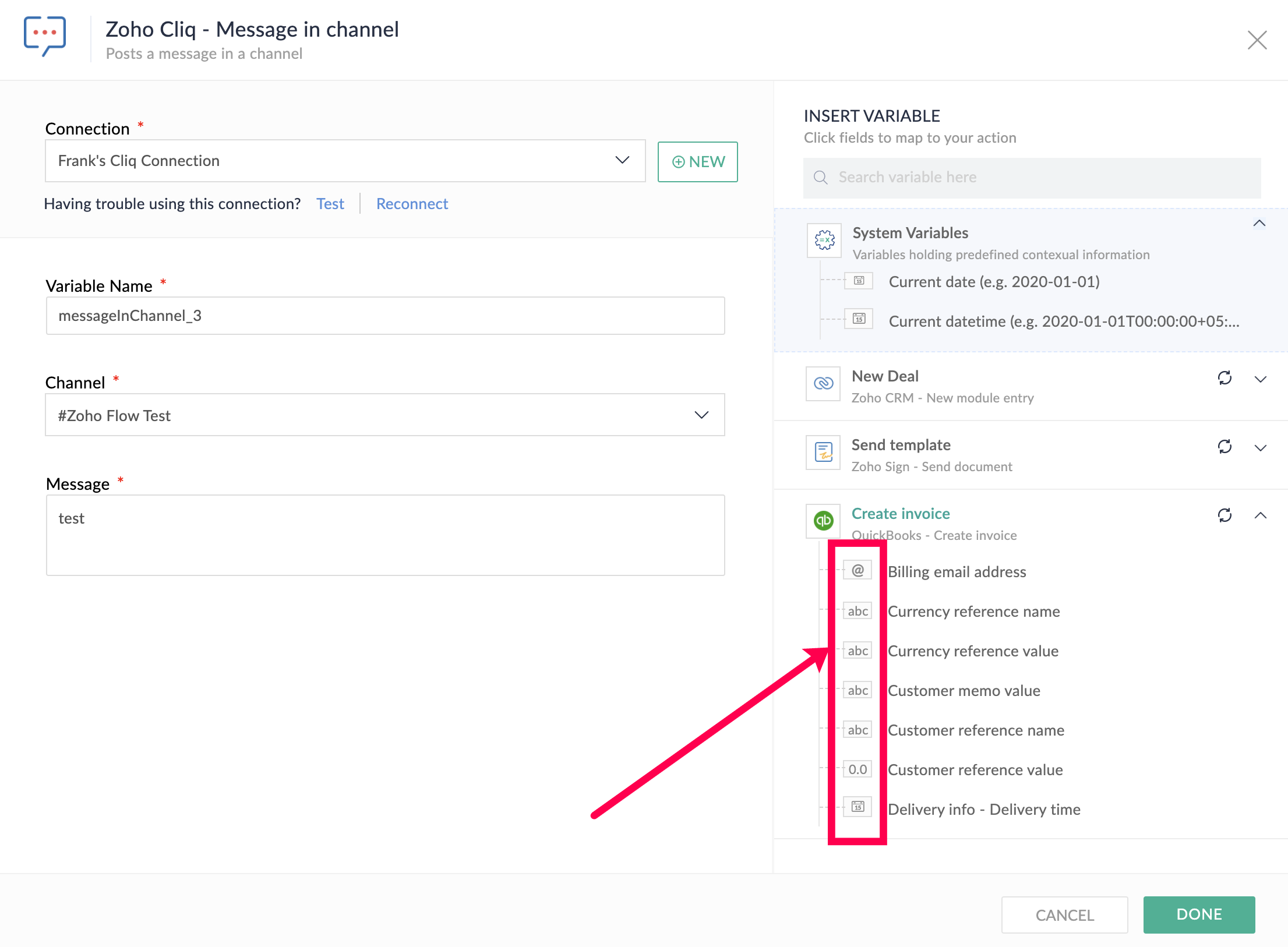
フローを作成する際には、日時の値が正確に変換されていることを確認します。これにより、フロー内のエラーが減少し、他のアプリへ正確な値を関連付けるのに役立ちます。詳細はこちら。
非対応言語による構文エラー
HTTPステータスコードによるエラー:自動再実行
Zoho Flowの自動再実行機能により、内部エラーや外部アプリケーション関連のエラー(例:408リクエストタイムアウト、504ゲートウェイタイムアウトなど)は自動的に再実行されます。これらのエラーリストは、こちらで確認できます。
アプリ固有のエラーとHTTPステータスコード
- Google などの検索エンジンで"<アプリ名> API ガイド"を検索してます。たとえば、「Zoho CRM API ガイド」や「Asana API ガイド」といった具体的な検索キーワードを使用します。
- 該当するアプリのAPIガイドクリックします。
- ブラウザの[検索する]ツールを使用し、[エラー]または[HTTPステータスコード]のセクションへ移動します。
- また、フローのタスク履歴に表示されたエラーコードを直接検索することも可能です。
他のHTTPステータスコード関連エラー
400 Bad Request
修正方法: 必須項目がすべて正しく設定されているかを確認します。
修正方法: Zoho Flowでアプリ連携を再設定します。
このエラーが表示されると、連携したアプリのアカウントがZoho Flowによる特定の処理の実行を許可していない可能性があります。
修正方法: 該当アプリのアカウント管理者である場合、関連する処理を完了するために必要な権限が設定されているかを確認します。それ以外の場合は、アカウント管理者に連絡してください。
このエラーが表示されると、処理を実行するために必要な項目、データ、情報が、連携したアプリに見つからない可能性があります。たとえば、連絡先の詳細を更新する処理を設定したものの、その連絡先IDがアプリのデータと一致していない場合があります。
修正方法: 項目が正しく関連付けられていること、また、連携したアプリにデータがあることを確認します。
このエラーが表示されると、連携したアプリが、設定した処理(作成、更新、取得、削除)を許可していない可能性があります。
修正方法: Zoho Flowのサポート(support@zohoflow.com)までお問い合わせください。