フォームの暗号化

概要
この機能を個別のフォームで使用するには、組織の特権管理者が、HIPAA準拠と同様に、まず組織レベルでフォーム暗号化を有効にする必要があります。これは1回限りの設定で、組織内のすべてのフォームを暗号化できるようになります。
主なポイントは次のとおりです。
-
アクセスコード:暗号化された各フォームは、設定した一意のアクセスコードで保護されます。データを表示または管理するには、あなたと共同編集者がこのコードを入力する必要があります。
-
組織レベルの制御:個別のフォームで使用する前に、組織の特権管理者がまず組織に対してこの機能を有効にする必要があります。
-
データアクセス制御:フォームデータの安全性を保つため、フォームが暗号化されている場合、通知やデータのエクスポートなど、フォームデータを使用する一部の機能は初期設定で制限されます。
-
永続的な保護:フォームのデータを一度暗号化すると、その状態は永続的に維持されます。Zoho Forms内で通常のテキストに戻すことはできません。
組織レベルでのフォーム暗号化の有効化
組織でフォーム暗号化を有効にするには、次の手順を実行します。
-
フォームの一覧ページで、[設定]にある[コントロールパネル]をクリックします。
-
[フォーム暗号化]([データ管理]内)をクリックします。
-
[フォーム暗号化を有効にする]をクリックして、組織に設定します。
-
ポップアップで、[有効にする]をクリックします。
フォーム暗号化が組織で有効になりました。組織のデータアクセス権限を表示、編集できます。
フォーム暗号化を有効にすると、通知、データのエクスポート/ダウンロード、連携、Webhookなどの機能でデータアクセスが制限されます。必要に応じて、後からこれらの権限を変更できます。詳細はこちら
組織レベルのフォーム暗号化を有効にすると、フォーム管理者は個別のフォームに暗号化を設定できるようになります。詳細はこちら
必要に応じて、後から組織レベルのフォーム暗号化を無効にすることもできます。詳細はこちら

個別のフォームでのフォーム暗号化の有効化
フォームでフォーム暗号化を有効にするには、次の手順を実行します。
-
フォームビルダーで、[設定]→[コンプライアンスと監査]→[フォーム暗号化]に移動します。
-
[フォーム暗号化を設定]をクリックして続行します。
-
設定画面が表示されます。暗号化の詳細セクションの手順を読み、[次へ]をクリックします。
-
フォームデータを保護するため、アクセスコードの設定セクションで6文字の英数字のアクセスコードを設定し、確認入力します。フォーム管理者を含むすべてのユーザーは、後で暗号化されたデータを表示する際にこのコードが必要です。詳細はこちら
-
データアクセス権限セクションでは、一覧表示された機能について、フォームデータへのアクセスを制限または許可できます。詳細はこちら
-
フォームの暗号化設定を完了するには、[フォーム暗号化を有効にする]をクリックします。
フォームが暗号化されました。これにより、アクセスコードですべてのエントリー、レポート、承認、タスクが保護されます。
メモ:
- 暗号化されたフォームには、最大100個の項目を追加できます。暗号化されたフォームで項目数が上限の100個に達すると、それ以上項目を追加/複製したり、ページを複製したりできません。
- フォーム暗号化は、HIPAA対応フォームには設定できず、その逆も同様です。
- 暗号化されたフォームでは、レポートのパーマリンクは利用できず、公開共有もできません。
- フォーム暗号化は、既存のデータがあるフォームには設定できません。
組織レベルのフォーム暗号化の無効化
組織レベルのフォーム暗号化が有効になっている場合、組織管理者はいつでも無効にできます。
組織でフォーム暗号化を無効にするには、次の手順を実行します。
-
フォーム一覧ページで、[コントロールパネル]→[データ管理]に移動し、[フォーム暗号化]をクリックします。
-
[無効にする]をクリックします。
-
ポップアップで、確認のためもう一度[無効にする]をクリックします。
- 組織レベルの暗号化を無効にすると、新しいフォームを暗号化できなくなります。ただし、以前に暗号化されたフォームは暗号化されたままになります。
- フォームは一度暗号化すると、組織レベルの暗号化設定を無効にしても、永続的に暗号化されたままになります。フォームレベルの暗号化設定からも無効にできません。
無効にすると、フォーム暗号化画面は次のように表示されます。後で組織のフォーム暗号化を再度有効にするには、次の手順を実行します。
-
[有効にする]をクリックします。
-
ポップアップで、確認のためもう一度[有効にする]をクリックします。
これで、組織内の個別のフォームに対してフォーム暗号化を設定できます。
組織レベルのデータアクセス権限
-
通知 – メール、SMS、WhatsApp、モバイルアプリ:フォームデータを含む通知を、メール、SMS、WhatsApp、またはモバイルアプリで送信します。
-
データのエクスポート/ダウンロード:フォームデータをPDF/CSVとしてエクスポートしたり、スケジュールレポートにフォームデータを使用したり、アップロードされた添付ファイルをダウンロードしたりします。
-
連携/Webhook:連携やWebhookを通じて、フォームデータを他のZoho製品またはサードパーティと共有します。
機能に対して組織レベルでデータアクセスが許可されている場合、その機能は組織内の暗号化されたフォームでも通常どおり動作します。制限されている場合、その機能は制限または無効化されます。
-
通知は引き続き送信されますが、フォームデータは含まれません。
-
データのエクスポート/ダウンロードは無効になります。つまり、PDF/CSVのエクスポートは実行できず、アップロードされた添付ファイルはダウンロードできず、スケジュールレポートにフォームデータを使用できません。
-
連携/Webhookは、組織内の暗号化されたフォームには設定できません。
組織管理者は、データアクセス権限を表示および変更できます。組織におけるこれらの権限を変更するには、次の手順を実行します。
-
[データアクセス権限]で、各機能の現在の権限(許可または制限)を確認します。
-
[編集]をクリックして、データアクセス権限を変更します。
-
ポップアップでチェックボックスをオンまたはオフにして、各機能のデータアクセスを許可または制限し、[保存]をクリックします。
-
この変更の影響を受ける暗号化済みフォームの一覧が表示されます。[はい、続行]をクリックして、設定の編集を完了します。
有効な連携/Webhookの制限
1件以上のフォームですでに有効になっている場合、組織レベルで連携/Webhookのデータアクセスを制限することはできません。対象のフォーム一覧が参考情報として表示されます。
連携またはWebhookが設定されているフォームでは、連携/Webhookのデータアクセスが組織レベルで制限されている場合、フォームの暗号化を設定できません。組織レベルでデータアクセスを許可してから、フォームの暗号化設定に進む必要があります。
フォームですでに連携/Webhookが設定されている場合、後から組織レベルとフォームレベルの両方の暗号化設定で、そのデータアクセスを制限することはできません。
メモ:機能のデータアクセスが組織レベルで制限されている場合、フォームレベルで許可されていても、すべての暗号化済みフォームで制限されます。
個別フォームのデータアクセス権限
フォーム管理者は、自分が管理するフォームのデータアクセス権限を変更できます。これらの権限を管理するには、次の手順を実行します。
-
[データアクセス権限]で、一覧に表示されている機能の現在の権限(許可または制限)を確認します。
- データアクセスが制限されている場合:フォームでデータのエクスポート/ダウンロードが無効になります。後からフォームに連携/Webhookを設定することはできません。フォームの通知は引き続き機能しますが、フォームデータは含まれません。
- 一覧の機能が組織レベルですでに制限されている場合、その機能の横に組織レベルで制限として強調表示されます。
-
[編集]をクリックして、データアクセス権限を変更します。
-
ポップアップでチェックボックスをオンまたはオフにして、各機能のフォームデータへのアクセスを許可または制限し、[保存]をクリックします。
更新した権限は、データアクセス権限に反映されます。
- 通知の設定または編集時に、フォームが暗号化されていて通知のデータアクセスが制限されている場合、フォーム項目を追加することはできません。
- フォームが暗号化され、データのエクスポート/ダウンロードのデータアクセスが制限されている場合、レポートスケジューラーは設定、有効化、更新できません。
以下の表で、各機能のデータアクセス権限を簡単にまとめます。
|
機能 |
データアクセス権限 |
|
|
組織レベルで許可されている場合 |
組織レベルで制限されている場合 |
|
|
通知(メール、SMS、WhatsApp、モバイルアプリ) |
1. 通知が設定されているフォームでは、この機能は通常どおり動作し、フォームデータが通知に含まれます。 |
1. 通知が設定されているフォームでは、この機能は引き続き動作しますが、フォームデータを含めずに通知が送信されます。 |
|
データのエクスポート/ダウンロード |
1. PDF/CSV形式でのデータのエクスポート、添付ファイルのダウンロード、レポートメールでの添付ファイル送信は、すべて通常どおり機能します。 |
1. PDF/CSV形式でのデータのエクスポート、添付ファイルのダウンロード、レポートメールでの添付ファイル送信は、すべて無効になります。 |
|
連携/Webhook |
1. 連携/Webhookが設定されているフォームでは、この機能は通常どおり動作します。 |
1. 連携/Webhookが設定されているフォームでは、組織レベルのフォームデータアクセスを制限できず、エラーが表示されます。 |
メモ:
- データアクセス権限は、組織内の暗号化されたフォームにのみ適用されます。暗号化されていないフォームには、これらの設定は適用されません。
- 機能のデータアクセスがフォームレベルで制限されている場合、組織レベルで許可されていても、そのフォームでは制限されます。
- 事前入力、回答の編集、および送信済み/編集済み回答のPDFダウンロード(サンクスページから)では、データアクセス権限に関係なく、常にフォームデータへのアクセスが許可されます。
- 決済項目はデータアクセス制限の対象外です。決済項目に関連付けられたフォームデータは、決済処理で常に利用できます。
- Zoho Sign項目は、連携/Webhookのデータアクセスが組織レベルまたはフォームレベルで制限されている場合、暗号化されたフォームに追加できません。
- 連携/Webhookのデータアクセスを制限すると、PostMessage Trackingでフォームデータを外部ソースにプッシュできなくなります。データプッシュを有効にするには、組織レベルとフォームレベルの両方でデータアクセスを許可してください。
アクセスコード
フォームが暗号化されると、そのデータ(すべてのエントリー、レポート、承認、タスク)は保護され、表示するにはアクセスコードが必要になります。このコードはフォームごとに固有のため、暗号化されたフォームが複数ある場合でも、それぞれ個別に保護されます。不正アクセスからデータを保護するため、コードは安全に管理してください。
アクセスコードを使用した暗号化データの表示
-
暗号化されたフォームのエントリー、レポート、承認セクションを表示しようとすると、ポップアップが表示され、アクセスコードの入力を求められます。
-
正しいアクセスコードを入力し、[フォームデータにアクセス]をクリックすると表示できます。
アクセスコードを忘れた場合
フォームの所有者または共同編集者がアクセスコードを忘れた場合、登録済みのメールアドレスに送信できます。
アクセスコードを受け取るには、次の手順を実行します。
-
フォームビルダーで、[設定]→[コンプライアンスと監査]→[フォームの暗号化]に移動します。
-
横向きの三点リーダーをクリックします。
-
[アクセスコードを忘れた場合]をクリックします。
-
ポップアップで、[アクセスコードを送信]をクリックします。
-
メールボックスからアクセスコードを取得し、それを使用して暗号化されたフォームデータを表示できます。
アクセスコードの共有
フォーム管理者は、承認者やフォームユーザーなどの共同編集者に、アクセスコードをメールで安全に共有できます。
-
共有ユーザーの場合:フォームへのアクセス権があるユーザーには、[フォーム設定]→[共有]
から通知メールでアクセスコードを送信できます。 -
フォームの変更以上の権限を持つユーザーの場合は、ユーザー名にカーソルを合わせ、[アクセスコードを送信]をクリックします。
-
フォームの送信権限を持つユーザーには、アクセスコードを送信できません。
-
承認者の場合:暗号化されたフォームに承認者を追加する際、[アクセスコードを承認者に通知]という追加オプションを使用できます。このオプションを有効にすると、承認者が受信するメール通知にコードが含まれ、承認セクションにアクセスできるようになります。
ロックされたユーザーの管理
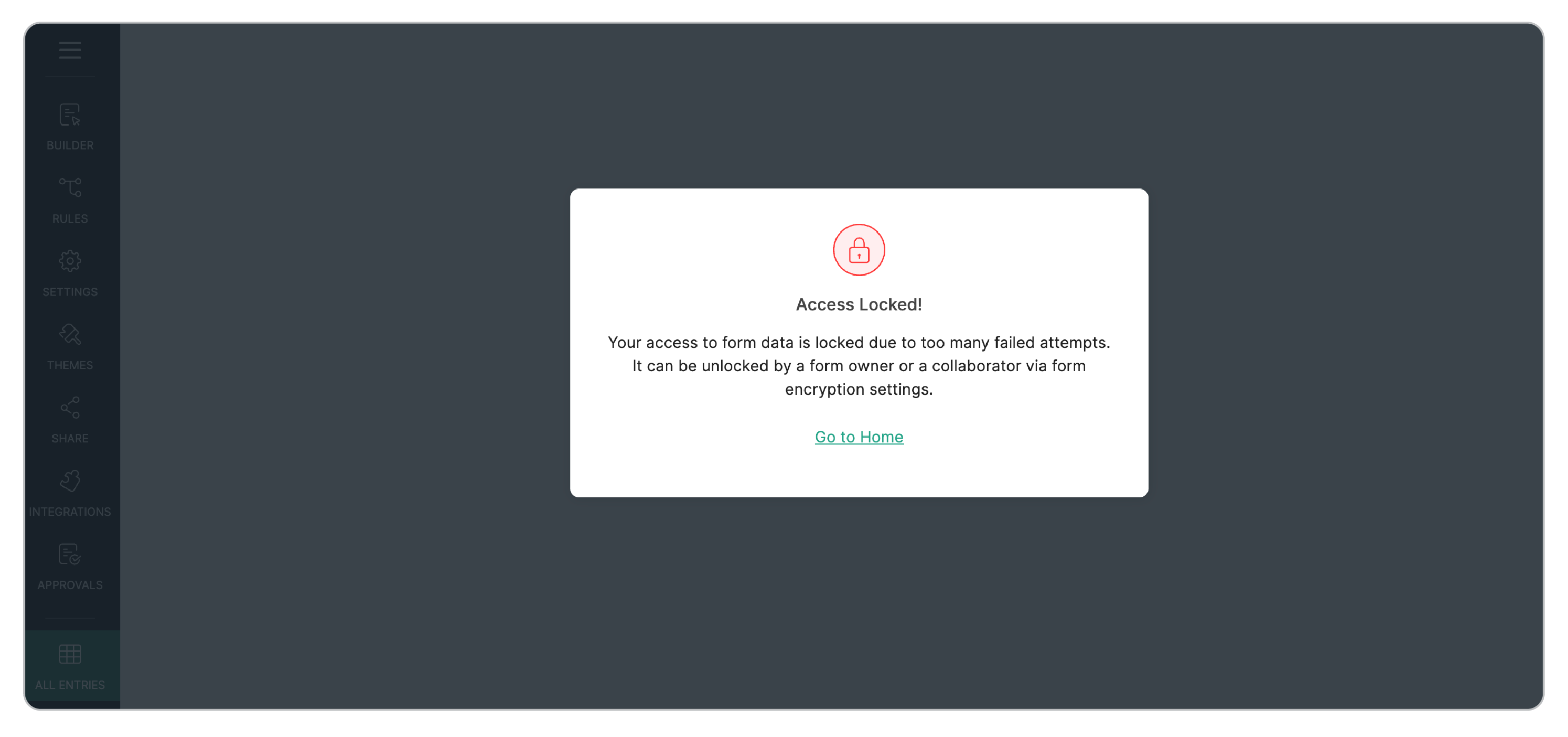
ユーザーがアクセスコードを5回誤って入力すると、不正な試行を防ぐため、そのユーザーのフォームデータへのアクセスがロックされます。ロックされたユーザーは、アクセスを再開するためにフォーム所有者または共同編集者に連絡する必要があります。
フォーム暗号化設定から[ロックされたユーザー]の一覧にアクセスできます。ここには、入力失敗によりフォームデータへのアクセスがロックされたすべてのユーザーが表示され、個別または一括でロックを解除できます。
ユーザーのロックを解除するには、フォーム所有者または共同編集者が次の手順を実行します。
-
フォームビルダーで、[設定]→[コンプライアンス&監査]→[フォーム暗号化]に移動します。
-
[ロックされたユーザー]をクリックします。
ポップアップの[ユーザー]セクションに、ロックされたユーザーが一覧表示されます。
-
1人のユーザーのロックを解除するには:ユーザー名にカーソルを合わせ、[ロック解除]をクリックし、確認ポップアップで[はい]をクリックします。
-
すべてのユーザーのロックを解除するには、[すべてロック解除]をクリックし、ポップアップで[はい]をクリックします。
- フォーム所有者または共同編集者がロックされた場合も、上記と同じ手順で自分自身のロックを解除できます。
- 未確認のアカウントにはアクセスコードを送信できません。他のユーザーにアクセスコードを送信するには、フォーム管理者のアカウントも確認済みである必要があります。
Zoho Forms のフォーム暗号化は、送信データに最高レベルのセキュリティを提供し、保存されたデータを秘密のアクセスコードを持つ許可された関係者だけが読み取れるようにします。機密データや個人識別情報などを扱う際に、厳格なデータプライバシー基準への対応を支援するよう設計されています。
上記の手順を理解して実行することで、フォーム暗号化を安心して使用し、フォームを保護できます。アクセスコードは常に安全に管理し、適切なユーザーにのみ共有してください。また、Zoho Forms が提供する最も強力なセキュリティ機能の1つを適切に活用してください。