その他 - デリミタ、回答者IPおよびフォーム送信

その他 - デリミタ、回答者IPおよびフォーム送信

お知らせ:当社は、お客様により充実したサポート情報を迅速に提供するため、本ページのコンテンツは機械翻訳を用いて日本語に翻訳しています。正確かつ最新のサポート情報をご覧いただくには、本内容の英語版を参照してください。

General Settings

区切り文字

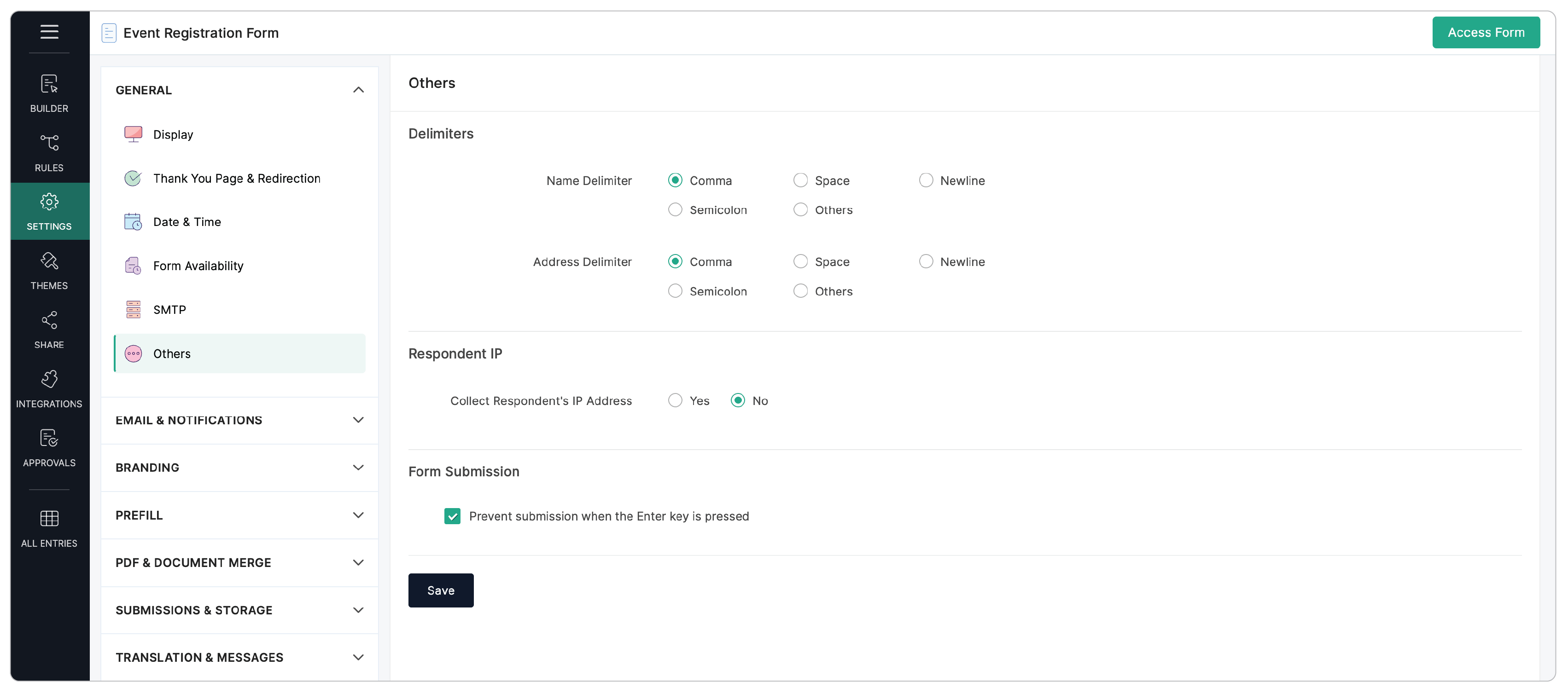
区切り文字は、名前住所項目で異なる要素を区切る際に使用される文字です。これらの文字は、すべてのエントリーレポート承認などでフォームの回答を表示する際にも反映されます。
例えば、名前項目の区切り文字としてカンマを選択した場合、(例:RichardJohnson)は、カンマで区切られて保存されます。

フォームの名前および住所項目の区切り文字を設定するには、

  1. 設定 > 一般 > その他 > 区切り文字 に移動します。
  2. 区切り文字として使用する種類(カンマ、スペース、改行、またはセミコロン)を名前・住所の各項目に対して選択します。
  3. 他の文字を使用したい場合は、その他を選択し、ご希望の文字を入力します。最大5文字まで入力可能です。
  4. 保存をクリックします。

回答者IP

フォーム回答者の場所情報を収集するには、設定>一般> その他 > 回答者IPに進みます。
回答者IPの設定画面で、フォーム送信時に回答者のIPアドレスを収集するかどうかを選択できます。        
Zoho Formsは、ユーザーがエントリーを送信した際の公開IPアドレスを取得できます。一般データ保護規則(GDPR)のデータプライバシーガイドラインに準拠し、初期設定ではIPアドレスは取得されません。作成したフォームが送信時にユーザーのIPアドレスを取得するのは、回答者のIPアドレス収集項目で はいを選択した場合のみです。
フォームでIPアドレスを取得する場合には、なぜIPアドレスが必要なのか、またそのデータがどのように利用・処理されるかを、フォームの説明文などでユーザーに明確に伝えることをおすすめします。GDPRの観点では:
  1. IPアドレスは自然人に関する個人データとみなされます。
  2. データ主体(ユーザー)は、自身の個人データ(IPアドレス)がなぜ必要なのか、その保存方法や後続の処理方法について通知を受ける権利があります。
  3. ワークスペース内のすべてのアプリのデータ管理者はあなたとなり、どのような情報を取得しているかをユーザーに伝え、合法的な根拠がある場合のみ継続する責任があります。

すべてのエントリーでの回答者IP詳細の表示

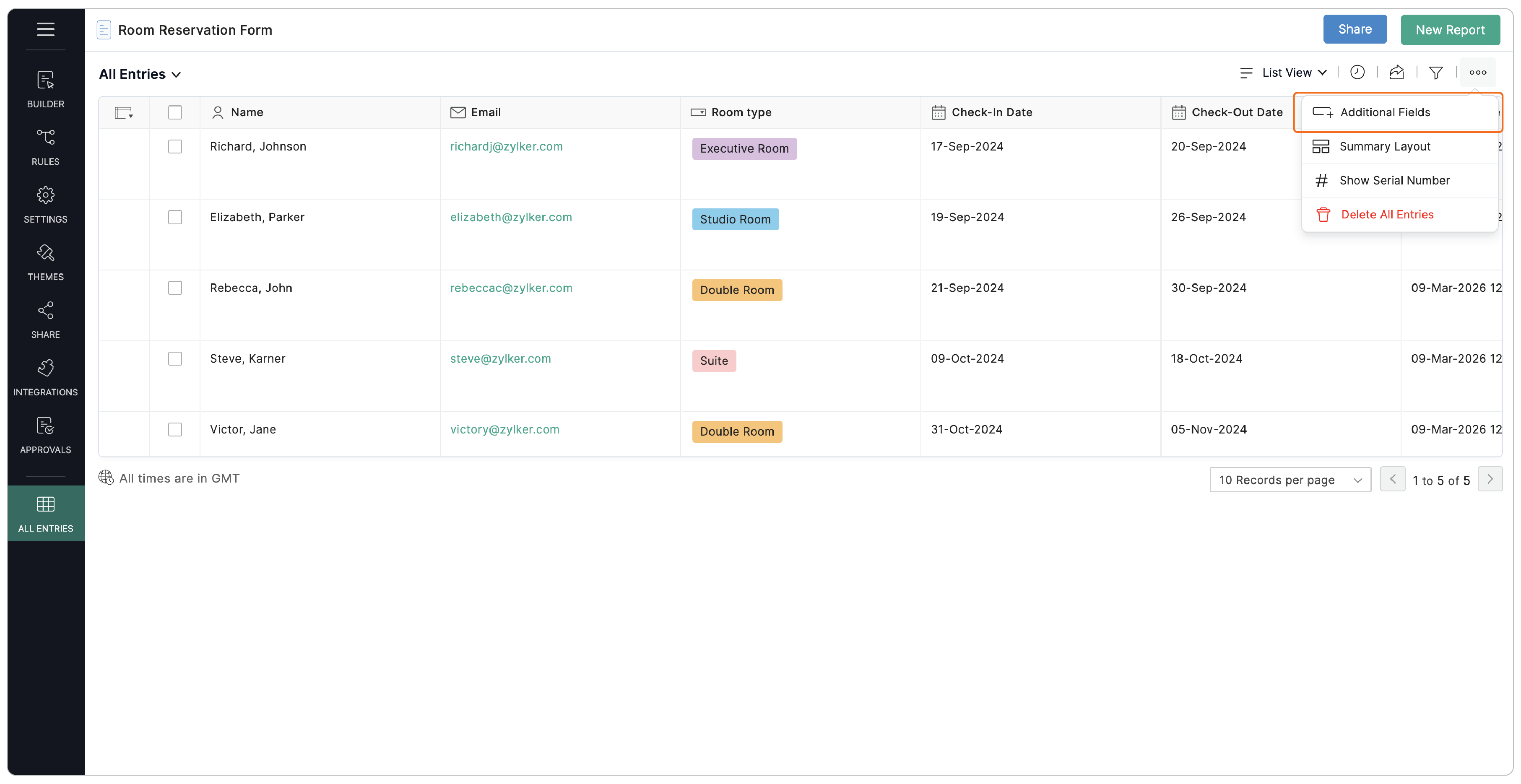
すべてのエントリーセクションで、右上の横三点リーダーアイコンをクリックし、追加項目オプションを選択することで、追加の列を表示できます。

Include additional fields

追加項目のポップアップで、IPアドレスを有効にします。

Select IP Address

レポートでの回答者IP詳細の表示


回答者のIPアドレスおよび「回答者の場所」オプションで収集した位置情報を表示するには、

  1. フォームのレポートに移動します。該当するフォームのレポートが未作成の場合は、新規レポートを作成してください。
  2. レポートビルダーで、表示/隠すカラムをクリックし、IPアドレスを選択します。


Notesメモ: IPアドレスは初期設定では収集されません。必要に応じてこの機能を有効にできます。

フォーム送信

誤って入力キーでフォームが送信されるのを防ぐには、入力キーが押されたときに送信を防止設定を有効にしてください。入力キーによる送信を無効にし、フォーム送信のタイミングをより柔軟に管理できます。


    Zoho CRM 管理者向けトレーニング

    「導入したばかりで基本操作や設定に不安がある」、「短期間で集中的に運用開始できる状態にしたい」、「運用を開始しているが再度学び直したい」 といった課題を抱えられているユーザーさまに向けた少人数制のオンライントレーニングです。

    日々の営業活動を効率的に管理し、導入効果を高めるための方法を学びましょう。

    Zoho CRM Training


              Zoho Campaigns Resources

                Zoho WorkDrive Resources


                  • Desk Community Learning Series


                  • Digest


                  • Functions


                  • Meetups


                  • Kbase


                  • Resources


                  • Glossary


                  • Desk Marketplace


                  • MVP Corner


                  • Word of the Day


                  • Ask the Experts


                                  • Related Articles

                                  • スマートスキャンでフォームを自動入力する方法

                                    お知らせ:当社は、お客様により充実したサポート情報を迅速に提供するため、本ページのコンテンツは機械翻訳を用いて日本語に翻訳しています。正確かつ最新のサポート情報をご覧いただくには、本内容の英語版を参照してください。 この例では、Smart Scanが参加者の連絡先詳細を読み取り、イベント登録フォームを自動入力する方法を説明します。フォームを手入力する代わりに、回答者は名刺をアップロードするだけで、名前、会社名、役職、メールアドレスなどの項目が自動的に入力されます。 手順 1 : ...
                                  • Zoho Formsを使用した最初のWebフォームの作成

                                    こちらのページでは、Zoho Formsを使用してフォームを作成する方法をご紹介します。要件に合うフォームを作成するには、以下の手順を実行します。 新しいアカウントの作成 Zoho Formsを使用してフォームを作成するには、Zoho Formsでアカウントを作成する必要があります。Zoho Formsでアカウントを作成するには、以下の手順を実行します。 https://www.zoho.com/forms/signup.htmlに移動します。 ...
                                  • スマートスキャン

                                    お知らせ:当社は、お客様により充実したサポート情報を迅速に提供するため、本ページのコンテンツは機械翻訳を用いて日本語に翻訳しています。正確かつ最新のサポート情報をご覧いただくには、本内容の英語版を参照してください。 目次 概要 Smart Scan を使用する理由 Smart Scan 項目の追加 項目マッピングの設定 オプション 1: 画像をアップロードする オプション 2: 手動で設定する 公開フォームでの Smart Scan の使用 Smart Scan 項目のプロパティ Smart ...

                                  Resources

                                  Videos

                                  Watch comprehensive videos on features and other important topics that will help you master Zoho CRM.


                                  eBooks

                                  Download free eBooks and access a range of topics to get deeper insight on successfully using Zoho CRM.


                                  Webinars

                                  Sign up for our webinars and learn the Zoho CRM basics, from customization to sales force automation and more.


                                  CRM Tips

                                  Make the most of Zoho CRM with these useful tips.