サンクスページのカスタマイズ方法

お知らせ:当社は、お客様により充実したサポート情報を迅速に提供するため、本ページのコンテンツは機械翻訳を用いて日本語に翻訳しています。正確かつ最新のサポート情報をご覧いただくには、本内容の英語版を参照してください。
回答者がフォームを送信すると、初期設定では「ありがとうございました」ページが表示されます。これにより、Zoho Forms ではフォームに入力してくれた顧客へのお礼を確実に伝えることができます。
「ありがとうございました」ページはどのように役立ちますか?
顧客にお礼を伝えることで、フォームが正常に送信されたことを知らせることができます。
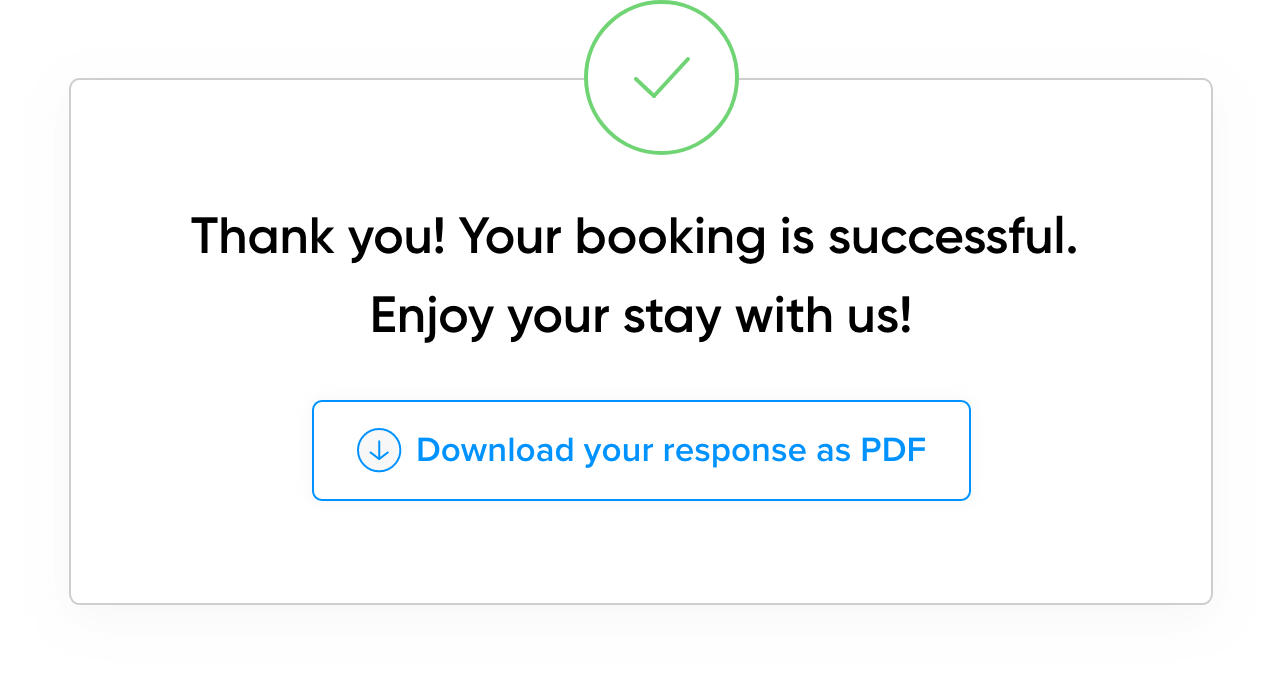
「ありがとうございました」ページに自社Webサイトへのリンクなど有用なリンクを掲載して、回答者を詳細情報ページへ誘導することで、顧客エンゲージメントをさらに高めることができます。

それだけではありません。「ありがとうございました」ページを利用して、フォーム送信をコンバージョンとして計測することもできます。
ここでは、「ありがとうございました」ページ上でできることを順に見ていきましょう。
「ありがとうございました」ページの設定にアクセスするには、
- フォームビルダーで、設定タブに移動します。
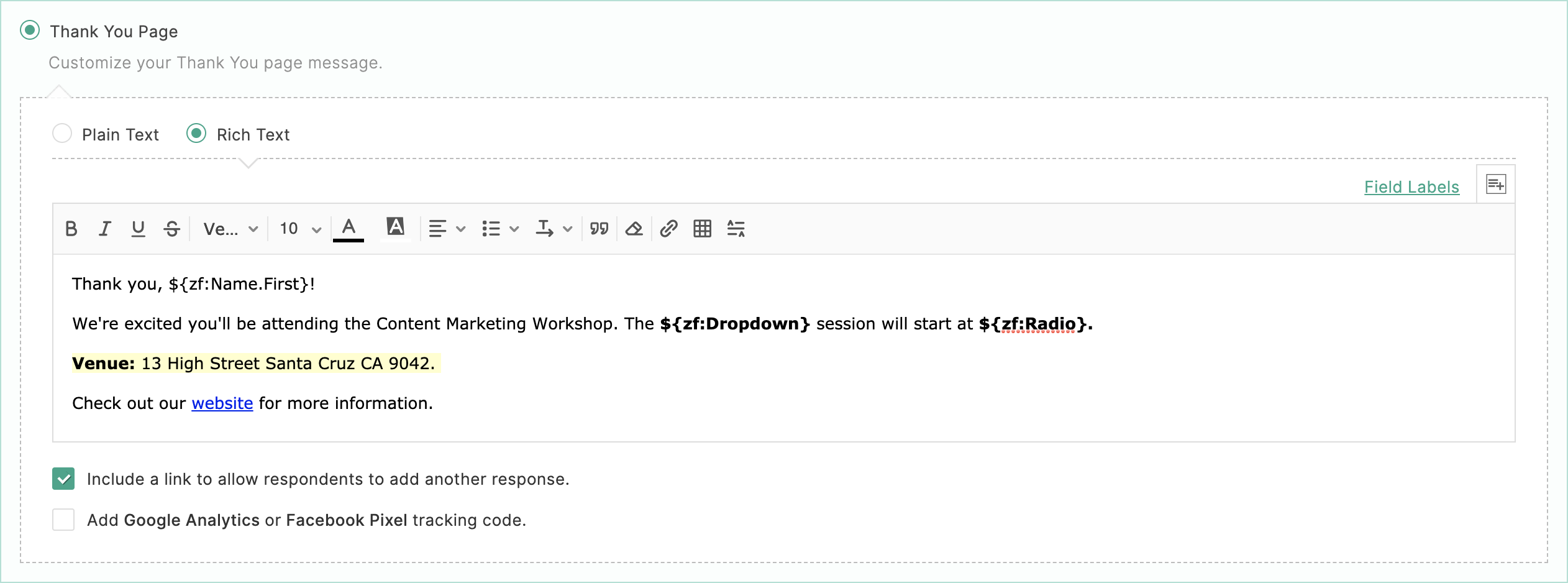
- 一般 > ありがとうございました Page & Redirections > ありがとうございました Pageをクリックします。ここで「ありがとうございました」ページのメッセージをカスタマイズできます。
-
初期設定の「ありがとうございました」メッセージを変更し、リッチテキスト形式でカスタマイズできます。背景色、フォントの種類・サイズ・色を変更したり、箇条書きで案内を追加したり、詳細情報へのリンクを挿入したり、表を追加したりできます。また、フォームの回答内容をメッセージに差し込んで、通知をよりインタラクティブにすることも可能です。
回答者に複数回フォームを送信してもらえるようにしますか?
回答者が別の回答を追加できるリンクを含めるオプションを選択するだけです。
「別の回答を追加」するためのボタンが「ありがとうございました」ページに追加されます。回答者がこのボタンをクリックすると、フォームが再表示され、再度入力して送信できます。

「ありがとうございました」ページを使ってフォーム送信をコンバージョンとして計測する方法
「ありがとうございました」ページでは、Google アナリティクスや Facebook Pixel のトラッキングコードを追加して、各フォーム送信を目標として計測できます。
Google アナリティクスまたは Facebook Pixel のトラッキングコードを追加するオプションを選択し、このヘルプドキュメントの詳細な手順に従ってください。
フォームや自社Webサイトに合わせて、「ありがとうございました」ページの見た目をカスタマイズすることもできます。詳細はこちら