フォームの回答者アクセス制限方法

お知らせ:当社は、お客様により充実したサポート情報を迅速に提供するため、本ページのコンテンツは機械翻訳を用いて日本語に翻訳しています。正確かつ最新のサポート情報をご覧いただくには、本内容の英語版を参照してください。
フォームを常に、そして誰にとってもアクセスしやすい状態に保ちたいものです。少なくとも多くの方はそう考えています。一方で、フォームに制限を設けたい方もいるでしょう。その場合もご安心ください。Zoho Forms なら対応できます。たとえば、登録フォームを特定の期間だけ公開し、終了日以降はフォームへのアクセスを制限したい場合、Zoho Forms のシンプルな設定で実現できます。フォームへのアクセス期間や、回答者が送信できる件数など、フォームアクセスに関するさまざまな項目を制限できます。 フォームへのアクセス制限の設定方法を、短い動画で確認しましょう。
フォームを作成したら、設定タブに移動し、一般カテゴリ内のフォームの公開期間オプションを選択します。 ここで、フォームが回答者に対して公開される期間をカスタマイズできます。
最初のセクションフォームの公開期間(日付と時間)では、フォームの公開方法として常に公開、日付で指定、日付と時間で指定の 3 つの設定があります。
既定では、フォームは常に公開となっており、いつでもアクセスできます。ただし、ニーズに合わせて追加の設定をカスタマイズできます。これを行うには、追加の制限を設定セクションで、1 日あたりの送信上限、日付範囲、特定の曜日、または 1 日のうちの特定の時間帯(送信上限の有無を含む)を設定します。また、フォームの公開期間が終了した際に表示するメッセージも入力できます。
フォームを日付で制限する場合、指定した日付の期間中のみフォームが回答者に公開されます。フォームを公開する開始日と終了日を入力します。このオプションでも、追加の設定を行ったり、フォームの公開期間終了時に表示するメッセージを入力したりできます。
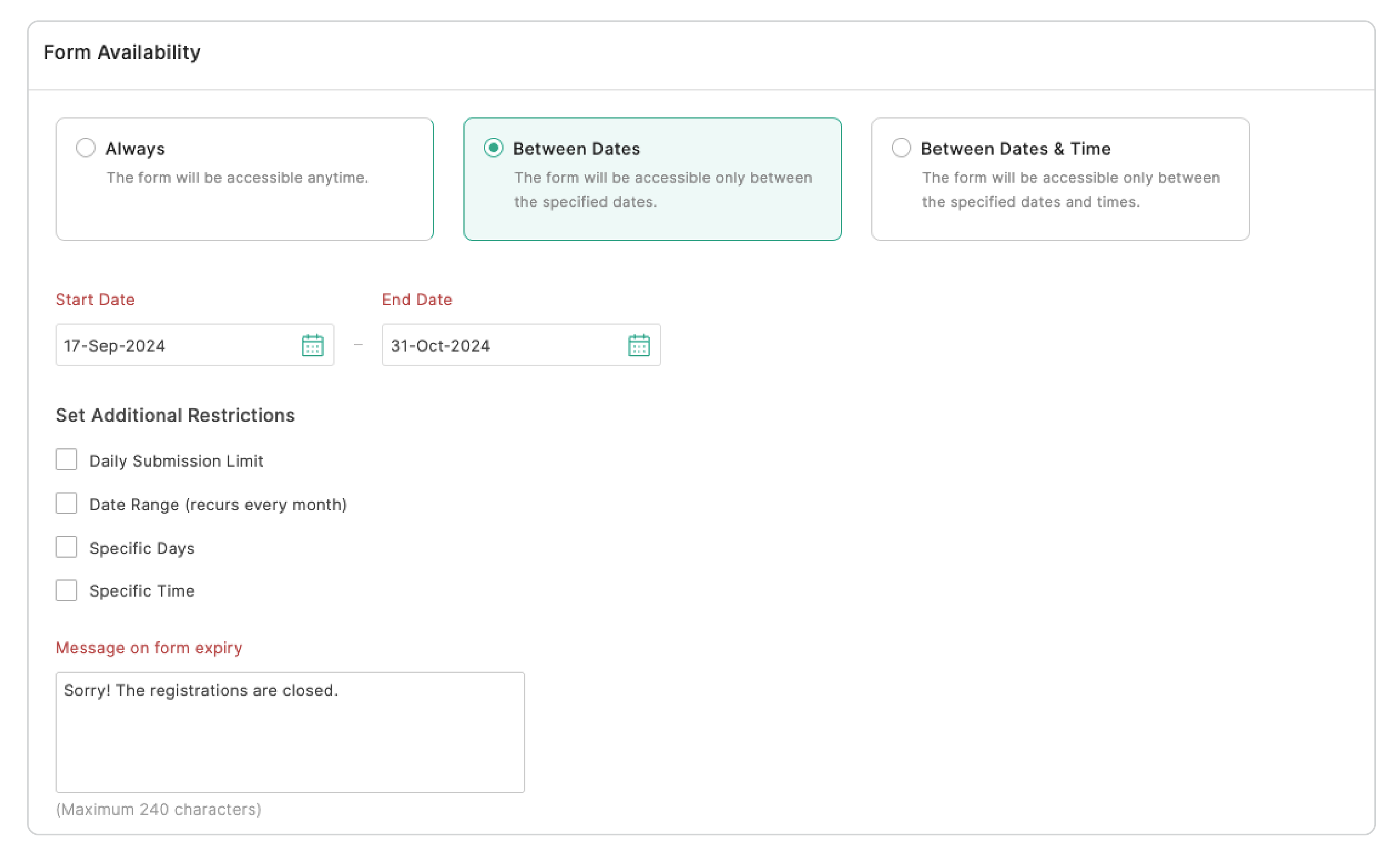
フォームを日付と時間で制限する場合、特定の日付の特定の時間帯のみフォームを公開するようにカスタマイズできます。フォームを公開する開始日・終了日と時間を入力します。ここでも、追加の設定をカスタマイズしたり、フォームの公開期間終了時に表示するメッセージを入力したりできます。
次のセクション「送信による制限」では、受け付けるフォーム送信件数を制限したり、同一の回答者または同一 IP アドレスからの複数送信を制限したりできます。[送信数を制限] チェックボックスを選択し、許可する最大送信件数と、上限に達した際にユーザーへ通知するカスタムメッセージを入力します。
また、IP ごとに 1 回の送信に制限または回答者 1 人につき 1 回の送信に制限を選択することもできます。
その他の機能を確認 して、フォームの制限について詳しく学びましょう。