リストの管理

お知らせ:当社は、お客様により充実したサポート情報を迅速に提供するため、本ページのコンテンツは機械翻訳を用いて日本語に翻訳しています。正確かつ最新のサポート情報をご覧いただくには、本内容の英語版を参照してください。
Zoho Marketing Automationのリスト管理では、期待する条件に基づいて連絡先を分類するためのリストを作成できます。この記事では、リストに関連する連絡先の管理について詳しく説明します。
リストを作成するには
リストを作成するには。
- ナビゲーションツールバーから、[連絡先]を選択し、[リスト]を選択します。
- 右上にある[リストを作成する]をクリックします。
- リストの名前を入力します。この名前は内部参照用です。
リストは、Zoho Marketing Automationアカウントにすでに登録されている連絡先の管理に適しています。新しい連絡先をリストに追加する場合は、連絡先の作成時([連絡先]→[連絡先を表示する])に追加するか、対象のリストを開いて追加できます。
リストに連絡先を追加するには
リストの作成後、次のいずれかの方法で連絡先を追加できます。
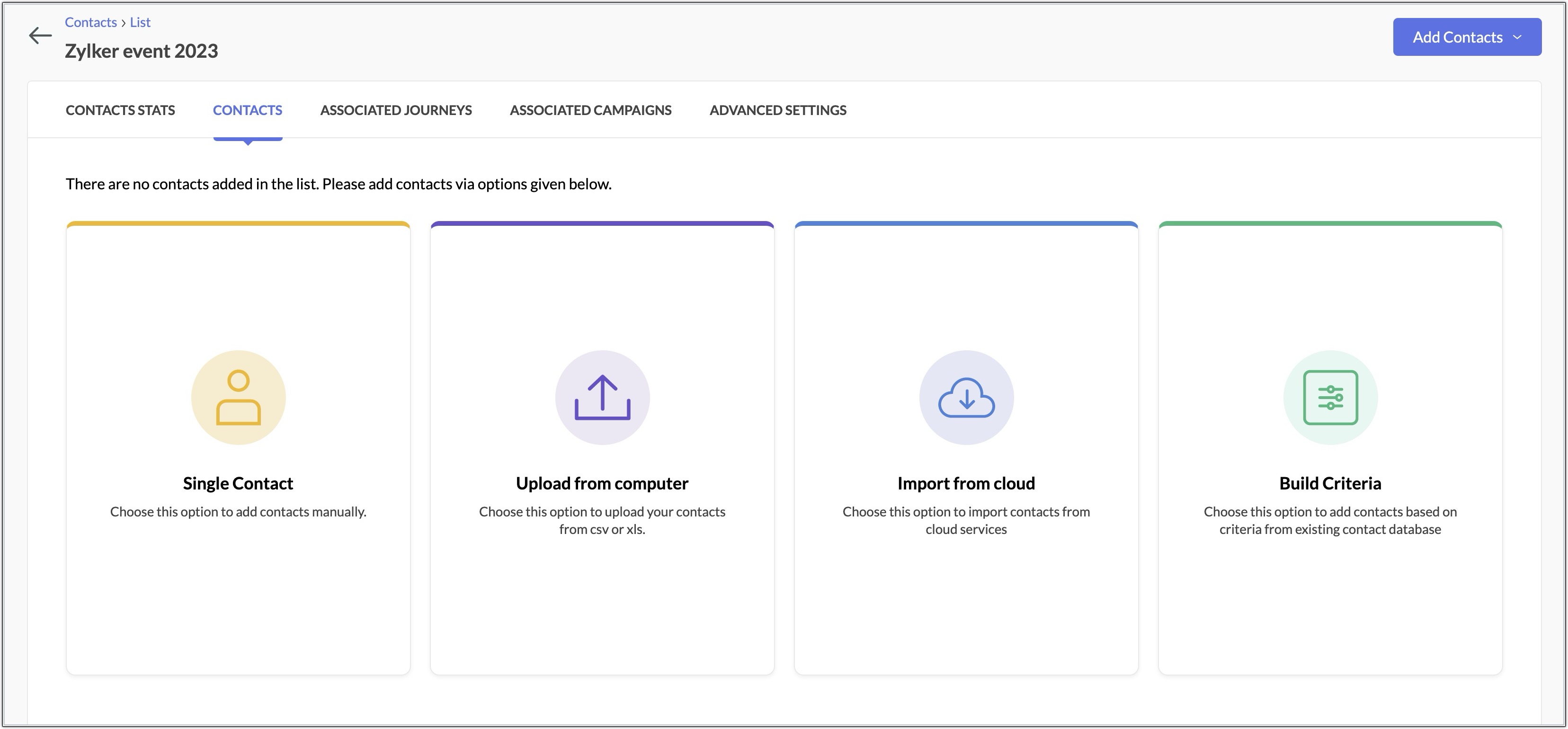
- [連絡先を追加する] – 連絡先を手動で追加します。
- [コンピューターからアップロードする] - コンピューターに保存されているファイルから連絡先を追加します。
- [連絡先をインポートする] – コンピューター、Zoho CRM、Google スプレッドシートから連絡先をインポートします。
- 条件の設定 – 指定した条件に基づいて連絡先をリストに追加することもできます。この設定は動的ではありません。リストの作成後、条件に基づいて新しい連絡先がリストに自動的に追加されたり、既存の連絡先がリストから自動的に削除されたりすることはありません。
トピックの割り当て
リスト内の連絡先をトピックに関連付けることができます。
- ナビゲーションツールバーから、[連絡先]を選択し、[リスト]を選択します。
- 編集するリストをクリックします。
- リストを開き、必要な連絡先を選択します。
- [その他の操作]アイコンをクリックし、[トピックの割り当て]をクリックします。
- ポップアップが表示されたら、トピックを選択してください。最初のトピックを選択した後に別のトピックを選択すると、複数のトピックを指定できます。
- 確定するには、[続ける]ボタンをクリックします。
リストの削除
リストが不要になったと感じることがあります。リストは削除できますが、リスト内の連絡先まで必ずしも削除する必要はありません。リストだけを削除し、そのリストに含まれていた連絡先を保持できます。
リストを削除するには。
- ナビゲーションツールバーから、[連絡先]を選択し、[リスト]を選択します。
- 削除するリストにカーソルを合わせます。
- 右端にある[その他の操作]アイコンをクリックし、[削除]をクリックします。
- リストを削除するためのポップアップが表示されます。
- 確定するには、[削除]ボタンをクリックします。

メモ:チェックボックスを選択すると、このリストに関連付けられている連絡先も削除できます。このオプションを選択すると、これらの連絡先は他のすべてのリストやセグメントからも削除されます。
リストの複製
同じ内容のリストを別の目的で異なる名前で使用する場合は、新しいリストを作成する代わりに、数回のクリックで既存のリストを複製できます。リストの複製後、名前を変更できます。
- ナビゲーションツールバーから、[連絡先]を選択し、[リスト]を選択します。
- 右端にある[その他の操作]アイコンをクリックし、[複製する]をクリックします。リストが複製されます。
- 複製したリストの名前を変更するには、そのリストをクリックします。左上のリスト名にカーソルを合わせると、横に鉛筆アイコンが表示されます。鉛筆アイコンをクリックし、リストの名前を変更します。
連絡先のエクスポート
リスト内の連絡先をエクスポートして、バックアップデータを作成できます。エクスポートする項目とファイル形式を選択できます。
リスト内の連絡先をエクスポートするには。
- ナビゲーションツールバーから、[連絡先]を選択し、[リスト]を選択します。
- エクスポートするリストを開き、すべての連絡先を選択します。
- 右端にある[その他の操作]アイコンをクリックし、[連絡先をエクスポートする]をクリックします。
- ポップアップが表示されたら、次の情報を入力します。
- [日時で抽出] – 日時を選択し、すべての連絡先をエクスポートするか、追加日時または更新日時に基づいてエクスポートするかを選択します。
- [項目を選択する] – エクスポートする項目を選択します。
- [ファイル名と形式] – 適切な名前を入力し、使用するファイル形式を選択します。ファイル形式を[.XLS]、[.TSV]、または[.JSON]に変更するには、[.CSV]をクリックします。
- [エクスポート]をクリックします。
リストのクリア
リストを保持したまま、リスト内の連絡先を削除できます。
リスト内の連絡先をクリアするには。
- ナビゲーションツールバーから、[連絡先]を選択し、[リスト]を選択します。
- クリアするリストにカーソルを合わせます。
- 右端にある[その他の操作]アイコンをクリックし、[リストをクリアする]をクリックします。
- ポップアップが表示されます。確定するには、[連絡先をクリアする]をクリックします。
項目の一括更新
複数の連絡先の特定の項目を、簡単かつすばやく更新できます。
リスト内の連絡先を一括更新するには。
- ナビゲーションツールバーから、[連絡先]を選択し、[リスト]を選択します。
- 連絡先を一括更新するリストを開きます。
- 各連絡先の左側にあるチェックボックスを使用して、必要な連絡先を選択します。
- 右端にある[その他の操作]アイコンをクリックし、[一括更新]をクリックします。
- 次の情報を入力します。
- 更新する項目をドロップダウンメニューから選択します。
- 更新する項目の値を指定します。または、[項目の値をクリアする]チェックボックスを選択して、項目に関連付けられている値を削除できます。
- 一括更新を完了するには、[続ける]ボタンをクリックします。
リスト内のその他の一括操作
特定のリストに現在含まれている連絡先に対して、その他の一括操作を実行できます。これらの操作は、[連絡先を表示する]セクションの一括操作と同じですが、すべての連絡先ではなく、リストに現在含まれている連絡先に対して実行されます。
配信登録の種類の変更。
- ナビゲーションツールバーから、[連絡先]を選択し、[リスト]を選択します。
- 連絡先の配信登録の種類を一括更新するリストを開きます。
- 各連絡先の左側にあるチェックボックスを使用して、必要な連絡先を選択します。
-
[配信登録の種類を変更する]アイコンをクリックします。
-
連絡先の[配信登録の種類]を選択します。
-
[
連絡先の削除
- ナビゲーションツールバーから、[連絡先]を選択し、[リスト]を選択します。
- 連絡先を削除するリストを開きます。
- 各連絡先の左側にあるチェックボックスを使用して、必要な連絡先を選択します。
-
右端にある[削除]アイコンをクリックします。
-
確認ダイアログで[連絡先を削除する]ボタンをクリックして確定します。
 メモ:特定のリストから連絡先を削除すると、その連絡先が含まれている他のリストからも削除されます。
タグの割り当て/削除
- ナビゲーションツールバーから、[連絡先]を選択し、[リスト]を選択します。
- 連絡先のタグを一括更新するリストを開きます。
- 各連絡先の左側にあるチェックボックスを使用して、対象の連絡先を選択します。
-
右端にある[タグ]アイコン
をクリックします。
-
連絡先にタグを追加する場合は、[タグを追加する]を選択します。連絡先からタグを削除する場合は、[タグを削除する]を選択します。
-
タグのリストから、追加または削除するタグを選択します。
-
[続ける]をクリックします。
連絡先の統計
[連絡先の統計]ページには、インポートしたすべての連絡先の詳細が表示されます。インポートが完了すると、連絡先について生成されたレポートを表示できます。
統計を表示するには。
- ナビゲーションツールバーから、[連絡先]を選択し、[リスト]を選択します。
- 表示するリストをクリックすると、そのリストの連絡先の統計ページが表示されます。
連絡先の統計ページでは、新規追加、配信停止済み、不達の連絡先の件数を確認できます。また、関連リストとジャーニー、連絡先のステージ、連絡先の登録経路、地域も確認できます。いずれかの数字をクリックすると、該当する連絡先の詳細が表示されます。
リストキー
リストキーは、APIを使用して連絡先をインポートするリストを識別するための一意のキーです。登録APIでは、リストキーがパラメーターとして使用されます。
リストキーを確認するには。
-
[連絡先]をナビゲーションツールバーで選択します。サブメニューから[リスト]を選択します。
-
登録条件を設定するリストをクリックします。
-
画面上部の[詳細設定]タブに移動し、[リストキー]をクリックします。
-
リストキーのセクションにあるコピーアイコンをクリックします。キーがクリップボードにコピーされます。
一部の連絡先が無視されるのはなぜですか?
一部の連絡先がリストから除外される理由として、次のものがあります。
- 不達 - 連絡先にメールを配信できなかったか、メールアドレスが存在しません。
- ブロック - Zoho Marketing Automationによってブロックされた連絡先です。
- 配信対象外 - 連絡先が配信対象外リストに移動されています。
- 役割ベースのメールアドレス - 連絡先のアドレスが汎用アドレスです。たとえば、info@、administrator@、careers@、service@、support@などです。
- 重複データ - 同じ連絡先がファイル内に複数回登録されています。
- 無効な形式 - 連絡先のメールアドレスが無効な形式です。たとえば、'johngmail.com'、'jane@aol'、'ted@zylkercom'などです。
- メールアドレスが空 - 連絡先のメールアドレス項目が空です。
- その他のエラー - その他として分類され、上記のカテゴリーに該当しない連絡先です。
インポート中にグループのメールアドレスが受け付けられないのはなぜですか?
Zoho Marketing Automationでは、グループのメールアドレスや、info@zylker.com、support@zylker.com、support+help@zylker.com、test+1@zylker.com、admin@zylker.com、help@zylker.comなど「+」記号を含むメールアドレスのインポートが制限されています。これらのメールアドレスは、迷惑メールフォルダーに振り分けられる可能性が高いためです。