PageSenseで最初のパーソナライゼーション体験を作成する

興味、特性、および行動に基づいて、ウェブサイトのカスタマイズバージョンを作成するためにパーソナライゼーションを使用することができます。この技術は、まずターゲットオーディエンスセグメントを選択し、その要件に基づいて各セグメントごとに希望のコンテンツ変更を行うことを必要とします。以下の手順に従って、Zoho PageSenseで希望のオーディエンスグループ向けにパーソナライズされたウェブサイト体験を作成してください。
新しい エクスペリエンスの設定
1. 左のペインでパーソナライゼーションをクリックし、新しいパーソナライゼーションボタンをクリックします。
2. パーソナライゼーション実験のための名前と説明を入力し、作成をクリックします。
ページを個別化の対象にする
 注意: ウェブページのグループでパーソナライズテストを実行することもできます。 タイプのドロップダウンを使用すると、異なるURLマッチタイプを使用したり、特定のウェブページをトラッキングから除外したりすることもできます。 パーソナライゼーション実験では、詳細なページターゲット体験を作成するために、異なるURLマッチタイプの使用方法を学びましょう。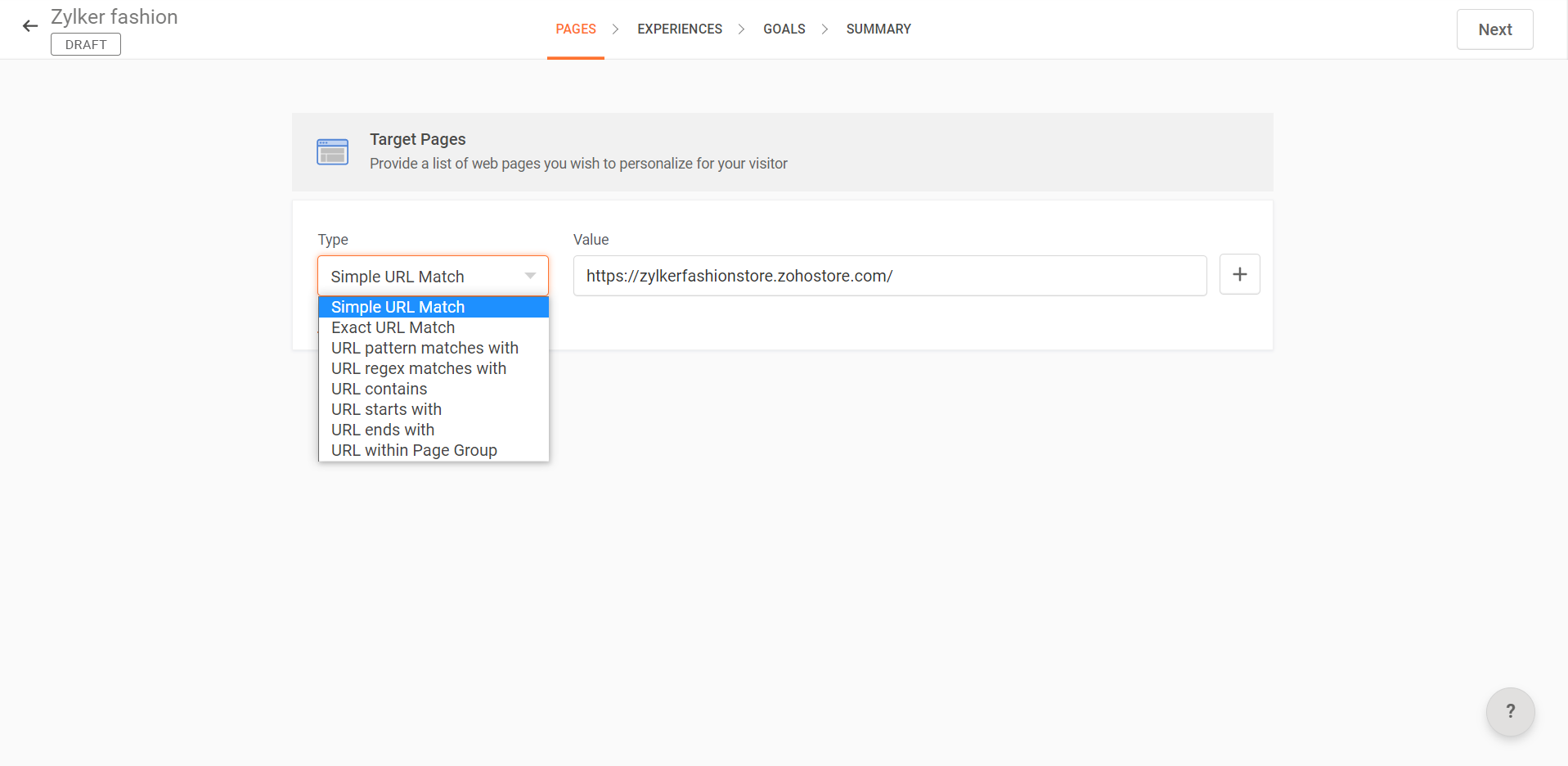
新しい体験を作成する
1. [エクスペリエンス]ページに移動し、新しいエクスペリエンスの名前と説明を入力してください。[作成]をクリックしてください。
プリセットセグメント: すぐに選択できる、あらかじめ定義された対象セグメントです。
カスタムセグメント: あなたが作成したターゲットオーディエンスのカスタマイズされたセットです。
 デフォルトでは、全訪問者がターゲットオーディエンスセグメントとして選択され、必要に応じて複数のターゲットオーディエンスセグメントを選択できます。Zoho PageSenseでの異なるオーディエンスターゲティング方法については、こちらZoho PageSenseの異なるオーディエンスターゲティング方法
 たとえば、サイトに初めてアクセスする新規訪問者向けのエクスペリエンスを作成したい場合、以下のようにPreset Segmentsの下でNew Visitorsを選択できます。
3. 右上隅の次へをクリックしてください。
 たとえば、新規訪問者向けにウェブサイトのホームページのタイトルを個別に設定したい場合、
 5. ビジュアルエディタの左上隅にあるリダイレクトURLオプションをクリックして、訪問者をウェブページのパーソナライズバージョンにリダイレクトします。各パーソナライゼーション実験に対して複数のエクスペリエンスを作成できます。
6. 変更を完了したら、 体験を保存し、完了をクリックしてください。
その後、セットアップ体験ページにリダイレクトされます。
例えば、ホームページのタイトルを変えて、再訪問者に別の体験を提供したい場合があります。
8. 上記のステップ1から6を繰り返し 新しいターゲットオーディエンスセグメントに対して実施し、保存をクリックし、完了します。
経験の目標を設定する
訪問者のアクションとコンバージョンを追跡するために、少なくとも1つのゴールを設定することが必須であることに注意してください。 2. 既存の目標から選択するか、以下の目標タイプのいずれかを作成できます。
要素クリック:訪問者がウェブページ上の特定の要素をクリックした際に変換を追跡します。 要素クリックゴールの作成について詳しくはこちらをご覧ください。
リンククリック:ウェブページ上の特定のリンクを訪問者がクリックした際に、コンバージョンを追跡します。 リンククリックゴールの作成について詳しくはこちらをご覧ください。
ページ上での滞在時間:訪問者がウェブページ上で平均的に滞在する時間に基づいて変換を追跡します。詳細については、 滞在時間の目標を作成する方法をご覧ください。
-
カスタムイベント:
たとえば、ホームページの「ショップへ」ボタンのクリック数を追跡したい場合、このCTAに対して要素クリックの目標を設定できます。
3. 保存をクリックし、右上隅の次へをクリックして、目標を保存し、[概要]ページに移動します。
パーソナライゼーションを開始する
SUMMARYページでは、対象のウェブページ、作成されたエクスペリエンスの数、追加されたゴール、および各エクスペリエンスの対象となるターゲットオーディエンスセグメントなど、実験の構成の概要が表示されます。
1. 右上隅の起動をクリックして実験を開始します。
2. 実験が開始されると、レポートタブが概要タブの隣に表示されます。PageSenseのパーソナライゼーションレポートの理解方法について学びましょう。
実験に変更を加えたい場合は、一時停止ボタンをクリックし、必要な編集を行い、その後、再開をクリックして実験を再度実行します。
 Zoho PageSenseのコードスニペットがパーソナライゼーション実験のすべてのURLにインストールされていることを確認してください。