分析
分析とは
分析では、出退勤、工数表、従業員の評価といった人事データに基づくレポートを作成し、カスタマイズできます。Zoho Analyticsと連携しているため、詳細なビジュアルレポートの作成、フィルターの適用、レポート配信のスケジュール設定、特定のユーザーとの分析の共有が可能です。また、分析データの所有権の管理機能も含まれています。

詳細分析については、こちらをクリックしてください。
分析レポートへのアクセス
- Zoho People 5.0の分析レポートにアクセスするには、[レポート]→[分析]タブの順に移動します。
- 画面左側のタブを使用すると、休暇、出退勤などのさまざまな機能のレポートを作成できます。
- フォームのドロップダウンを使用すると、選択した機能内の特定のフォームに関連付けられたレポートを表示できます。
- 検索バーを使用すると、レポートを名前で検索することも可能です。

重要
- Zoho Peopleの出退勤機能では、日次データを同期できません。
- 出退勤のレポートを作成するには、給与期間の設定が必須です。
- 出退勤データの同期は設定した給与期間が終了した後にのみ行われるため、レポートの作成についても、設定した給与期間が終了した時にのみ実行できます。
- 給与期間が一致しない従業員については、出退勤データの同期は毎月末に行われます。
- Zoho Peopleの評価管理機能については、分析レポートに対応していません。
独自のレポートの作成
Zoho Peopleで分析を使用してレポートを作成するには、以下の手順を実行します。
- 分析に移動します。[レポート]→[分析]→[レポートを作成する]をクリックします。
- レポートの詳細を入力します。レポート名を入力します。
- レポートの種類を選択します。[レポートの種類]で、[グラフ]または[ピボット]を選択します。
- レポートに使用するデータを選択します。[レポートに使用するデータ]で、データを取得する対象フォームを選択します。
- レポートを作成します。続けるには、[作成する]をクリックします。
- グラフのデータをカスタマイズします。画面左側から必要な列をドラッグ&ドロップしてX軸とY軸を設定します。
[色]に列をドラッグ&ドロップすると、データポイントを異なる色で分類できるため、異なるデータ系列をかんたんに区別できます。
グラフのカスタマイズが完了すると、選択したパラメーターに基づくレポートが表示されます。レポートをすぐに表示するには、[クリックするとグラフが表示されます]ボタンをクリックします。
列に適用した関数に基づいて、グラフのデータラベルとして使用する列を[テキスト]にドラッグ&ドロップします。

情報:レポートでのフィルターの使用
- フィルターは、閲覧者に表示されるデータを絞り込むのに役立ちます。
- 列をドラッグ&ドロップすると、左から2番目の欄に、利用可能なフィルター機能の一覧が表示されます。
- フィルター機能は、選択した列のデータの種類によって異なります。
- ユーザーフィルターを使用すると、レポート表示モードでの動的なデータ抽出が可能になります。ユーザーは、表示されたデータにフィルターを適用できます。
- ユーザーフィルター内のフィルターの列は、以下のような異なる項目を使用して表示できます。
・ドロップダウンボックス
・スライダー
・日付範囲選択ツール
・その他(必要に応じて使用可能)
Zoho Analyticsの高度な動的レポートやダッシュボードの詳細については、こちらの記事をご参照ください。
既存のレポートの編集/削除/複製
[レポート]→[分析]タブに移動し、既存のレポートにカーソルを合わせると、そのレポートを編集/削除/複製する機能が表示されます。
レポートの共有
- [レポート]→[分析]タブに移動し、[共有する]アイコンをクリックします。
- [共有]画面が表示されたら、画面上部にある編集(鉛筆)アイコンをクリックします。
- 各チェックボックスを使用すると、ユーザーに元データのエクスポート/表示を許可するかどうかを設定できます。
- [共有先]セクションで、共有対象の特定のユーザー、部署、役割、場所を指定できます。
- [送信する]をクリックします。

メモ
レポートを従業員と共有する場合、閲覧可能なデータは、対象の従業員に対して設定した権限によって異なります。たとえば、従業員がフォーム内の特定のデータを表示する権限を持っていない場合、そのデータがレポートに含まれていても、共有されたレポートでは表示できません。
レポートを従業員と共有する場合、閲覧可能なデータは、対象の従業員に対して設定した権限によって異なります。たとえば、従業員がフォーム内の特定のデータを表示する権限を持っていない場合、そのデータがレポートに含まれていても、共有されたレポートでは表示できません。
定期レポート
分析でレポートを作成した場合、定期レポート機能を使用すると、受信者にレポートを自動送信できます。定期レポート機能では、以下のことが可能です。
- 受信者を選択するためのワークフローの作成。
- このワークフローへの適切なレポートの関連付け。
- 選択した頻度(例:毎週、毎月)と希望する時間にレポートがメール配信されるよう設定。
レポートのエクスポート
- [レポート]→[分析]タブに移動します。
- いずれかのレポートを選択します。レポートが読み込まれたら、[共有する]アイコンをクリックします。
- エクスポート可能なファイル形式が表示されます。必要なファイル形式を選択します。
分析担当者:所有権の変更
Zoho Peopleの分析担当者を変更する場合は、以下の点にご注意ください。
- 初期設定では、最初のレポートの作成者が分析担当者として割り当てられます。レポートの作成時に集計数式*を使用できるのは、この分析担当者のみです。
- 特権管理者と分析担当者が異なる場合、分析データの所有権を特権管理者に移行できます。特権管理者以外のユーザーには、分析担当者の認証が必要とされるため、所有権を移行することはできません。分析担当者の変更機能は、所有権を移行する前の特権管理者にのみ表示されます。
- 分析担当者の従業員の役割、従業員のステータス、サインインのステータスは変更できません。分析担当者を従業員のプロフィール(Zoho Peopleへのアクセス権のない従業員)に変換することもできません。
- 分析担当者が組織を退職した場合や、分析担当者に対して分析機能が無効になった場合、Zoho Aanalyticsで作成したレポートのデータは利用できなくなります。データの同期も実行されません。分析担当者が組織を退職する前に、分析データの所有権を必ず移行してください。
- 分析担当者を変更する際は、分析担当者から特権管理者に連絡する必要があります。分析担当者を変更できるのは特権管理者のみです。
分析担当者を変更するには
- [分析]に移動します
- […](その他)アイコンをクリックします
- [分析担当者を変更する]をクリックします
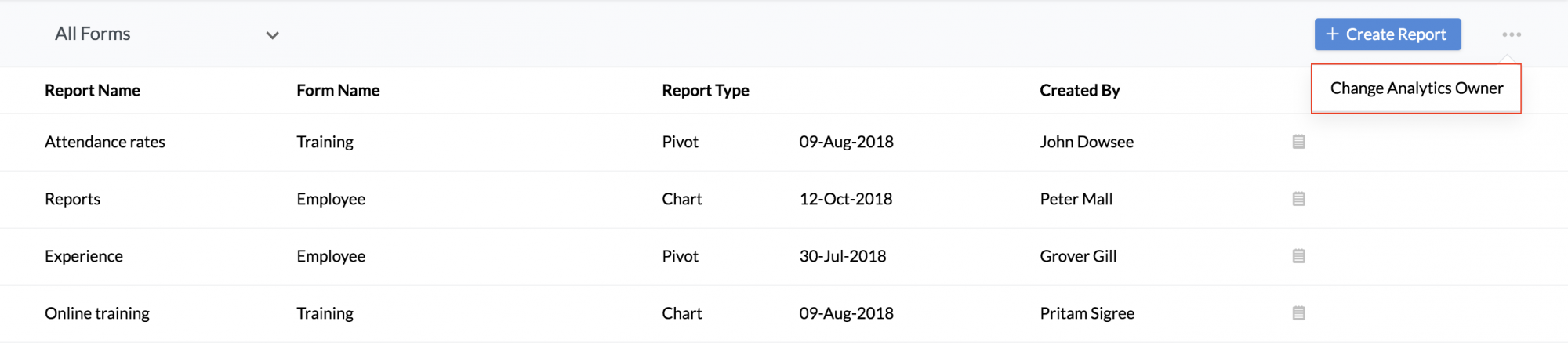
分析担当者の変更処理が開始されます。処理が完了すると、処理結果(成功/失敗)の通知メールが特権管理者に送信されます。
*集計数式:集計関数(SUM、AVGなど)で計算を行う数式です。集計数式の出力値は、作成元の表に列として追加されません。作成先の表に関連付けられるだけですが、レポート(グラフ、ピボットテーブル、要約レポート)の作成時には、通常の表の列と同様に使用できます。