人事プロセス
人事プロセスとは
この機能を使用すると、従業員の部署、役職、場所(勤務場所)、雇用の種類(雇用形態)の変更を円滑に行えるようになります。これは、組織再編や、従業員が個人的または仕事上の理由で異動する場合に役立ちます。
人事プロセスに関するヘルプ動画:
人事プロセスの使用方法
管理者と人事:部署や役職の変更に関する複数の人事プロセスを設定することが可能です。これには、特定の従業員項目の更新、申請の提出に関する役割に基づくアクセス権、承認プロセスを含めることができます。
従業員と上司:人事プロセスに関する申請を提出するには、[ホーム]→[チーム]→[人事プロセス]の順に移動します。承認されると、新しい情報がシステムに反映されます。
人事プロセスの設定
部署変更の設定に関する利用例です。
- 人事プロセスを有効にするには、[設定]→[従業員情報]→[人事プロセス]→[基本情報]→[有効にする]の順に移動します。
- [プロセス]タブに移動し、[プロセスを追加する]をクリックします。
- 基本情報を入力し、必要に応じてプロセスの文書をアップロードします。
- 「遷移項目」を設定します。ここでは、従業員の「部署」などの重要な遷移項目の更新も行うことができます。 「場所」などのサブの項目の更新を設定することも可能です。重要人事プロセス機能で更新可能な従業員の項目は次のとおりです。部署役職場所雇用の種類直属の上司事業カスタム項目法人*事業単位*
- この人事プロセスで申請を追加したり、管理したりできる役割や特定の従業員を設定します。また、各役割、従業員について、申請対象のユーザーを設定します(本人/部下/その両方)。
 [権限]で従業員を追加した場合、各従業員が管理する申請のグループを指定できます。グループを使用すると、部署、場所、役割などの条件に基づいて従業員をまとめて管理できます。特定の従業員を複数選択してグループを作成することもできます。たとえば、部署や勤務場所を条件とするグループを作成すると、特定の部署や場所に所属する従業員からの申請を1人の従業員が管理するように設定できます。
-
[承認者の設定]をクリックして、承認者を設定します。この利用例では、人事管理者を承認者として設定します。必要に応じて、複数の承認者を追加できます。
- 人事プロセスのフォローアップとしてメール通知を自動的に送信したい場合は、[フォローアップ処理]の項目内で設定できます。申請が適用開始日以降に承認された場合、メールは適用開始日/人事プロセスの承認日に自動的に送信されます。メールテンプレートは、必要に応じて編集できます([+]アイコンをクリックします)。たとえば、申請者本人、その所属部署の責任者、直属の上司をメールの宛先として選択できます。メール本文も必要に応じて編集が可能で、動的な差し込み項目を追加することもできます。
- [保存する]をクリックします。
独自の項目のリポジトリ機能
人事プロセスの設定で独自の項目のリポジトリを使用すると、複数の人事プロセスで独自の項目を遷移項目として再利用できます。たとえば、部署、勤務地、役割の変更に対して別々の人事プロセスが設定されており、3つの変更すべてで同じ追加項目を使用する必要がある場合、その項目を[独自の項目のリポジトリ]に追加することで、各プロセスで再利用できるようになります。
この設定を行うには、[設定]→[従業員情報]→[独自の項目を追加する]の順に移動します。[1行テキスト]、[複数行テキスト]、[ドロップダウン]、[ファイルをアップロードする]から選択します。
以下のように項目を追加したとします。

すると、人事プロセスを設定する際に、サブの遷移項目として、上記の追加した項目を選択できるようになります
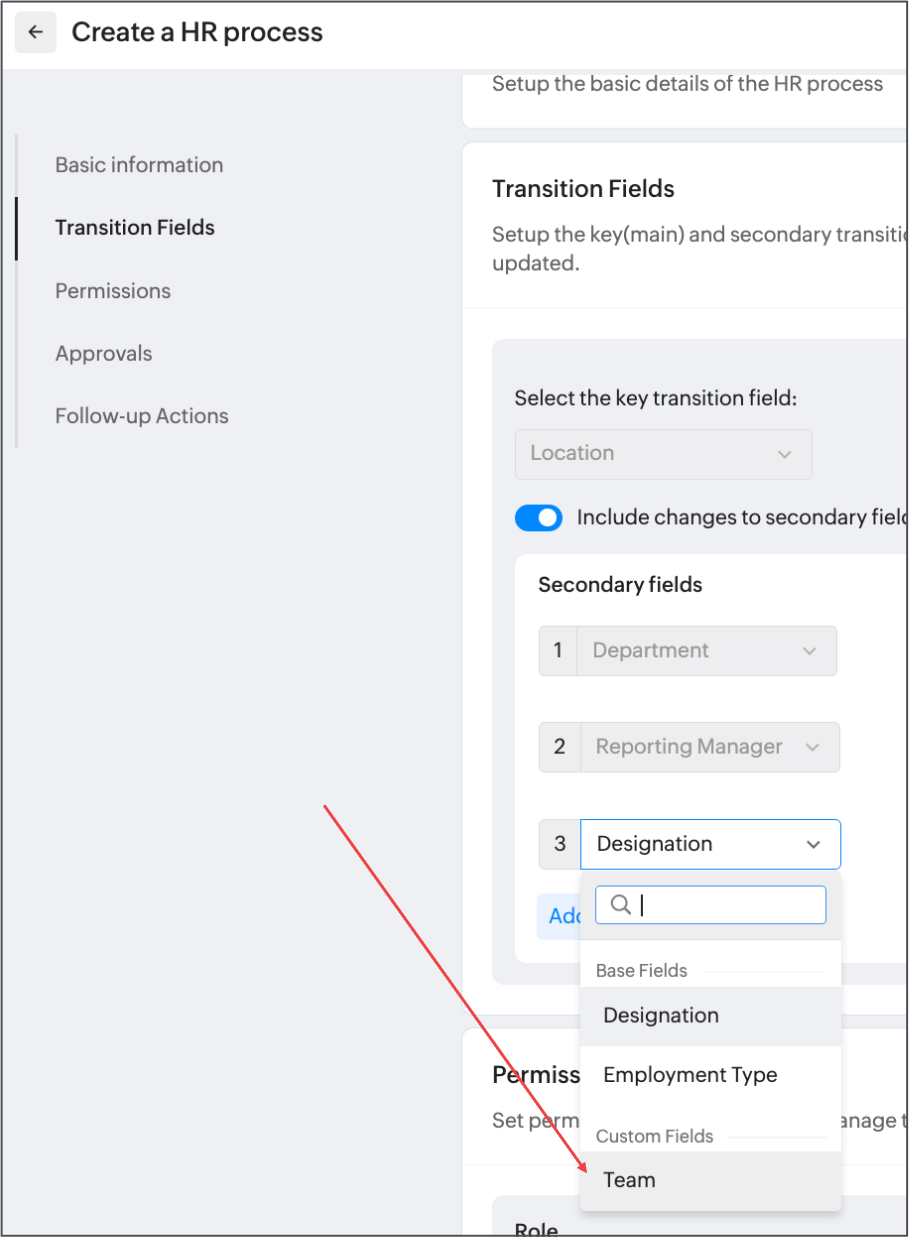
この項目を設定した人事プロセスを開始すると、この項目への入力が必須となります。
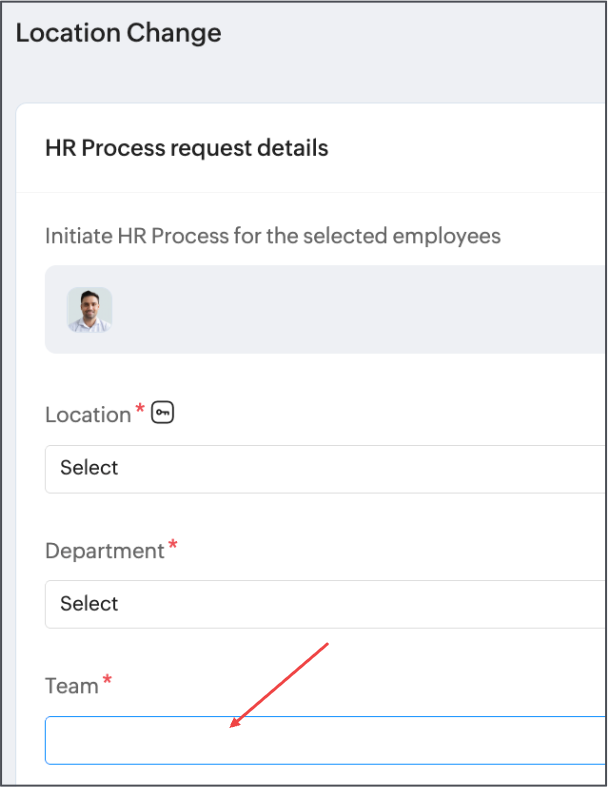
すると、人事プロセスを設定する際に、サブの遷移項目として、上記の追加した項目を選択できるようになります
この項目を設定した人事プロセスを開始すると、この項目への入力が必須となります。
同じ独自の項目を複数の人事プロセスに追加することもできます。
人事プロセスの申請の開始
人事プロセスを開始するには、入社記録の従業員のデータを従業員フォームで更新する必要があります。
部署変更の人事プロセスを申請する利用例です。
- [ホーム]→[チーム]→[人事プロセス]→[プロセスを開始する]の順に移動して、プロセスを選択します。
- この例では、[部門の変更]を選択します。
- 次の画面で、変更を申請する従業員を選択します。この例では、従業員の「Randall」が選択されています。必要に応じて、複数の従業員を追加可能です。選択を完了後、[次へ]をクリックします。
- 新しい部署と関連するサブの項目を選択します。適用開始日と変更理由を入力します。
- [申請を送信する]をクリックします。人事プロセスが開始されます。
人事プロセスは、[ホーム]→[自分のスペース]→[概要]→[人事プロセス]タブからも開始できます。
「人事プロセスが関連付けられているため、項目を編集できません」とは?
ユーザーを追加した後、従業員データを直接編集できるのは、一度だけです。さらに情報を更新したい場合は、Zoho Peopleの人事プロセス機能を使用して変更する必要があります。たとえば、ユーザーの場所を更新したい場合、人事プロセス機能で場所の変更を申請してください。

同じ従業員に対して、同じ日付に作成できる人事プロセスの申請は1件のみです(同じプロセス/遷移項目を使用する場合)。
人事プロセスの申請の承認
- 人事プロセスの申請があった場合、承認者は内容を確認し、承認を行います。この操作は、画面右上の[通知]から行うことができます。[ホーム]→[通知]または、[ホーム]→[チーム]→[人事プロセス]の順に移動して、対象の申請を選択します。
2.詳細を確認し、[表示する]をクリックします。ここでは、[承認する]または[却下する]を選択し、必要に応じてコメントを追加します。承認されると、適用開始日に基づいて従業員レコードが自動的に更新され、従業員のキャリアの履歴にも反映されます。
人事プロセスの申請の取り消し
完了済みの人事プロセスの申請を取り消すには、[処理]→[従業員情報]→[人事プロセス]の順に移動し、完了済みのデータを選択します。次に、[…](その他)アイコン→[データをキャンセルする]→[確定する]の順にクリックします。

人事プロセスを取り消すと、従業員情報は元の状態に戻ります。ただし、異動後に作成された出退勤の記録や休暇申請などの実績データは自動的には変更されません。たとえば、従業員の勤務場所を東京から大阪へ変更した後、大阪勤務として出退勤の記録や休暇申請が作成された場合、人事プロセスを取り消すと従業員の勤務場所は東京に戻ります。一方で、大阪勤務中に作成された出退勤の記録や休暇申請は、大阪に関連付けられたまま保持されます。
人事プロセスにおける勤務地別の祝日
年度の途中で勤務地が変わった従業員に対して、勤務地ごとの祝日を適用できます。祝日は、従業員の勤務地と勤務地変更の適用日に基づき設定されます。これにより、各拠点での勤務期間中、場所に応じた祝日が適用されます。
例:ある従業員が1月~4月までチェンナイ(インド)オフィスで勤務し、5月にマレーシアオフィスへ異動したとします。この場合、4月まではチェンナイの祝日が適用され、5月以降は自動的にマレーシアの祝日カレンダーに切り替わります。
以下は、4月までのチェンナイの祝日です。祝日を確認するには、[休暇管理](左側のタブ)→[休日]の順に移動します。
[出退勤の概要]ページでは、取得済みの休暇も確認できます。取得済みの休暇を確認するには、[出退勤](左側のタブ)→[自分のデータ」→[出退勤の概要]の順に移動します。
以下は、マレーシアの祝日の一部です。祝日を確認するには、[休暇管理](左側のタブ)→[休日]の順に移動します。
勤務地の変更に関する人事プロセスの申請方法は以下のとおりです。
- [ホーム]→[チーム]→[人事プロセス]→[プロセスを開始する]の順に移動します。
- [場所の変更]を選択します。
- 次の画面で、変更を申請する従業員を選択します。必要に応じて、複数の従業員を追加可能です。従業員を選択したら、[次へ]をクリックします。
- 新しい部署と、関連する項目を選択します。適用開始日と変更理由を入力します。
- [申請を送信する]をクリックします。以上で人事プロセスが開始されます。
- 人事に関する申請の承認の詳細については、こちらをご参照ください。
- 人事プロセスの申請が承認されると、以下の画面が表示されます。
適用開始日以降、従業員の新しい勤務地(この例ではマレーシア)の祝日が自動的に適用されます。これは、[出退勤の概要]ページで確認できます(左側タブの[出退勤]→[自分のデータ]→[出退勤の概要]の順に移動してください)。
勤務地変更に関する人事プロセス申請の取り消し
勤務地の変更に関する人事プロセスの申請が取り消された場合、新しい勤務地に基づく祝日は削除され、従業員の休暇カレンダーは以前の勤務地に基づいて復元されます。

- 祝日が過ぎた後に勤務地変更に関する人事プロセスの申請が取り消された場合、その日程の勤務データは従業員の以前の勤務地に基づいて修正されます。その日が以前の勤務地で勤務日である場合は、[欠勤]と表示されます。
- 例:従業員の現在の勤務地がマレーシアで、以前の勤務地がチェンナイである場合、マレーシアの今後の祝日は削除され、チェンナイの祝日カレンダーが表示されます。
Zoho Peopleへの人事プロセスデータのインポート | キャリアの履歴のインポート
従業員のキャリアの履歴を正確に管理するために、人事プロセス関連のデータ(例:以前は別の役職に就いていた/別の部署で働いていた従業員のデータ)をインポートする場合、次の手順を実行します。
- [処理]→[従業員情報]の順に移動します。
- ドロップダウンメニューを使用すると、関連するプロセスを切り替えることが可能です。
- 画面右上の[…](その他の設定)をクリックし、[インポートする]を選択します。
- [ファイルをアップロードする]をクリックし、インポートするファイルを参照して選択します。
ヒント:
サンプルファイルをダウンロードしたい場合は、[サンプルのテンプレートをダウンロードする]をクリックしてください。
サンプルファイルをダウンロードしたい場合は、[サンプルのテンプレートをダウンロードする]をクリックしてください。
注意:
人事プロセス関連の従業員データを正確に管理することで、Zoho Peopleにおけるキャリアの履歴の整合性が確保され、従業員の経験に関連する記録や機能が適切に機能します。
人事プロセス関連の従業員データを正確に管理することで、Zoho Peopleにおけるキャリアの履歴の整合性が確保され、従業員の経験に関連する記録や機能が適切に機能します。
人事プロセスデータのエクスポート
従業員の人事プロセスに関連するデータをエクスポートするには、以下の手順を実行します。
- [処理]→[従業員情報]の順に移動します。
- ドロップダウンメニューを使用すると、関連するプロセスを切り替えることが可能です。
- 画面右上の[…](その他の設定)をクリックし、[エクスポートする]を選択します。
人事プロセスの申請の管理
人事プロセスの申請を管理するには、[処理]→[従業員情報]→[人事プロセス]の順に移動します。
任意の申請を選択し、詳細を確認します。[表示する]をクリックすると、[承認する]、[すべての段階で承認する]、[却下する][転送する]が表示されます。なお、表示されるメニューは、役割や権限によって異なります。
従業員が自身の申請を確認するには、[ホーム]→[自分のスペース]→[概要]→[人事プロセス]の順に移動します。