Zoho Peopleのモバイルアプリのヘルプガイド
Zoho PeopleのiOSおよびAndroid向けモバイルアプリを活用することで、従業員とマネージャーは、時間や場所を問わずZoho Peopleの基本機能を使ったり、人事に関する最新の活動状況を把握したりできます。

すべてのZoho Peopleユーザーは、Zoho Peopleモバイルアプリを通じ、標準的な従業員([チームメンバー]の役割に該当)およびマネージャー向けの機能を利用できます。ただし、サービスの設定や一部の高度な機能は、管理者向けのZoho People Webアプリからのみ利用可能です。有効化された機能、アカウントに付与されたライセンス、権限の設定内容によっては、モバイルアプリのユーザーが利用できる機能に影響する場合があります。
利用を開始する
アプリのダウンロード
Google Play ストア(Androidデバイスの場合)またはApp Store(Appleデバイスの場合)からZoho Peopleをインストールします(「Zoho People」と検索)。
ログイン
- Zoho Peopleアプリを開きます。
- 仕事用のメールアドレスを入力して[次へ]をタップします。
- パスワードを入力して[サインイン]をタップします。
- 組織でシングルサインオン(SSO)を使用している場合は、組織のログインページに自動的に移動します。
初回設定
ログイン後:
- ホーム画面に、あなたの役割に関係するタブが表示されます。
- 位置情報に基づいた出退勤機能を使用している組織の場合、位置情報の権限に関する要求がアプリから送信されます。出退勤管理機能が正常に動作するよう、権限を付与してください。
複数の組織での利用
複数の組織に所属している場合、[その他]→[設定](歯車アイコン)→[組織]でいつでも組織の切り替えが可能です。
ホーム画面と操作
Zoho Peopleモバイルアプリのホーム画面には、3つのスペースがあります。すなわち、[自分のスペース]、[チーム]、[組織]です。スペースの詳細は、後ほど説明します。対応するボタンを使って3つのスペースを移動したり、各スペースにあるサブタブをスワイプしたりできます。
画面下部のバーには、[ホーム]、[追加]、[その他](さまざまなサービスへのアクセス)、特定のサービスへのショートカットが表示されます。
AIアシスタント「Zia」、[同僚を検索]、[通知]には、画面右上のアイコンからアクセスできます。プロフィールには、画面左上からアクセスできます。

[同僚を検索]を無効にすることもできます。無効にするには、Zoho PeopleのWebアプリに移動して、以下の手順を実行します。
[設定]→[アカウントの管理]→[アクセス制限]→[役割に基づく権限]の順に移動して、ドロップダウンから役割([チームメンバー]など)を選択し、[従業員を検索する]を無効にします。
Zoho PeopleのAIアシスタント「Zia」
画面右下のZiaアイコンをタップするだけで、Ziaを呼び出せます。Play ストア(Android)やApp Store(iPhone)から、モバイルアプリを最新バージョンに更新してください。モバイルアプリからZiaにアクセスするには、Zoho PeopleのWeb版でZiaを有効にする必要があります。Zoho PeopleのZia機能の詳細については、こちらをご参照ください。ZLabsがホストするLLMを基盤としたAIエージェント「Zia」は、日常的な人事業務を支援します。設定に応じて他のAIベンダーもサポート可能です。
Ziaを活用することで、規定に関する質問への回答、実用的な分析結果の提供、レポートの作成が可能となり、ユーザーが人事業務をスムーズにこなせるようになります。Ziaは、業務を管理する人事担当者、チームの情報を収集するマネージャー、スピーディな回答を求める従業員、分析を必要とする経営幹部などさまざまな立場のユーザーにとって頼もしいアシスタントとなります。手作業の負担を軽減し、時間を節約できます。
Ziaを活用することで、規定に関する質問への回答、実用的な分析結果の提供、レポートの作成が可能となり、ユーザーが人事業務をスムーズにこなせるようになります。Ziaは、業務を管理する人事担当者、チームの情報を収集するマネージャー、スピーディな回答を求める従業員、分析を必要とする経営幹部などさまざまな立場のユーザーにとって頼もしいアシスタントとなります。手作業の負担を軽減し、時間を節約できます。
自分のスペース
従業員ごとのスペースです。表示されるサブタブは、Zoho PeopleのWebアプリで設定された役割、権限、サービスによって異なります。
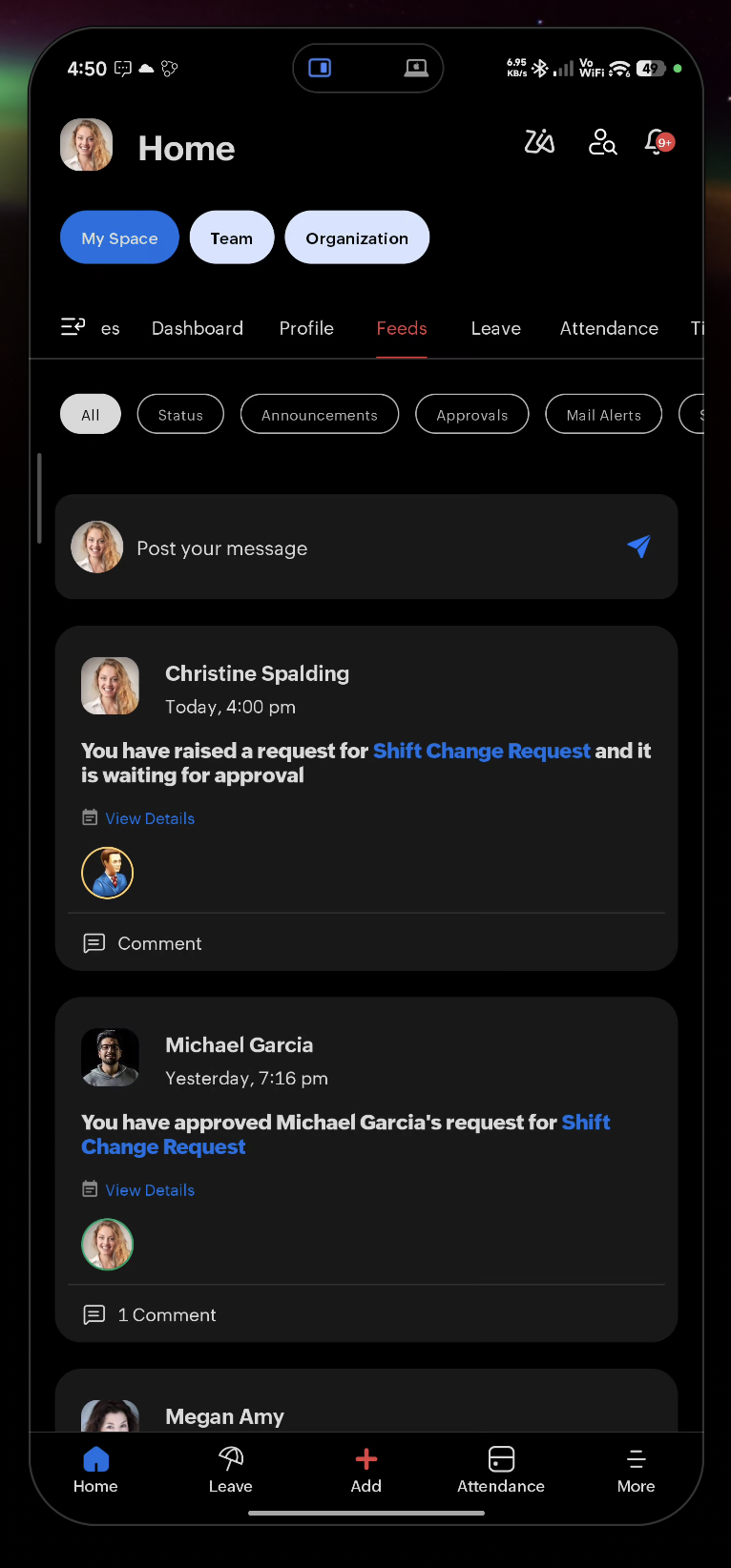
こちらで使用できるタブの概要は以下のとおりです。
こちらで使用できるタブの概要は以下のとおりです。
- 活動:注意しておくべき保留中の操作
- ダッシュボード:出退勤のステータス、今後の休日、かんたんリンク、対応事項を表示するウィジェット
- プロフィール:連絡先の情報、対応可能な時間、資格・スキル、タグ、概要など、従業員のプロフィール情報
- フィード:会社や個人のフィードの最新情報
- フィードバック:業績評価に関するフィードバック
- 休暇:休暇の申請と残数
- 出退勤:週単位の従業員の出退勤情報
- 自分のシフト:現在のシフトスケジュール
- 工数表:工数表の閲覧
- 工数の記録:工数の記録に関する新規データの閲覧と追加
- ファイル:アクセス可能な文書
- 問い合わせ・意見箱:人事に関する問い合わせ
- 目標:業績目標
- 業務:割り当てられた業務
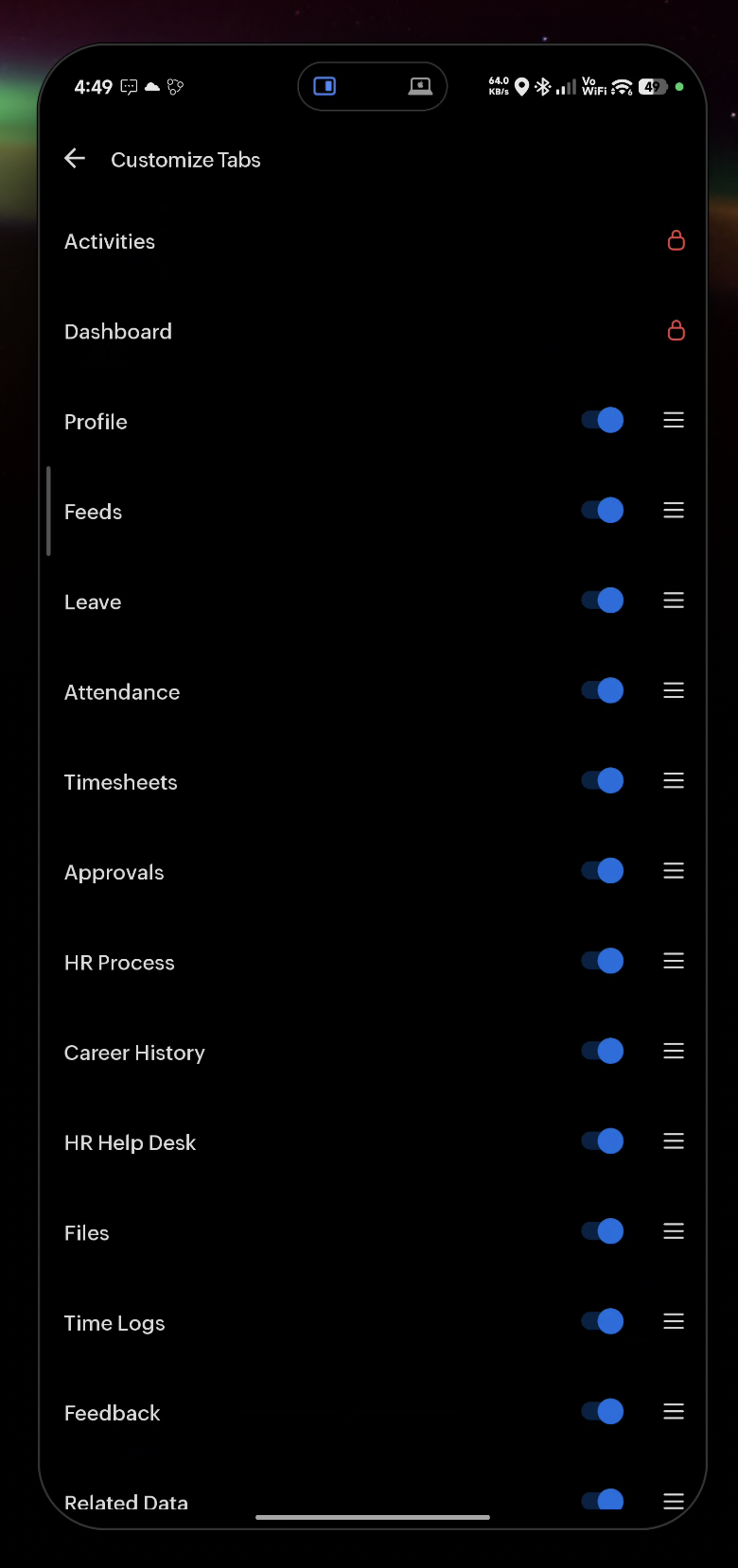
[自分のスペース]に表示されるタブは、
 (タブのカスタマイズ)アイコンをタップすることで、ユーザーの好みに応じて有効化/無効化/配置の変更が可能です。
チームスペース
チームの情報を中心とした、マネージャーや管理者向けのスペースです。
- チームスペース:チームのメールアドレス、人員数、メンバーの勤続記念日、新入社員、メンバーの誕生日、部門ファイルなど、チームに関する情報
- 部下:直属の部下の出退勤や休暇の情報。検索機能やすべての部下のフィルターを利用可能
- 部署:部門長、サブの部署、所属する従業員を表示
- 部署のウォール:部署のメッセージの閲覧と投稿
- アンケート:実施中の部署のアンケートを閲覧
- 承認:チームの保留中の承認申請
- フィードバック:チームのフィードバックに関する活動
組織のスペース
- お知らせ:全社単位でのお知らせ
- 規定:会社の規定に関する文書
- 従業員の階層:組織の階層を視覚的に表示
- 誕生日の人:従業員の誕生日
- 新しく入社した従業員:最近入社した従業員
かんたん追加
[かんたん追加]には、ホーム画面からアクセスできます。メニューを経由することなく、よく使用する機能にすばやくアクセスできます。ホーム画面で[かんたん追加]ボタン(+アイコン)をタップしてシートを開くと、以下の操作が可能です。
- 休暇の申請
- 出退勤の修正申請の追加
- ステータスに関するメッセージの投稿
- 工数の記録
- 代休申請の送信

利用できる操作は、組織の設定やユーザーの役割によって異なります。
出退勤

モバイルアプリの出退勤機能は、Zoho People Webアプリの設定に準じます。
- 従業員:出退勤の記録、修正、権限、出張に関する申請の送信、位置情報のタイムラインの閲覧。
- マネージャー:チームの出退勤の管理、チームメンバーの位置情報の確認。
出退勤管理にアクセスするには、[ホーム]→[その他]→[出退勤]の順に移動します(または画面下部のバーからアクセス)。
出勤/退勤
[出退勤]タブまたはホーム画面のウィジェットにアクセスします。
- [出勤する]をタップして、出社したことを記録します。
- 位置情報が必要な場合は、アプリによってGPSの座標が自動的に取得されます。
- カメラによる認証が必要な組織の場合は、フロントカメラが起動し、写真が撮影されます。
- 1日の業務が終了したら、[退勤する]をタップします。
出退勤データの閲覧
[出退勤]タブにアクセスします。
- 週/月の出退勤データが表示されます。
- 出勤時刻、退勤時刻、勤務時間の合計、ステータスがそれぞれ表示されます。
- 表示されている情報をタップすると、詳細を確認できます。
出退勤の修正申請
出勤や退勤時に記録をつけ忘れた場合や、入力内容を修正する必要がある場合に使用します。[出退勤]から修正を選択し、追加をタップします。
- 修正したい日付を選択します。
- 正しい出勤および退勤の時刻を入力します。
- 理由を入力します。
- 送信をタップします。
承認を得るため、申請が上司に送信されます。
権限の申請
[出退勤]セクションで時間単位の許可を選択し、追加をタップします。
- 日付、開始時間、終了時間を選択します。
- 権限の種類を選択します。
- 理由を入力します。
- 送信をタップします。
出張申請の送信
オフィス外で勤務する場合(現場での作業、クライアント訪問など)に使用します。[出退勤]セクションで[出張]を選択して[+]アイコン(追加)をタップします。
- 日付を選択します。
- 出張の[種類]を選択します。
- 理由を入力します。
- 送信をタップします。
リアルタイムの位置情報追跡
Zoho Peopleの位置情報追跡機能の設定ガイドは、こちらのヘルプ記事をご参照ください。
リアルタイムの位置情報の追跡機能を有効にしている組織の場合、以下が可能です。
- シフト勤務中にGPSの位置情報が定期的に記録されます。
- 自分の位置情報の履歴を確認できます。1日の移動記録を地図上で確認できます。
- 位置情報のデータがない場合や正しくない場合は、位置情報に関する問題の解決機能を使って、問題の分析や解決を行います。この機能は、位置情報の画面からアクセス可能です。
マネージャーの場合:チームメンバーのリアルタイムの位置情報や履歴を確認するには、[チーム]スペース→部下の順に移動します。
位置情報の追跡機能について、モバイル端末のメーカーごとの詳細なトラブルシューティングガイドを用意しています。
モバイル端末の位置情報の追跡機能に関するトラブルシューティングガイド
モバイル端末の位置情報の追跡機能に関するトラブルシューティングガイド
チームの出退勤の管理(マネージャー向け)
[チーム]スペース→部下の順に移動します。
- 直属の部下全員の出勤ステータスが表示されます。
- 出勤、欠勤、休暇中の部下を確認できます。
- 任意の従業員をタップすると、詳細な出退勤データが表示されます。
- チームメンバーの位置情報が地図上に表示されます(リアルタイムの追跡が有効になっている組織の場合)。
休暇管理
モバイルアプリの休暇管理機能は、Zoho People Webアプリの設定に準じます。
- 従業員:休暇の申請、休暇の残数の確認、代休の管理ができます。
- マネージャー:休暇申請の承認/却下ができます。
休暇の申請
[自分のスペース]→[休暇]の順に移動して、追加/休暇を適用するをタップします。
- 休暇の種類(年次休暇、傷病休暇、特別休暇など、組織ごとに設定された休暇)を選択します。
- 開始日と終了日を選択します。
- 半休が設定されている場合は、選択肢として表示されます。
- 理由を入力します(必須項目か任意項目かは規定によって異なります)。
- 必要に応じて関連書類を添付します。
- プレビューをタップして内容を確認してから、送信をタップします。
休暇申請をキャンセルできるかどうかは、組織の設定と承認ワークフローによって異なります。
休暇の残数の表示
[自分のスペース]→[休暇]の順に移動して、[休暇の残数]をタップします。または、[ホーム]→[その他]→[休暇申請]→[自分のデータ]→[休暇の残数]の順にタップします。
- 割り当てられた休暇の種類ごとに、利用可能、申請済み(使用済み)、保留中の休暇の残数が表示されます。
休暇申請の管理
[自分のスペース]→[休暇]の順に移動すると、以下のステータスとともにすべての休暇申請が表示されます。
- 保留中:承認待ちの休暇
- 承認済み:確定した休暇
- 却下済み:承認者が却下した休暇
- キャンセル済み:申請者が取り下げた休暇
申請の詳細を確認したり、キャンセルしたりするには、該当する申請をタップします。
祝日/休日カレンダーの表示
[休暇申請]から[休日]を選択します。
- 組織の1年間の祝日/休日カレンダーが表示されます。
- 場所や祝日/休日の種類でフィルターを適用できます。
代休の管理
[自分のスペース]→[休暇]の順に移動し、代休を選択します。
- 追加をタップして、祝日や週末に勤務した場合の代休を申請します。
- 休日に勤務した日付を選択します。
- 時間や日数を入力します。
- 送信をタップして、承認を依頼します。
- 承認されると、休暇の残数にクレジットが追加されます。
休暇申請の承認(マネージャー向け)
[ホーム]から[承認]に移動するか、[ホーム]→[休暇申請](画面下部のバーまたは[その他]からアクセス)→[チーム]→休暇申請の順に移動します。
- チームメンバーの保留中の休暇申請がすべて表示されます。
- 任意の申請をタップして、詳細を確認します。
- 承認または却下をタップします。
- 必要に応じてコメントを入力し、内容を確定します。
工数表(工数管理)
モバイルアプリの工数表機能は、Zoho People Webアプリの設定に準じます。
- 従業員:工数の記録や工数表の作成/提出を行えます。
- マネージャー:チームの工数表の確認や承認を行えます。チーム独自のプロジェクトや業務を追加できます(一般的な使い方)。
工数の記録
[自分のスペース]→[工数の記録]の順に移動して、追加をタップします。
- プロジェクトと業務を選択します(組織によっては選択できない場合があります)。
- 日付、開始時間、終了時間(または合計時間)を入力します。
- 実施した業務の説明を入力します。
- 保存をタップします。
休憩の記録の追加
既存の工数の記録に移動します。
- [工数表]を開きます。
(休憩の追加)アイコン(画面右上に表示されるオレンジ色のストップウォッチのアイコン)をタップします。
- 休憩の開始時間と終了時間を入力します。
- 保存をタップします。
工数表の作成と送信
[自分のスペース]→[工数表]の順に移動して追加をタップするか、[ホーム]→[工数表](画面下部のバーまたは[その他]をタップ)の順に移動します。
- 期間(設定に応じて日または週)を選択します。
- 工数表をもとに入力済みの工数の記録を確認します。
- 入力内容に不足がある場合は、工数表内に工数の記録を直接追加します。
- 送信をタップして、承認を依頼します。
工数表のステータスは以下のとおりです。
- 下書き:未提出
- 保留中:すでに提出済みで承認待ち
- 承認済み:上司が承認済み
- 却下済み:差し戻し済みで修正が必要
工数表の承認(マネージャー向け)
[チーム]スペース→承認の順に移動するか、[ホーム]→[その他]→承認の順に移動します。
- チームメンバーが送信した保留中の工数表が表示されます。
- 工数表をタップして、プロジェクトや業務ごとに記録された工数を確認します。
- 承認または却下をタップします。
- 工数表を差し戻して修正を依頼する場合は、コメントを記入します。
承認
マネージャーや管理者は、集約された承認用のセクションから、すべての保留中の申請を管理できます。[チーム]スペース→承認の順に移動すると、以下の承認のカテゴリーが表示されます。
- 休暇申請
- 出退勤の修正
- 権限の申請
- 出張の申請
- 代休の申請
- 工数表
- シフト変更の申請
申請の承認または却下
- 操作したいカテゴリーのタブを選択します。
- 任意の申請をタップして、詳細を確認します。
- 承認または却下をタップします。
- 必要に応じてコメントを入力します。
- 操作を確定します。
承認の絞り込み
評価管理
モバイルアプリの評価管理機能は、Zoho People Webアプリの設定に準じます。
- 従業員:自己評価の入力、目標と評価項目の設定と管理が可能です。
- マネージャー:従業員の評価、チームの業績の管理が可能です。
評価プロセスの確認
[ホーム]→[評価](画面下部のバーまたは[その他]をタップ)→評価の順に移動します。
- 実施中および過去の評価プロセスがすべて表示されます。
- 各評価プロセスには、評価期間、ステータス、進捗が表示されます。
自己評価
[評価]→評価の順に移動して、実施中の評価プロセスを開き、自己評価をタップします。
- 各評価項目または目標について、自己評価とコメントを入力します。
- 画面表示に従って、コンピテンシーを評価します。
- 補足情報や関連資料を適宜追加します。
- 入力が完了したら、送信をタップします。
目標の設定と追跡
[自分のスペース]→[目標]、または[その他]→[評価]→[目標]の順に移動します。
- [+]アイコン(追加)をタップします。
- [目標名]、[詳細]、[期限]を入力します。
- 重みを設定します(必須項目として設定されている組織の場合)。
- 関連付けられるコンピテンシーやスキルがある場合は、目標に関連付けます。
- [送信]をタップします。
- 定義済みの目標を開いて、進捗を更新します。
従業員の評価の実施(マネージャー向け)
[評価]セクションで、チームの評価を開きます。
- 評価が保留中になっている部下を選択します。
- 評価項目、目標、コンピテンシーをそれぞれ評価します。
- コメントとフィードバックを記入します。
- 評価を送信をタップします。
多面的評価のフィードバック
組織で多面的評価のフィードバックを利用する場合は、以下の手順を実行します。
- フィードバックのセクションを開きます。
- あなたに割り当てられたフィードバックの申請が表示されます。
- 任意の申請をタップして、フォームに入力します。
- 送信した内容は、機密情報に関する組織の設定に応じて処理されます。
OKR
OKR(目標と成果指標)とは、組織、チーム、個人の目標を定義し、整合させ、進捗を管理するために用いられる目標設定のフレームワークです。
- 目標:達成すべき内容を定義したものが目標です。目標は、明確かつ意義があり、成果を重視したものである必要があります。
- 成果指標:具体的かつ測定可能な成果により、目標の達成度を測定します。
- サブの成果指標:成果指標を、より規模の小さい、実行可能なマイルストーンに細分化することで、実施状況や進捗を詳細に把握できるようにします。
OKRは、組織において足並みを揃え、重要な目標に継続して注力し、進捗状況を把握し、成果を効果的に測定するのに役立ちます。
モバイルアプリを活用すれば、デスクトップからWeb版のアプリにアクセスせずに、いつでもどこでも目標達成に向けた状況を把握し、進捗の最新情報を確認し、チームの目標との整合性を維持できます。本サービスの詳細については、「OKRサービス」のヘルプ記事をご参照ください。
Zoho PeopleモバイルアプリにおけるOKR管理
- 組織、部署、場所、個人のOKRを表示/管理できます
- 目標や成果指標を作成/更新できます
- 個人の目標をチームや組織の目標と整合させることができます
- 進捗率や最新の状況を確認できます
- コメント、進捗報告、進捗のメモを追加できます
- 期日を管理し、タイムラインを確認できます
OKRの表示と管理
モバイルアプリから[OKR]をタップします(ホーム画面に表示されていない場合は、[その他]をタップし[OKR]を選択します)。
- 自分のOKR:従業員は、[自分のOKR]タブで、自分に追加された目標や割り当てられた目標を確認/管理できます。
- チームのOKR:上司は、[チームのOKR]タブで、部下のOKRを確認/管理できます。
- 部署のOKR:各部署の責任者や管理者は、[部署のOKR]タブで、自部署のOKRを確認/管理できます。
- 場所のOKR:管理者や、場所ごとの管理者は、[場所のOKR]タブで、特定の勤務場所に対して追加されたOKRを確認/管理できます。
- 組織のOKR:管理者は、[組織のOKR]タブで、組織の階層で追加されたOKRを確認/管理できます。
目標の追加
個人(自分のOKR)、チーム、部署、場所、組織などの階層で目標を追加するには、それぞれのタブに移動し、画面右上の[+]アイコンをタップして必要な情報を入力し、[保存]をタップします。承認が設定されている場合は、[承認依頼を送信]をタップします。
従業員は、管理者が設定した権限に基づき、自身の目標を追加できます。
成果指標の追加
目標に成果指標を追加するには、目標にある成果指標を追加するアイコンをタップするか、目標をタップして右上の[+]アイコンをタップしてください。
成果指標は、管理者が設定した権限に基づき、部下のみ/すべての従業員に割り当てることができます。
サブの成果指標の追加
成果指標にサブの成果指標を追加するには、目標をタップし、成果指標の[…]アイコンをタップしてから、[サブの成果指標を追加]をタップします。
OKRの進捗の更新
目標達成の進捗状況は、成果指標の最新の進捗状況に基づき自動的に更新されます。同様に、成果指標の進捗状況は、サブの成果指標の進捗状況に基づき自動的に更新されるため、全体的な進捗状況を正確かつ効率的に更新/追跡できます。
Zoho Peopleモバイルアプリで成果指標やサブの成果指標の進捗状況を更新するには、以下の手順を実行します。
成果指標またはサブの成果指標に移動し、[進捗報告]ボタンをタップします。値を入力し、報告日を選択し、コメントを入力して、[更新]をタップします。
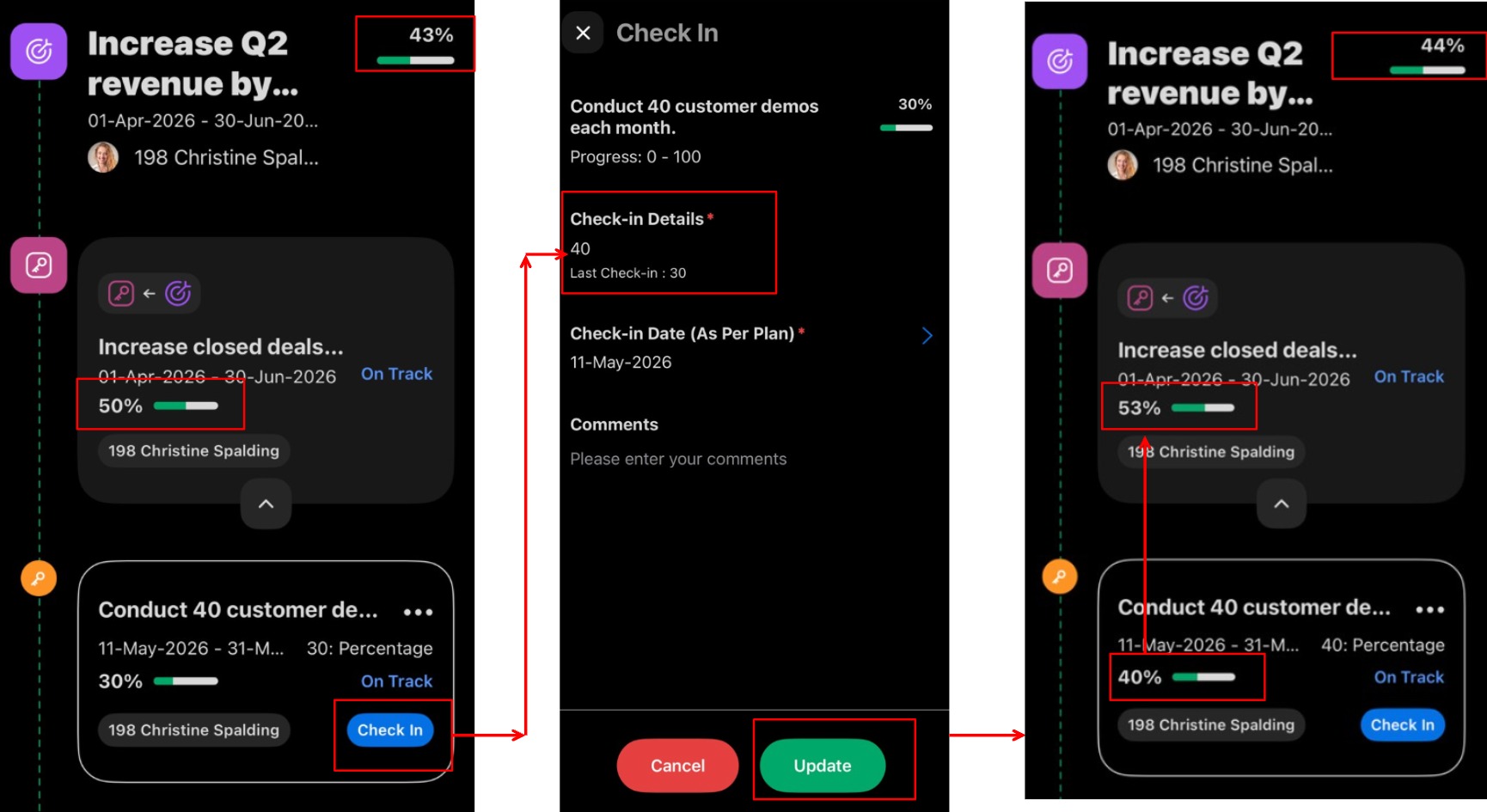
Zoho Peopleモバイルアプリで成果指標やサブの成果指標の進捗状況を更新するには、以下の手順を実行します。
成果指標またはサブの成果指標に移動し、[進捗報告]ボタンをタップします。値を入力し、報告日を選択し、コメントを入力して、[更新]をタップします。
それぞれの階層について、全体的な進捗状況の概要が見やすく、管理しやすい形式で画面下部に表示されます。部署のOKRは、フィルターから該当する部署を選択することで表示されます。
目標の整合
目標を部署や組織のOKRと関連付けることで、より上位の事業目標の達成に貢献できます。進捗状況は、整合性のある目標への貢献度に基づき自動的に更新されます。
Zoho Peopleモバイルアプリで目標を整合させるには、以下の手順を実行します。
[自分のOKR]、[場所のOKR]、[部署のOKR]など、対象のタブに移動します。対象となる目標に表示されている[整合]をタップし、部署の目標または組織の目標のどちらに整合させるかを選択し、親となる目標を選択してから、[整合]をタップします。
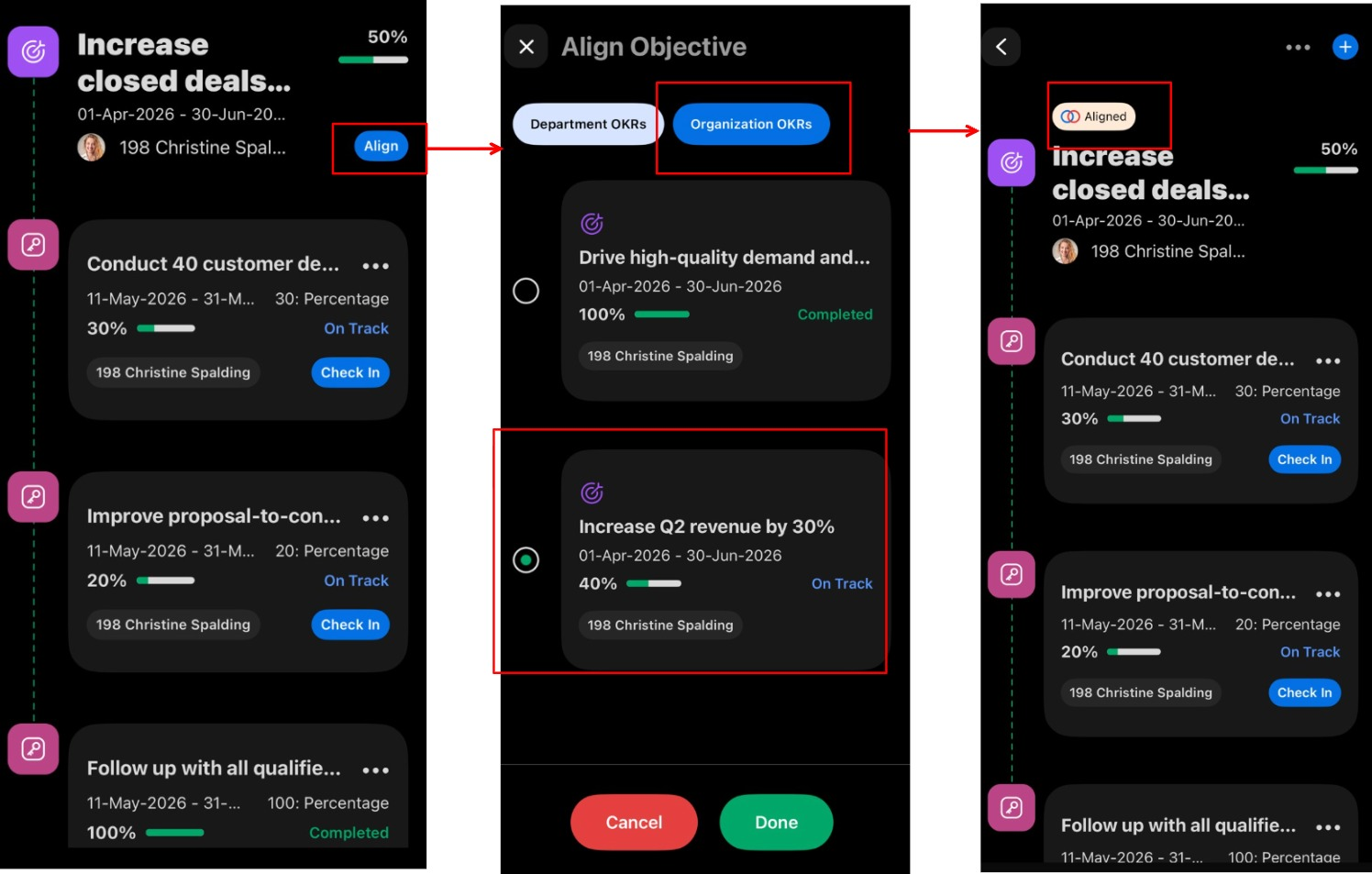
[自分のOKR]、[場所のOKR]、[部署のOKR]など、対象のタブに移動します。対象となる目標に表示されている[整合]をタップし、部署の目標または組織の目標のどちらに整合させるかを選択し、親となる目標を選択してから、[整合]をタップします。
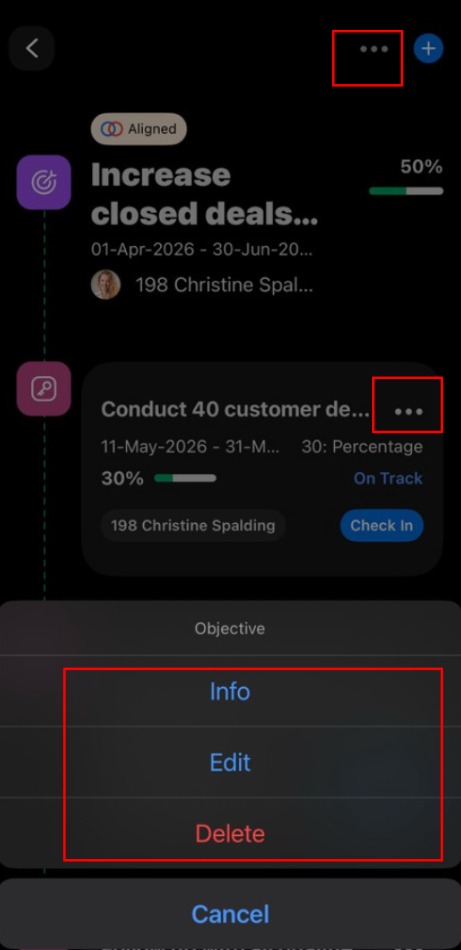
その他の操作(表示、編集、削除)
目標、成果目標、サブの成果指標については[…](その他)アイコンでデータの詳細の表示、編集、削除を実行できます。
OKRの処理
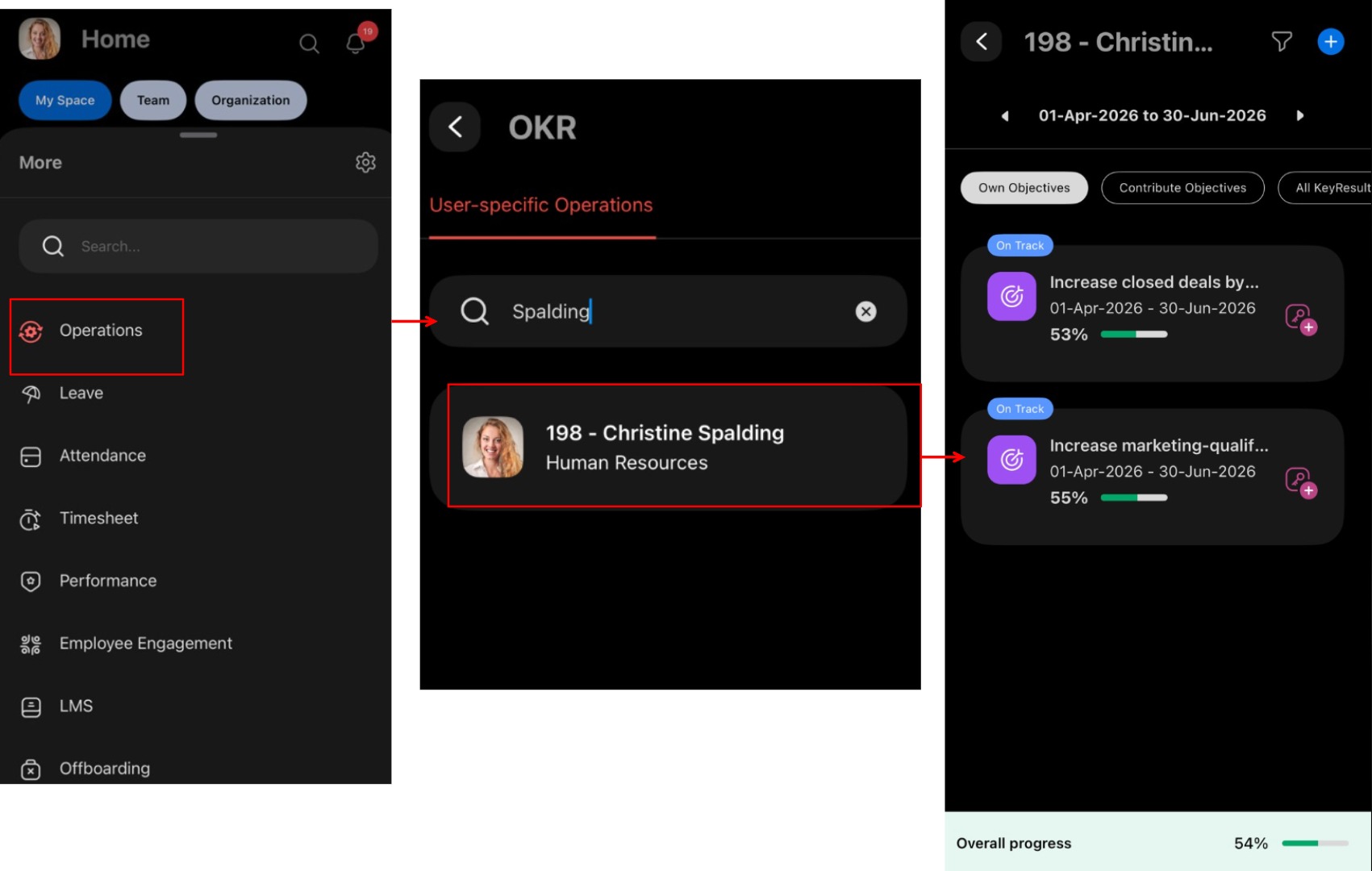
OKRの処理により、組織の全従業員のOKRを閲覧/管理できます。[処理]にアクセスできるのは、OKRタブのデータ管理者および管理者のみです。
ホーム画面から[その他]をタップし、[処理]→[OKR]の順に移動します。[ユーザーごとの処理]で従業員の名前を入力し、従業員を選択すると、OKRの詳細を閲覧/管理できます。
LMS(学習管理)
- 従業員:コースの閲覧/登録/修了、テストの受験、ディスカッションへの参加が可能です。
- マネージャー:チームのトレーニングの進捗を確認したり、承認作業を実行したりできます。
コースの閲覧
[LMS]サービス([ホーム]→[その他]アイコン→[LMS])から[カタログ]を選択すると、以下を実行できます。
- コースのカタログを確認できます。
- カテゴリー/ステータス(登録済み、修了、開始前)/種類でフィルターを適用できます。
- コースをタップして、説明、単元のリスト、所要時間の目安を確認できます。
コースへの登録
- コースを開きます。
- 登録をタップします(ユーザー自身による登録が許可されている場合)。
- 登録したコースが自分のコースに表示されます。
コースのコンテンツへのアクセス
自分のコースからコースを開き、単元をタップして開始します。対応しているコンテンツの種類は以下のとおりです。
- PDF、文書
- 動画(アプリ内でストリーミング)
- Webリンク(外部コンテンツをアプリ内で開く)
- テストと課題
テストと課題の修了
- テストや課題を含む単元を開きます。
- すべての問題に解答します。時間制限が適用される場合があります。
- 送信をタップします。
- 送信後、結果を確認します。
チームのトレーニングの管理(マネージャー向け)
[チーム]スペース→部下、または学習セクションに移動します。
- 直属の部下について、コースの登録状況や修了ステータスを確認できます。
- 進捗の割合や保留中のコースの課題を確認できます。
フィード
フィードには、組織の最新情報がSNS風に表示されます。[自分のスペース]→[フィード]の順に移動します。
- 従業員の最新情報、イベントのお知らせ、その他組織で共有された投稿が表示されます。
- スクロールすると、直近の投稿をすべて確認できます。
- 任意のポストをタップすると、全文が表示されます。
お知らせ
お知らせは、フィードとは異なり、全社を対象とした正式な通知です。[ホーム]→[組織]のスペース→お知らせの順に移動します。
- 人事担当者や管理者が公開した正式なお知らせが表示されます。
- 任意のお知らせをタップすると、全文が表示されます。

お知らせは、管理者が管理および公開します。従業員やマネージャーは、モバイルアプリからお知らせの閲覧が可能ですが、作成はできません。
従業員向けセルフサービス
従業員向けセルフサービスでは、すべての従業員がアプリから直接、自分のプロフィールや人事の文書にアクセスできます。
プロフィールの閲覧
プロフィールには、[自分のスペース]かプロフィールアイコンからアクセスできます。
- 自分の情報、役職、部署、上司を確認できます。
- プロフィールの編集は通常、組織のZoho PeopleのWebポータルを使用して行います(鉛筆(編集)アイコンが表示される場合は、管理者が特定のデータを編集できます)。
給与明細の閲覧
従業員のプロフィールから、給与明細を確認できます。
- 自分のプロフィールを開きます。
- 給与明細タブ(またはセクション)をタップします。
- 閲覧したい給与期間を選択すると、給与明細が表示されます。
Zoho Payrollにおける組織の給与の設定によっては、給与明細が表示されない場合があります。
給与
モバイルアプリの給与機能は、Zoho People Webアプリの設定に準じます。給与タブでは、従業員が給与の詳細を安全に確認できます。[ホーム]のタブでプロフィール写真をタップし、[プロファイルを見る]をタップします。次に給与タブを選択します。
- 現在の給与の詳細が表示されます。
- 履歴を表示から、給与の履歴を確認できます。

セキュリティに関する情報
給与データを保護するために、生体認証によるロック(指紋や顔認証)を追加できます。アプリで[アプリのロック]を有効化しているかどうかにかかわらず、給与の情報を表示する前に認証画面が表示されます。
給与データの表示設定は、組織におけるZoho Peopleの設定内容に準じます。
ファイル
ファイルの閲覧
[自分のスペース]→ファイルまたは[ホーム]→[その他]→ファイルサービスの順に移動します。ファイルはアクセス権に基づくカテゴリーに分類されています。
- 自分に共有:直接共有されたファイル
- 自分の役割に共有:役割や役職に基づき共有されたファイル
- 部署用ファイル:自分の部署の文書
- 勤務先オフィス用ファイル:勤務するオフィスの文書
- チーム用ファイル:自分のチームでアクセスできるファイル
- 規定に関するファイル:全社の規定とハンドブック
承認/同意の要件に関して組織で必須の規定が定められている場合、
操作を求めるポップアップが
表示されます。
操作を求めるポップアップが
表示されます。
問い合わせ・意見箱
[問い合わせ・意見箱]タブでは、人事に関するサポート申請を実行/追跡できます。
問い合わせの送信
[ホーム]→[その他]→[問い合わせ・意見箱]の順に移動します。
- カテゴリーを選択します(問い合わせのカテゴリーは、管理者が設定できます)。
- 件名と説明を入力します。
- 必要に応じて、関連書類を添付します。
- 送信をタップします。
問い合わせの参照情報が作成され、適切な人事チームに送信されます。
問い合わせの追跡
[ホーム]→[その他]アイコン→[問い合わせ・意見箱]→[自分の申請]の順に移動します。
- 送信したすべての問い合わせについて、現在のステータス(送信済み、対応中、解決済み、対応終了)が表示されます。
- 任意の問い合わせをタップすると、返信を閲覧したり、コメントを追加したりできます。
ウォッチリスト機能を使うと、自分に関連付けられた問い合わせを追跡できます。
従業員満足度(アンケート)
モバイルアプリを使用する場合、従業員推奨度(eNPS)アンケートの作成が可能ですが、働きがいに関するアンケートやパルスサーベイは回答のみ可能です。
従業員推奨度(eNPS)アンケートの作成
[ホーム]→[その他]→[従業員満足度]→[アンケート]→従業員推奨度(eNPS)の順に移動し、[+]アイコンをクリックして、従業員推奨度(eNPS)アンケートを作成します。
アンケートへの回答(従業員向け)
[ホーム]ページからアンケートサービスに移動するか、[ホーム]→[その他]→[従業員満足度]の順に移動して、保留中のアンケートをタップします。
- 評価の値、自由記入、選択肢など、各設問に回答します。
- 入力が完了したら、送信をタップします。
組織において別途設定されていない限り、回答は匿名です。
対応しているアンケートの種類
モバイルアプリでは、すべての種類のアンケート(従業員推奨度、働きがいに関する年次アンケート、パルスサーベイなど)に回答できます。回答するには、[ホーム]→[その他]→[[従業員満足度]の順に移動します。
アンケートの分析(マネージャーと管理者向け)
この機能は、従業員推奨度(eNPS)アンケートでのみ利用できます。[ホーム]→[その他]→[従業員満足度]→アンケート→従業員推奨度(eNPS)の順に移動します。
- マネージャーは、チームレベルでの参加状況や結果の概要を閲覧できます。
- 管理者は、詳細な指標、参加率、レポートデータにアクセスできます。
タスク
タスクの表示
[ホーム]→[その他]→[タスク]の順に移動します。
- 自分に割り当てられたタスクや、作成したタスクが表示されます。
- タスクは、ステータスや種類ごとに分類されています。
タスクの作成
タスクのセクションで[+]アイコン(追加)をタップします。
- タスク名と説明を入力します。
- 期日を設定します。
- 該当する場合、タスクをチームメンバーに割り当てます(マネージャーが実行)。
- 保存をタップします。
タスクのステータスの更新
- タスクリストからタスクを開きます。
- ステータスの項目をタップして、ステータスを選択します。
シフト管理
シフトスケジュールの表示
[ホーム]→[出退勤]→シフトタブの順に移動します。
- 現在および今後の期間で割り当てられているシフトが表示されます。
- シフトをタップすると、開始時間、終了時間、シフトの種類が表示されます。
シフト変更の申請
[出退勤]→シフトタブから、鉛筆(編集)アイコンをタップします。
- 変更したい日付を選択します。
- 申請済みのシフトを選択します。
- 理由を追加します。
- 送信をタップします。
マネージャーに、承認/却下をするよう通知が送信されます。
シフト変更申請の承認(マネージャー向け)
[出退勤]→シフト→シフトの変更の順に移動します。
- 保留中の申請を確認します。
- 承認または却下をタップします。
退職手続き
退職申請の送信(従業員向け)
[ホーム]→[その他]→退職手続きの順に移動し、退職申請を追加をタップします。
- 退職理由を選択します。
- 最終勤務日を入力します。
- 追加コメントを入力します。
- 送信をタップします。
退職手続きのステータスの追跡
[チーム]ページの退職手続きサービスにアクセスします。
- 退職申請のステータスと、必要な承認が表示されます。
- 退職手続きのチェックリストで、保留中のタスクを確認できます。
AIアシスタント「Zia」
AIアシスタント「Zia」は、Zoho Peopleに搭載されたアシスタントで、人事情報の取得や、対話型インターフェイスを通じた操作に役立ちます。ZiaまたはAIチャットのアイコンをクリックします([ホーム]画面からアクセスできます)。
- チャットのアイコンをタップして、会話の画面を開きます。
- 質問や要求を入力して、送信をタップします。
Ziaが質問に回答できるかどうかは、Zoho Peopleアカウントで有効化されている組織のデータや機能によって異なります。
モバイルアプリの設定
プロフィールアイコンか、[その他]からアクセスできる歯車のアイコンを使って、[設定]にアクセスします。
重要な設定
組織の切り替え
[設定]→[組織]:Zoho Peopleの複数の組織に所属している場合は、組織名をタップして組織を切り替えることができます。
アプリのテーマの変更
[設定]→テーマ:ライトテーマ、ダークテーマ、システムのデフォルトモードを切り替えられます。
アプリの言語の変更
[設定]→[言語]:使用する言語を選択できます。アプリを再起動すると、変更が適用されます。
位置情報設定
[設定]→位置情報設定
-
位置精度の向上:有効にすると、GPSとともにWi-Fiとモバイルネットワークを使用します。出勤の場所が正確ではない場合には、使用が推奨されます。
-
位置情報の追跡機能のトラブルシューティング:リアルタイムの位置情報の追跡機能が有効になっている場合に表示されます。タップすると、位置情報に関する問題について、ガイド付きのトラブルシューティング機能にアクセスできます。
アプリのロック
[設定]→[プライバシーとセキュリティ]→[アプリのロック]
-
[アプリのロック]を有効にすると、アプリを開くたびにPIN/生体認証(指紋/顔認証)が要求されます。
-
使用する認証方法を選択してください。
プッシュ通知の有効化/無効化
[設定]→プッシュ通知:有効にすると、重要な通知を直接スマートフォンで(アプリ外で)受け取れるようになります。
サインアウト
[設定]→[サインアウト](またはシャットダウンのアイコン):[サインアウト]をタップすると、アプリからログアウトできます。再度ログインする場合には、認証情報を入力する必要があります。
フィードバックの共有方法
[設定]ページで、[情報]セクションのフィードバックの項目をクリックします。必要に応じて[端末を振ってフィードバック]を有効にすることもできます。
[設定]ページで、[情報]セクションのフィードバックの項目をクリックします。必要に応じて[端末を振ってフィードバック]を有効にすることもできます。
Zoho Peopleモバイルアプリにおける「処理」
モバイルアプリの処理では、お使いのモバイル端末から、基本的な従業員データの閲覧やZoho Peopleサービスに関する処理操作が可能です。処理にアクセスするには、[ホーム]→[その他]→処理の順に移動します。
この機能を使用できるのは、データへのアクセス権を持つ管理者/マネージャーのみです。
処理から実行できる操作の概要は以下のとおりです。
出退勤管理:
ユーザーごとの処理:
従業員ごとの出退勤データの閲覧/編集。ユーザーのかんたんな検索、タブ間での個別の出退勤データの閲覧/編集に対応。
また、以下も可能です。
修正、出張、時間単位の許可、追加協定への対応、労働組合の代表者(日本の組織向け)の管理。
シフト:
ユーザーごとの処理:
個別のユーザーの検索、シフトに関する情報の閲覧。シフト変更申請の承認。
従業員とシフトの関連付けの管理、シフト変更申請も実施可能。
入社手続き:
バックグラウンドの認証フォーム、候補者の評価フォームのデータについて閲覧/追加が可能。
休暇:
ユーザーごとの処理:
休暇の概要、休暇の残数の閲覧。休暇申請、代休申請、ユーザーの代理で実行された休暇の個別申請の承認/追加。
また、以下も可能です。
休暇申請の閲覧/追加/承認。代休申請の追加/承認。祝日の閲覧。休暇の個別申請の閲覧/追加。
休暇申請の閲覧/追加/承認。代休申請の追加/承認。祝日の閲覧。休暇の個別申請の閲覧/追加。
従業員満足度
アンケートで使用される初期設定の指標や独自の指標の追加/管理が可能。
ファイル
従業員用/組織用ファイルの閲覧/管理が可能。
タスク
ステータスごとにタスクの閲覧/追跡が可能。新しいタスクの追加にも対応。
評価
ユーザーごとの処理:
特定の従業員の目標、コンピテンシー、資格・スキル、評価項目の追加/管理が可能。従業員に直接フィードバックすることも可能。
また、以下も可能です。
コンピテンシー、資格・スキルの閲覧、目標の閲覧/追加。
工数管理:
ユーザーごとの処理:
ユーザーの検索。工数、工数表、業務、プロジェクトの閲覧/追加を代理で実行可能。
また、以下も可能です。
従業員、部署、部門に関わる業務の閲覧/追加。
従業員、部署、プロジェクトに関わるプロジェクトの閲覧/追加。
工数表の閲覧/追加。
新規クライアントの閲覧/追加。
問い合わせ
自分の問い合わせの閲覧/管理。問い合わせをステータスごと(送信済みの問い合わせ、エスカレーションされた問い合わせ、未対応の問い合わせ)に閲覧/管理。
退職手続き
退社手続きの申請をステータスごと(対応中、完了済み、却下済み、キャンセル済み、取り消し済み)に追跡。個別の申請を選択して、詳細を確認することも可能。
また、以下も可能です。
辞職、解雇、死亡した従業員の申請の閲覧/管理。
学習管理機能については、処理には機能に追加された独自フォームのみが表示されます。