タスク用のワークフロールール(自動処理ルール)の設定
ワークフロールール(自動処理のルール)を設定すると、タスクをより効率よく管理することができます。ワークフロールールの設定では、処理の実行条件と、実行条件に一致した場合に自動で行われる処理の内容を指定する必要があります。ワークフロールールはいくつでも追加することが可能です。また、いつでも編集したり、無効にしたりできます。

活用例:プロジェクト責任者が特定のユーザーの場合に、該当のプロジェクトで作成されたタスクの優先度を自動的に高く設定するとします。この場合、以下のように設定します。
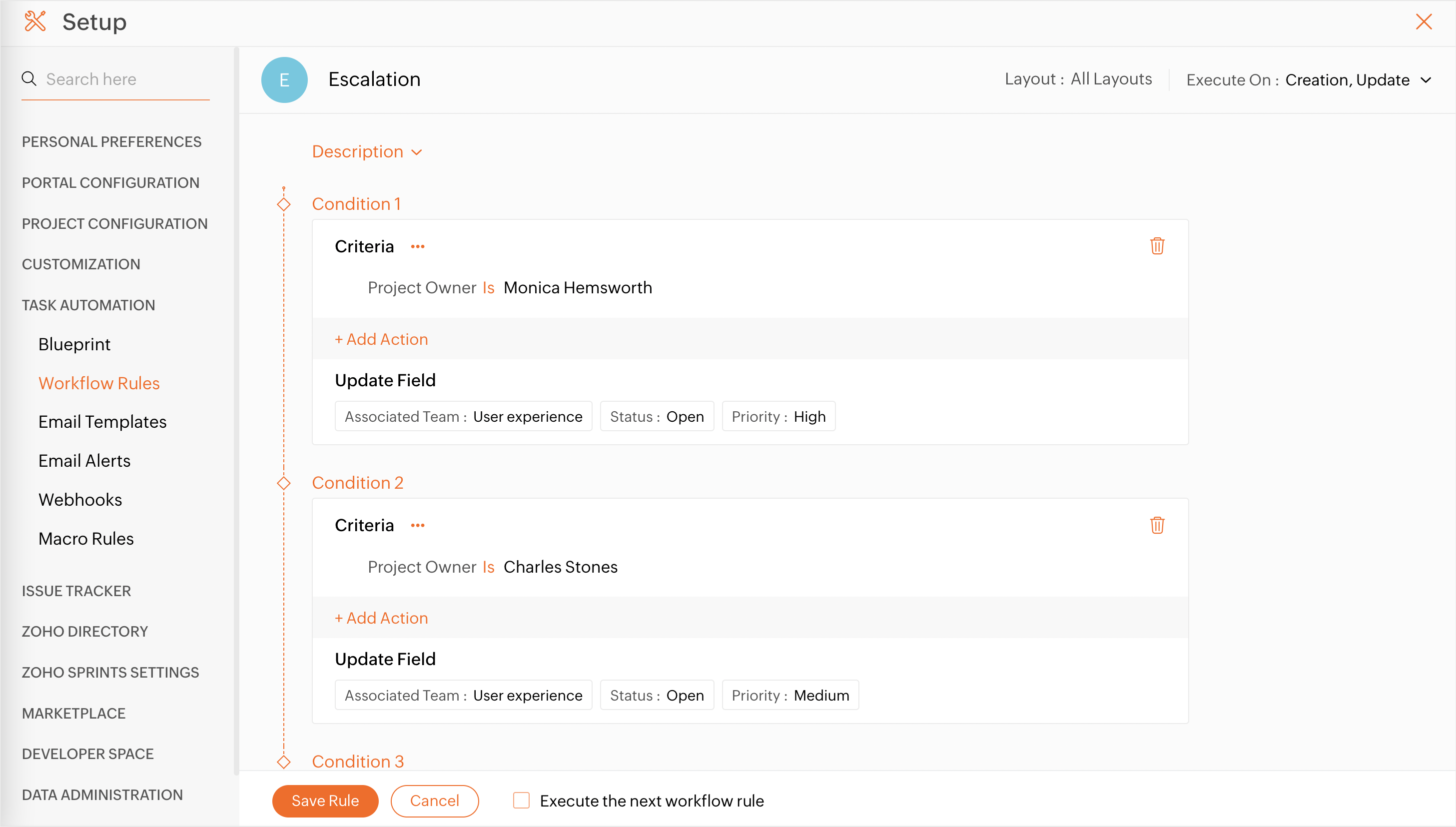
このルールの条件ではまず、プロジェクト責任者が特定のユーザー(Monica Hemsworth)であるかどうかが確認されます。この条件に当てはまる場合には、タスクの[優先度](Priority)項目の値を[高](High)にするように設定されています。あわせて、[関連チーム](Associated Team)や[ステータス](Status)などの項目の値も自動で入力するよう設定されています。この条件に当てはまらない場合、その次に指定されている条件に当てはまるかどうかが確認されます。条件の数だけ同様の処理が繰り返されますが、いずれかの条件に当てはまった場合、その条件に対応する処理が実行された後、その後の条件の確認は行われません。ルール全体の処理がその時点で終了します。
ワークフロールールは、タスクのレイアウトに関連付けられています。設定する際には、どのレイアウトに関連付けるかを選択します。なお、特定のレイアウトに関連付けずに、すべてのレイアウトに関連付けるよう設定することも可能です。特定のレイアウトを選択した場合、ルールによる処理は、該当のレイアウトでのみ実行されます。

- 1件のレイアウトに関連付けることができるルールは、20件までです。
- プロジェクトテンプレートを用いて作成されたプロジェクト内のタスクについては、ワークフロールールの実行タイミングを[作成]としていても、処理は実行されません。
タスクのワークフロールールの機能
- タスクのルールを自動化
- タスクの項目を自動で更新
- タスクの更新時にメール通知を送信
- 有効化後、条件が満たされると自動で処理を実行
ワークフロールールの追加
タスクに関するワークフロールールは、いくつでも追加できます。
-
→[タスクの自動化]→[ワークフロールール] の順に移動します。
- [新しいワークフロールール] をクリックします。
- [ルール名] と [説明] を入力します。
- [実行タイミング]の欄で、ルールの実行条件を選択します。
- [次へ] をクリックします。
- [条件の追加] をクリックします。ドロップダウンから条件を選択して、一覧から値を選択します。
- [処理の追加] をクリックして、表示される一覧から処理を選択します。
- ワークフロールールが複数登録されている場合、次のワークフロールールを続けて実行するには、[次のワークフロールールを実行する]のチェックボックスにチェックを入れます。
-
[ルールの保存] をクリックします。
 複数の条件と処理を追加できます。
 ワークフロールールの編集
- 対象のワークフロールールにカーソルを合わせて
アイコンをクリックします。 [編集] をクリックして、ワークフロールールを更新します。
- [ルールの保存] をクリックします。
ワークフロールールの削除
- 対象のワークフロールールにカーソルを合わせて
-
確認画面でチェックボックスにチェックを入れ、[削除]をクリックします。
ワークフロールールを有効/無効にするには
ワークフロールールは、必要に応じて無効にできます。また、無効にしていたルールを後であらためて有効にすることも可能です。
- 該当のルールの欄の右側に表示されている[有効/無効]欄の切り替えボタン(スイッチ)をクリックし、有効化/無効化します。
- 必要に応じて、[次のルールを実行する]欄のチェックを入れます。
- 設定した内容が反映されます。
注:いずれかのルールの条件に当てはまった場合、そのルールによる処理が実行され、その時点で処理は終了します。その後のルールによる処理は実行されません。 - 最初のルールの条件に当てはまらなかった場合で[次のルールを実行する]設定が有効な場合、次のルールの条件が確認され、当てはまる場合は処理が実行されます。同様の処理が順次繰り返され、[次のルールを実行する]設定が有効な最後のルールの条件に当てはまらなかった場合、処理は終了します。
ワークフロールールを並べ替えるには
ワークフロールールは、必要に応じて並べ替えることが可能です。ルールによる処理は、並べ替えた順番に実行されます。
- 並べ替えるルールにマウスのカーソルを合わせて、
(並べ替え)アイコンをクリックします。
- ルールをドラッグ&ドロップして並べ替えます。ルールの並べ替えは、何度でも可能です。