プロジェクト

お知らせ:当社は、お客様により充実したサポート情報を迅速に提供するため、本ページのコンテンツは機械翻訳を用いて日本語に翻訳しています。正確かつ最新のサポート情報をご覧いただくには、本内容の英語版を参照してください。
 Zoho Quartzは現在ベータ版で、ご要望に応じてご利用いただけます。早期アクセスをリクエストするには、quartz-support@zohocorp.comまでご連絡ください。EU DCのユーザーは、quartz-support@eu.zohocorp.comまでお問い合わせください。
要点
Quartzのプロジェクトとは、特定の顧客を管理したり、サポートなどの関連機能を処理したりするための個別の単位です。プロジェクトセクションでは、フィードバックや問題をプロジェクトごとに分類し、効率的に整理できます。これにより、顧客からのフィードバックや社内のバグレポートの管理を効率化できます。各プロジェクトには固有の録画ページがあり、フィードバックを収集するには、そのURLを該当する顧客に共有する必要があります。
利用可能範囲
この機能は、すべてのDC(US、EU、IN、AU、CN、JP、SA、CA)で利用できます。
概要
Zoho Quartzでは、プロジェクトは重要な組織単位です。顧客サポート用や社内品質保証用など、個別のプロジェクトを作成することで、フィードバックを効率的に分類できます。要件に応じて、必要な数のプロジェクトを作成できます。フィードバックをプロジェクト別にグループ化し、ユーザーを追加することで、顧客からの大量の送信内容をより効果的に処理できます。
プロジェクトの操作
プロジェクトの追加
新しいプロジェクトを追加するには、次の手順を実行します。
- [プロジェクトを追加]ボタンを、プロジェクトセクションでクリックします。
- 次に、名前の入力とプロジェクトの種類の選択を求められます。プロジェクトの種類には、顧客サポート(外部からのフィードバック用)または社内QA(社内でのバグ共有用)を選択できます。
- 選択後、プロジェクトを作成するには[追加]をクリックします。
プロジェクト一覧ページ
このページには、ワークスペースで作成されたすべてのプロジェクトが、必要な情報(プロジェクト名、ユーザー数、プロジェクトの種類、作成者、作成日など)とともに表示されます。
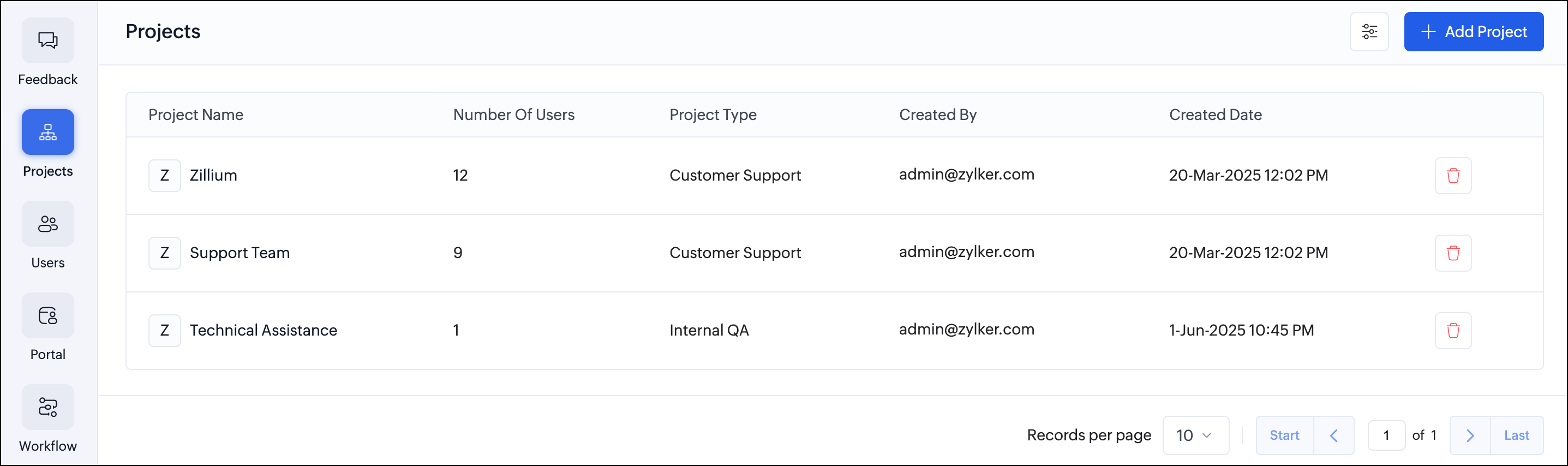
このページでは、さまざまな条件を使用してプロジェクトをフィルターすることもできます。プロジェクト名で検索したり、作成者のメールアドレスで絞り込んだりできます。また、プロジェクトの種類でフィルターすることもできます。該当する条件を選択し、[適用]をクリックします。
プロジェクト詳細ページ
任意のプロジェクトをクリックすると、プロジェクト詳細ページに移動します。このページでは、プロジェクト名の下に、そのプロジェクト固有の録画ページURLが表示されます。
このページは、[ユーザー]、[インストール]、[環境設定]の3つのタブに分かれています。
[ユーザー]
[ユーザー]タブでは、[ユーザーを追加]ボタンをクリックして、このプロジェクトに社内ユーザーや従業員を追加できます。追加されたユーザーは、このプロジェクトで受信したすべてのフィードバックにアクセスできます。また、ユーザーに管理者またはメンバー権限を割り当てることで、ロールに基づくアクセス制御を適用できます。管理者にはプロジェクト内での読み取り権限と書き込み権限の両方が付与され、メンバーには読み取り権限のみが付与されます。
さらに、効率的な管理のためにユーザーを一括インポートできます。
ユーザー一覧セクションには、名前、メールアドレス、プロジェクトのロール、ステータスなどの基本情報とともにユーザーが表示されます。
フィルターオプションを使用してユーザーをフィルターできます。名前でユーザーを検索したり、メールアドレスで絞り込んだりできます。また、ユーザー種別(メンバーまたは管理者)やステータス(有効または無効)でフィルターすることもできます。
[インストール]
[インストール]セクションでは、WebサイトにZoho Quartzを設定し、データ収集設定を構成するために必要な手順を確認できます。
- [埋め込みコード] - Quartzの埋め込みコードをコピーし、Webサイトの終了</body>タグの直前に貼り付けます。Webサイトに複数のページがある場合は、各ページにコードを追加してください。この手順は重要です。Zoho Quartzでは、埋め込みコードが含まれているページのログと指標のみを取得できます。
- [コンソールログ] - ドロップダウンから目的の重大度レベルを選択して、収集するコンソールログの種類を設定します。利用可能なオプションは、すべて、オフ、エラー、警告、情報です。
- [リクエストパラメーター] -特定のリクエストパラメーターをマスクするかどうかを選択します。初期設定では、すべてのパラメーターがマスクされます。このオプションを有効にした場合は、マスクするパラメーターを指定して[追加]をクリックします。複数のパラメーターを追加できます。
- [リクエストヘッダー] -リクエストパラメーターと同様に、特定のリクエストヘッダーをマスクするかどうかを選択できます。初期設定では、すべてのリクエストヘッダーがマスクされます。このオプションを有効にした場合は、マスクするヘッダーを指定して[追加]をクリックします。複数のヘッダーを追加できます。
- [レスポンス] -このオプションでは、API呼び出しからのレスポンス収集を管理できます。有効にすると、JSONとformDataの両方のレスポンスが取得され、受信データの詳細な追跡と処理が可能になります。レスポンス収集を無効にすると、システムはこれらのレスポンスを無視し、不要なデータ保存を防ぎ、処理負荷を軽減します。この柔軟性により、特定のユースケースや運用要件に基づいてデータ処理を制御できます。
[環境設定]
[環境設定]タブでは、次の重要な情報を表示および管理できます。
- [名前] - プロジェクトの正式な名前です。名前を更新するには、項目に入力を開始するだけです。
- [プロジェクトリンク名] -プロジェクトのリンク名です。
- [録画ページURL] -プロジェクトの録画ページにアクセスするための固有のURLです。
- [APIキー] -このプロジェクト固有のAPIキーです。
- [保持期間] -フィードバックがごみ箱に移動されるまで保持される期間を選択できます。初期設定はワークスペース設定に従うで、設定セクションで指定された設定に従います。利用可能な選択肢(1、2、3、6、無期限)からカスタムオプションを選択することもできます。