ポータル

お知らせ:当社は、お客様により充実したサポート情報を迅速に提供するため、本ページのコンテンツは機械翻訳を用いて日本語に翻訳しています。正確かつ最新のサポート情報をご覧いただくには、本内容の英語版を参照してください。
 Zoho Quartzは現在ベータ版であり、リクエストに応じて利用できます。早期アクセスを申請するには、quartz-support@zohocorp.comまでご連絡ください。EU DCのユーザーは、quartz-support@eu.zohocorp.comまでお問い合わせください。
要約
ポータルでは、お客さまが自分の送信内容を簡単に表示し、フィードバックを追跡できる専用スペースを作成できます。
利用可能状況
この機能は、すべてのDC(US、EU、IN、AU、CN、JP、SA、CA)で利用できます。
概要
適切に設定されたポータルを使用すると、お客さまは送信した問題を確認できるため、透明性が高まり、解決までの時間を短縮できます。ポータルセクションでは、ポータル名とポータルURLを設定できます。
初期設定では、URLはzohoquartz.comドメインを使用した形式になります。たとえば、ポータル名を「ジルカー」にした場合、対応するURLはジルカー.zohoquartz.comになります。
ポータルの操作
ポータルを設定するには、以下の手順を実行します。
- ダッシュボードのポータルセクションに移動します。
ポータル名:ユーザーがポータルにアクセスしたときに表示される個別の名前です。ビジネスのブランドに合わせてカスタマイズしてください。
ポータルURL:ポータルのWebアドレスです。初期設定では、Zoho Quartzによって<portalname>.zohoquartz.com形式のURLが提供されます。コピーアイコンをクリックすると、URLを簡単に共有できます。
独自ドメイン
Zoho Quartzは、ポータルで独自ドメインを使用できるホワイトラベル化に対応しています。これにより、Quartzポータルを自社のWebサイト上でシームレスにホストできます。
独自ドメインのマッピング
- 独自ドメインセクションで[ドメインをマッピング]ボタンをクリックします。
- [独自ドメインの追加]ペインでドメインを入力し、[次へ]をクリックします。
- DNS設定を更新して、ドメインの所有権を確認します。
a. ドメインホスティングプロバイダーにサインインします。
b. 対象ドメインのDNS設定に移動します。
c. 必要なDNSデータを追加します(ペインに表示される具体的なデータの種類と値を使用します)。
d. [認証]をクリックします。 - HTTPSを有効にするには、SSL証明書を生成する必要があります。[SSLを取得]をクリックすると、Zoho Quartzが証明書をインストールします。
メモ:証明書のインストールには最大3営業日かかる場合があります。
完了すると、独自ドメインが「保留中」のステータスでポータルページに表示されます。認証が完了すると、ステータスは「認証済み」に変わります。
必要に応じて、[無効にする]ボタンをクリックすると、ポータルを一時的に無効にできます。ポータルを再度有効にするには、[再度有効にする]をクリックします。
多要素認証(MFA)
Zoho Quartzは、ポータルのセキュリティを強化するためにMFAに対応しています。有効にすると、ユーザーはログイン時にワンタイムパスワードの入力が必要になります。
MFAの有効化
- ポータルページ内の[MFA]切り替えスイッチを見つけ、クリックしてポータルのMFAを有効にします。
ユーザーによるMFAの設定手順
MFAを有効にした後、ユーザーが次回ポータルにログインすると、[MFAの有効化]画面にリダイレクトされます。
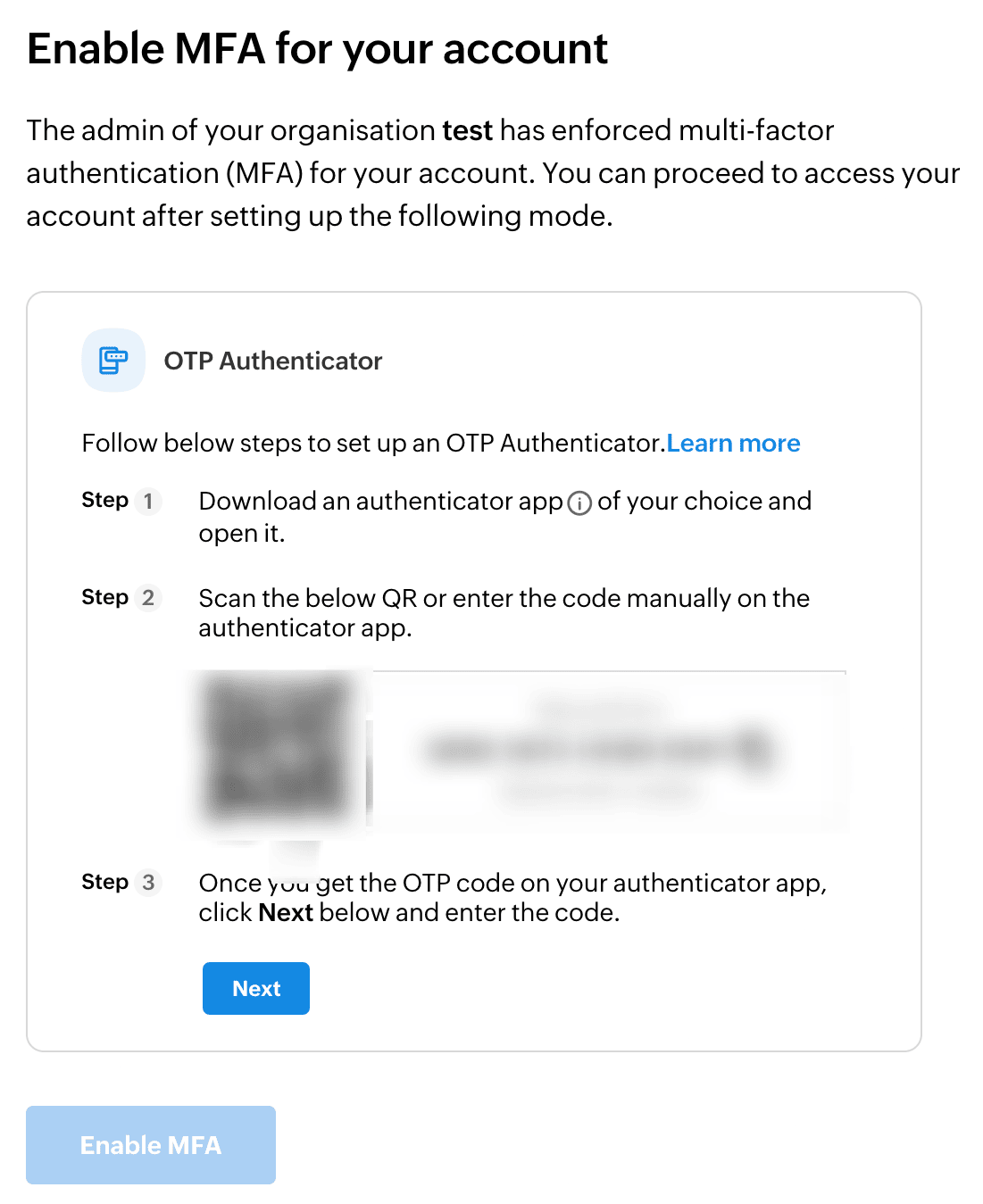
MFAの設定
- ユーザーは任意の認証アプリを使用できます。Zoho Quartzは、Zoho OneAuth、Google Authenticator、Microsoft Authenticator、Authyなどの一般的なアプリに対応しています。
- MFAの有効化画面にQRコードが表示されます。選択した認証アプリを開き、QRコードをスキャンします。
- Quartzページで[次へ]をクリックします。認証アプリでワンタイムパスワードが生成されます。生成されたワンタイムパスワードを指定された欄に入力します。
- ワンタイムパスワードが認証されたら、[MFAを有効にする]ボタンをクリックして設定を完了します。
MFAを正常に有効にすると、Zoho Quartzポータルでは、ユーザーがログインするたびに、選択した認証アプリのワンタイムパスワードが必要になります。