プレゼンテーションのオンライン公開

お知らせ:当社は、お客様により充実したサポート情報を迅速に提供するため、本ページのコンテンツは機械翻訳を用いて日本語に翻訳しています。正確かつ最新のサポート情報をご覧いただくには、本内容の英語版を参照してください。
プレゼンテーションのオンライン公開
プレゼンテーションをWeb上で公開すると、世界中の人と共有できます。製品のマーケティングや、チームとのビジネス/研究アイデアの共有など、プレゼンテーションへの注目を集めるのに効果的です。また、埋め込み用コードをブログ、フォーラム、Webサイトに直接埋め込むこともできます。
プレゼンテーションを公開するには
1. 右上にある をクリックし、[公開]を選択します。
このプレゼンテーションの公開画面が開きます。
2. ファイルの公開方法を選択します。ファイルをオンラインで公開する方法は、次の2つです。
- 同僚への公開- 組織内の同僚にのみプレゼンテーションを公開するには、[組織内で公開]をクリックします。組織内のビジネスプレゼンテーションを共有し、組織内で気軽にやり取りする場合に便利です。
- Web上のすべてのユーザーへの公開- 世界中の人々とアイデアを広げ、共有できます。プレゼンテーションをWeb上に一般公開するには、[組織外に公開]をクリックします。
プレゼンテーションの最新バージョンを表示するには、[常に最新バージョンを表示する]チェックボックスを選択します。公開後にスライドへ加えた更新も反映されます。
3. [公開]をクリックします。プレゼンテーションがWeb上に公開され、[公開]、[埋め込み]、[高度な設定]が表示された新しい画面が開きます。表示形式を変更して、公開したプレゼンテーションのレイアウトをカスタマイズすることもできます。
公開リンクはURLで、埋め込み用コードは公開したプレゼンテーションのiFrameコードです。これらは、Web上でプレゼンテーションを共有したり埋め込んだりするために生成されます。
高度な設定
公開後にプレゼンテーションをカスタマイズするには、[高度な設定]をクリックします。次のオプションを設定できます。
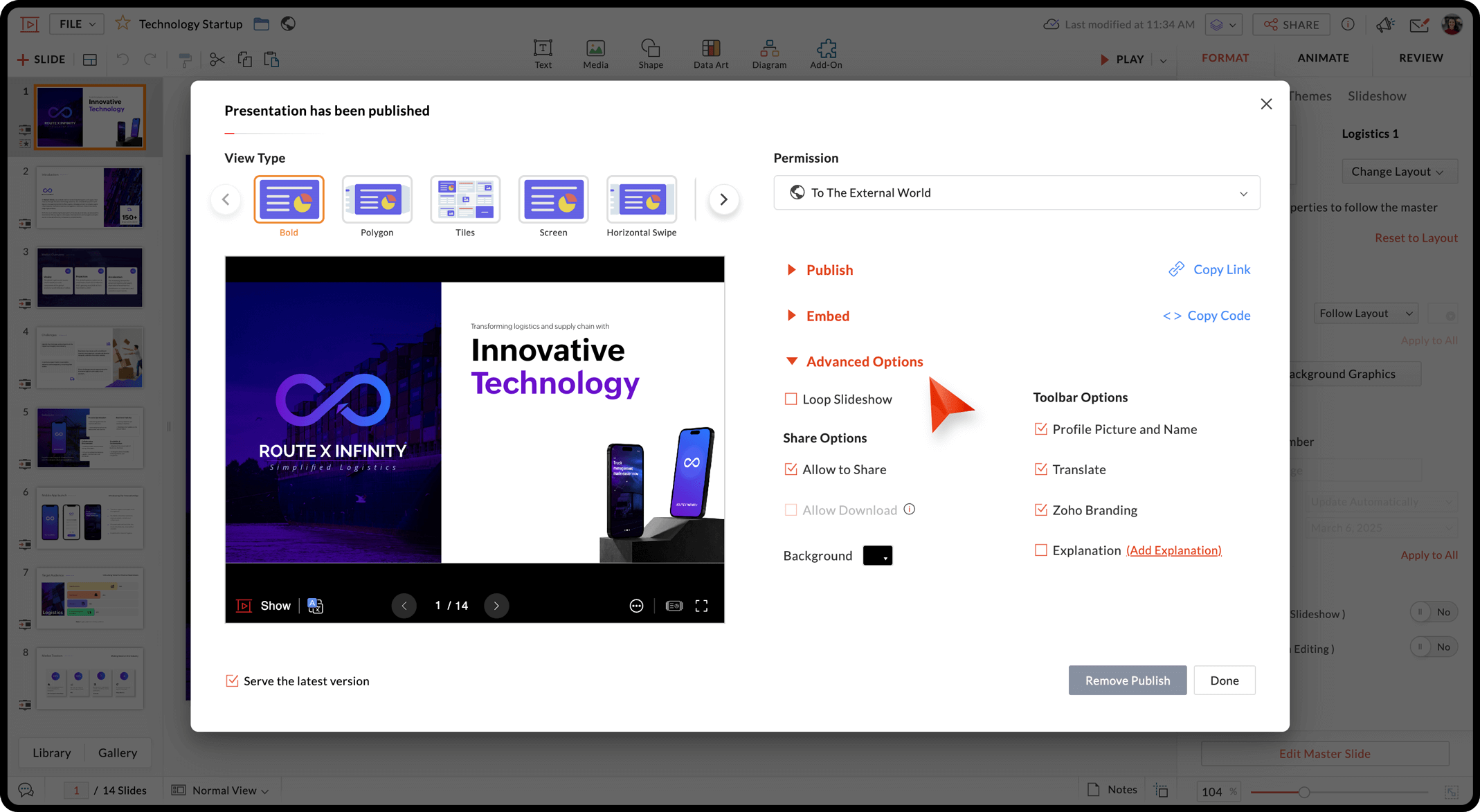
-
[スライドショーを繰り返す]- 公開したプレゼンテーションを繰り返し再生するには、このオプションの横にあるチェックボックスを選択します。
-
閲覧者によるダウンロードを許可する- 閲覧者がプレゼンテーションのコピーを.pptx形式またはPDF形式でダウンロードできるようにするには、[閲覧者によるダウンロードを許可する]チェックボックスを有効にします。公開したプレゼンテーションの下部ツールバーに、[ダウンロード]
アイコンが表示されます。Zohoアカウントを持つユーザーは、ファイルのコピーをZoho WorkDriveに保存することもできます。
-
[背景]- プレゼンテーションに合った背景色を選択します。
-
[プロフィール画像と名前]- プレゼンテーションにプロフィール画像と名前を追加したり、削除したりできます。これらは、プレゼンテーションの読み込み時と終了時に表示されます。
-
[翻訳する]- 閲覧者がプレゼンテーションを希望する言語に翻訳できるようにします。
-
[Zoho Showのブランド表示]- 初期設定では、公開したプレゼンテーション画面の下部にZoho Showのロゴが表示されます。このチェックボックスの選択を解除すると、ロゴを削除できます。
 注:この機能は有料ユーザーのみ利用できます。
 -
[説明]- 既存の説明メモを閲覧者に表示する場合は、このオプションを選択します。スライドに説明を追加するには、[説明の追加]をクリックします。
公開の取り消し
所有者は、公開URLと埋め込み用コードへのアクセスをいつでも無効にし、プレゼンテーションを非公開にできます。公開を取り消すには、
1. 上部バーの右上にある をクリックし、[公開の詳細]を選択します。プレゼンテーションが公開されたことを示す画面が開きます。
2. 右下にある[公開を取り消す]をクリックします。
プレゼンテーションはいつでも再公開できます。