GoogleビジネスプロフィールをZoho Socialに連携する方法

お知らせ:当社は、お客様により充実したサポート情報を迅速に提供するため、本ページのコンテンツは機械翻訳を用いて日本語に翻訳しています。正確かつ最新のサポート情報をご覧いただくには、本内容の英語版を参照してください。
Google ビジネス プロフィールとは
Google ビジネス プロフィールは、Google が提供する無料のツールで、ビジネスのオンラインプロフィールを作成できます。このプロフィールにより、ユーザーがあなたの提供する商品やサービスを探したときに、あなたのビジネスがGoogle 検索やGoogle マップに表示されるようになります。
例えば、Zylker Travelsという旅行代理店を運営しているとします。Google で「旅行代理店」と検索されたとき、Google ビジネス プロフィールを作成していれば、検索結果にあなたのビジネスが表示され、見込み顧客に見つけてもらいやすくなります。ビジネスプロフィールには、ビジネス名、所在地、電話番号、Web サイト、写真、クチコミなどの詳細が表示されます。これにより、これまであなたのビジネスを知らなかった顧客にもアピールすることができます。
Google ビジネス プロフィールを利用すると、オンラインで見つけてもらいやすくなり、ユーザーがあなたのサービスを探しているまさにそのタイミングで顧客とつながることができます。
ビジネスに GBP が必要な理由
- Google 検索やマップで、ユーザーがあなたのビジネスを見つけやすくなる
- 主要な連絡先情報をまとめて表示でき、顧客がすぐに連絡できる
- 顧客のクチコミや評価によって信頼性を高められる
- ローカル検索結果での表示と順位を改善できる
- 近隣の競合他社との差別化に役立つ
- ビジネスが実在し、信頼できることを示せる
機能の提供状況
- Zoho Social から Google ビジネス プロフィールに投稿する機能は、すべてのエディションで利用できます。
- Zoho Social 内で Google ビジネス プロフィール アカウントを作成する機能は、スタンダード、プロフェッショナル、プレミアム、Agency、Agency Plus エディションで利用できます。
Zoho Social での Google ビジネス プロフィール
Zoho Social から直接 GBP を作成できます。すでに GBP アカウントをお持ちの場合は、Zoho Social に接続するだけで利用できます。
Zoho Social で Google ビジネス プロフィールを作成する方法
Zoho Social から GBP を作成するには:
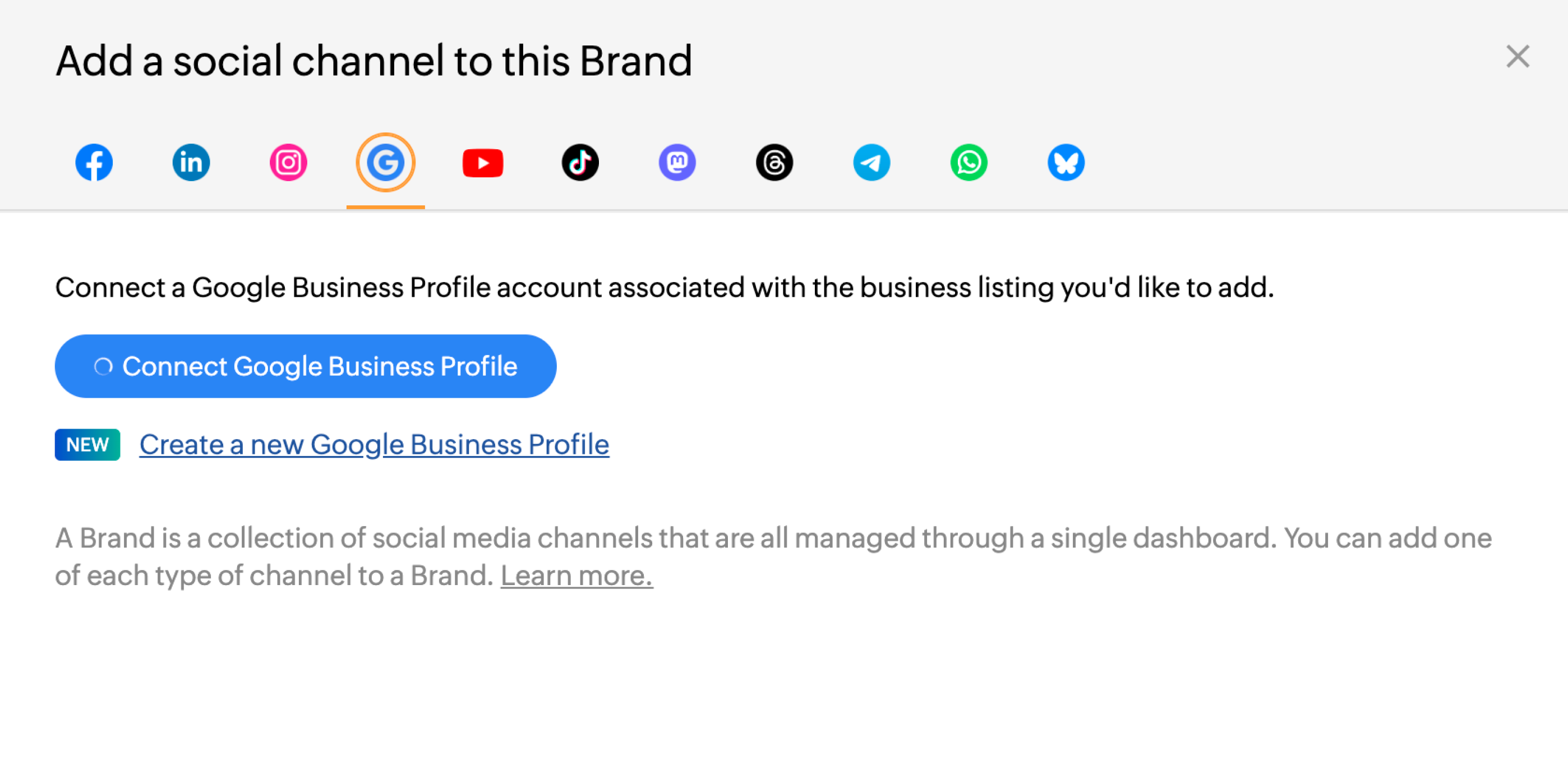
- [設定] -> [ブランド設定] -> [ソーシャルチャネル] に移動します。
- GBP アイコンの横にある [新しい Google ビジネス プロフィールを作成] を選択します。Google のサインインページにリダイレクトされます。Google アカウントの作成方法を参照してください。
- ビジネスプロフィールに使用する Google アカウントを選択するか、必要に応じて新しい Google アカウントを作成します。
- [続ける] をクリックします。
また、新規ユーザーの場合は、ブランドのセットアップとソーシャルチャネルの追加中に、GBP を作成するオプションが表示されます。
ビジネス情報の追加
使用する Google アカウントを選択したら、ビジネス情報を入力して、Google ビジネス プロフィールの設定を完了します。
ビジネス情報
まず、基本的なビジネス情報を追加します。
- ビジネス名を入力します。
- ドロップダウンからビジネス所在地を選択します。
- ドロップダウンから、ビジネスを最もよく表すカテゴリを選択します。
- ビジネスグループを選択または作成し、複数のプロフィールを整理・管理しやすくします。
所在地と連絡先情報
次に、住所と連絡先情報を追加します。
- ビジネスの住所を入力し、地図上で所在地をピン留めします。
- 市区町村と郵便番号を入力します。
- ドロップダウンから都道府県を選択します。
- 連絡先電話番号を入力します。
- Web サイトの URL を追加します(任意項目です)。
これらの情報により、顧客はあなたのビジネスを簡単に見つけて、すばやく連絡できるようになります。
その他の任意項目
- ビジネスの営業日を選択します。
- 各日の営業時間(開店・閉店時間)を設定します。
これらの手順を完了すると、Google ビジネス プロフィールが作成され、Zoho Social に接続されます。ただし、利用を開始する前にプロフィールの確認を行う必要があります。

メモ:
- 確認プロセスが完了するまで、Google ビジネス プロフィールから投稿することはできません。
確認
Google ビジネス プロフィールを利用開始するには、アカウントの確認を行う必要があります。
- [確認方法]として 通話 または SMS を選択します。
- [OTP を取得] をクリックします。
- 選択した方法(通話または SMS)で受信したOTPを入力します。
- [確認] をクリックします。
確認が完了したら、[OK] をクリックしてプロセスを終了します。さらに、[その他の詳細を追加] をクリックして、店舗の外観写真などをプロフィールにアップロードできます。これにより、Google 上でプロフィールがより信頼性の高い、魅力的なものになります。
プロフィール情報の編集
Google ビジネス プロフィールの情報は、いつでも更新できます。
- [ソーシャルチャネル] セクション内の [設定] に移動します。
- GBP アイコンの横にある [編集] をクリックします。
- プロフィール情報に必要な変更を加えます。
- [更新] をクリックして変更内容を保存します。
GBP の投稿
Zoho Social から Google ビジネス プロフィールに投稿を公開するには:
- Zoho Social ダッシュボード右上の [新規投稿] をクリックします。
- 投稿を公開するチャネルを選択します。Google ビジネス プロフィールのみ、または他のソーシャルネットワークとあわせて選択できます。
をクリックして 画像を添付します。デスクトップ、メディアライブラリ、クラウドピッカーからメディアをアップロードするか、Canva でビジュアルを作成してすぐに添付できます。
- 投稿に適したキャプションを入力します。[Compose with Zia] を使用して、簡単なプロンプトからキャプションを自動生成することもできます。
- Google ビジネス プロフィールの投稿に CTA ボタン、イベント、オファー を追加します。詳細は CTA ボタン、イベント、オファーについて を参照してください。
- [ハッシュタググループ] アイコンをクリックして、関連するハッシュタグを挿入します。
- [絵文字を追加] アイコンを使用して、キャプションに絵文字を含めます。
- 公開方法を選択します。
- [今すぐ投稿] をクリックしてすぐに公開するか、
- 「特定の日付に予約」「キューに追加」「SmartQ スロットを選択」などのスケジュール設定を使用します。
Zoho Social から Google ビジネス プロフィールに投稿する
|
画像 |
|
|
ファイル形式 |
JPG または PNG |
|
寸法 |
250 × 250 ピクセル以上 3000 × 3000 ピクセル以下 |
|
アスペクト比 |
制限なし |
|
ファイルサイズ |
5 MB |
制限事項
- Google ビジネス プロフィールでは、1 投稿につき画像は 1 枚のみ公開できます。