Zoho CRM
Zoho SurveyをZoho CRMと連携すると、CRMのデータとアンケートの回答を自動で同期できます。メールのテンプレートにアンケートのリンクを記載すると、Zoho CRMの見込み客や連絡先に対して送信したアンケートについて、回答内容や回答状況を確認できます。Zoho Surveyでアンケートの回答が送信されるとすぐに、CRMタブのデータを追加または更新することもできます。Zoho SurveyとZoho CRMの連携についての詳細はこちらをご覧ください。
Zoho SurveyとZoho CRMを連携するには:
-
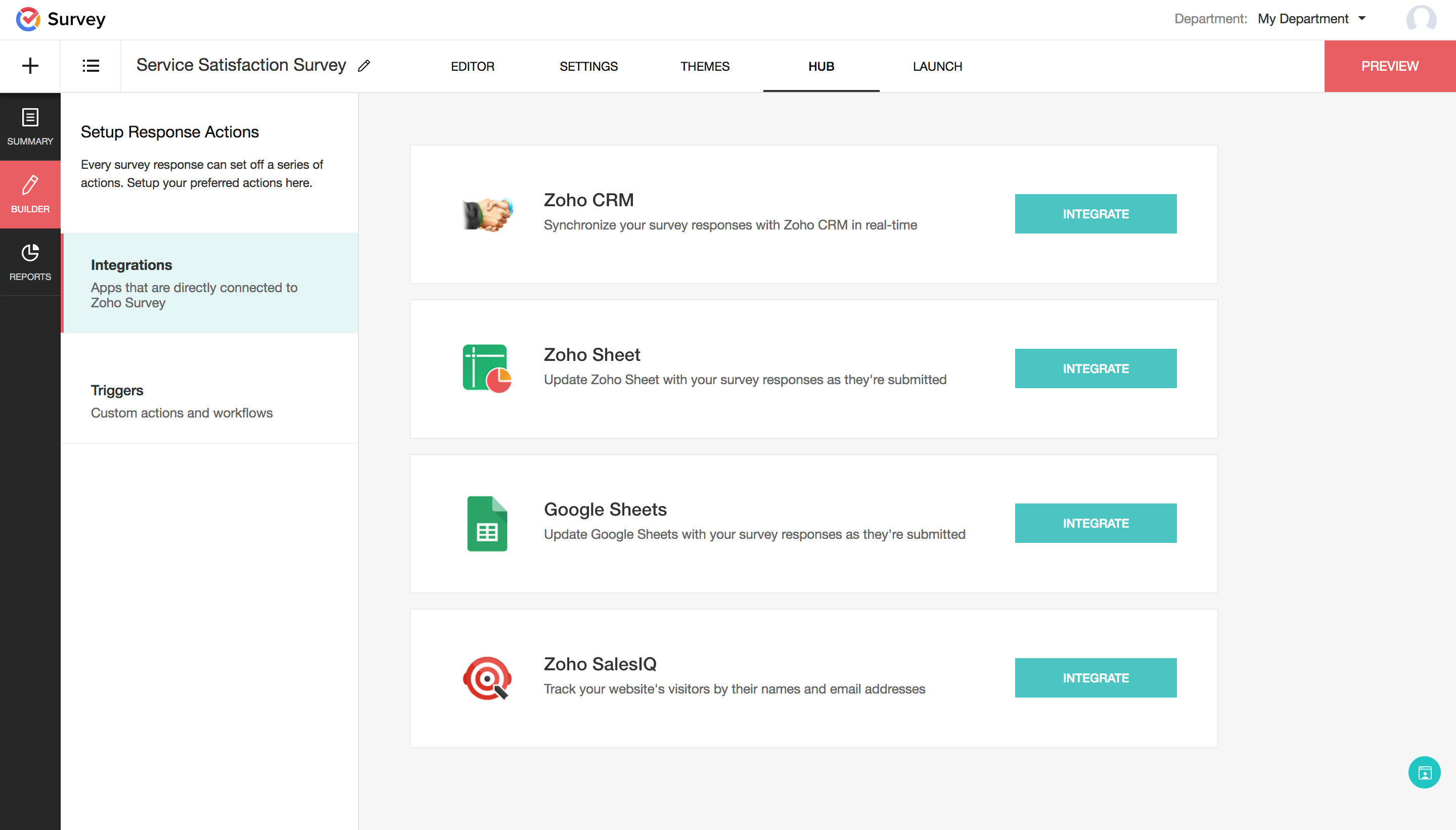
アンケートの編集画面で[連携]タブをクリックします。
-
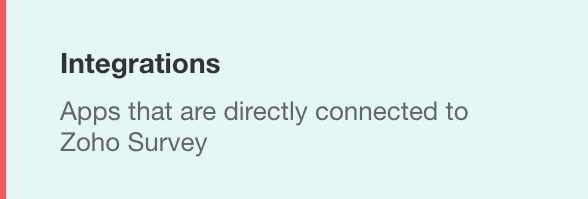
画面左側のメニューから[連携]をクリックします。
-
[Zoho CRM]の欄で[連携する]をクリックします。連携するには、Zoho CRMにもアカウントを登録している必要があります。

-
CRMのタブを選択します。
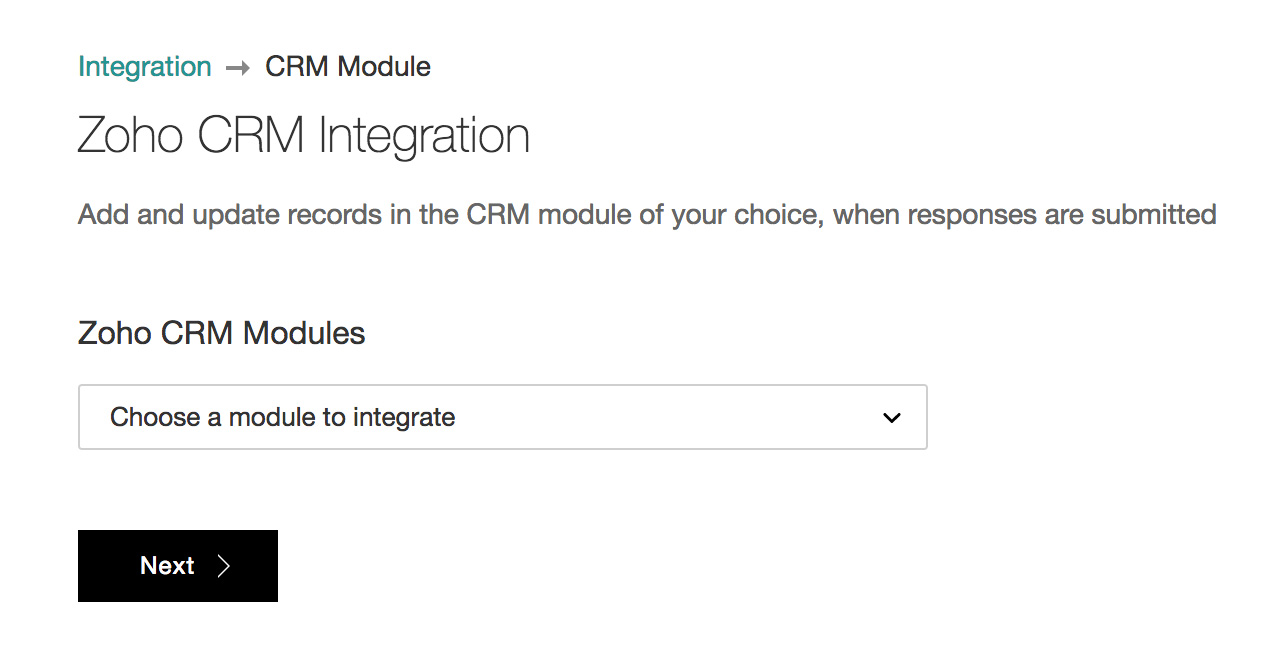
- [次へ]をクリックします。
-
処理の種類を選択します。Zoho CRMと回答を同期する方法として、データの追加、データの更新、データの追加/更新の3つがあります。処理の種類を選択した後、アンケートの項目をZoho CRMの項目に関連付けると、アンケート回答のZoho CRMへのデータの反映を開始できます。
- データの追加:重複するデータがある場合でも、回答ごとに新しいデータを追加します。
- データの更新:Zoho CRM内の既存のデータを更新します。Zoho CRMを通じてアンケートを送信する際、Zoho CRMからの情報をアンケート回答に事前入力する機能を有効にします。回答者がアンケートを開くと、Zoho CRMから挿入した情報が表示されます。編集も可能です。たとえば、ユーザーの名前とメールアドレスがZoho CRMですでに登録済みの場合、それらの内容がアンケートに表示されます。
- データの追加/更新:まず、既存データの有無が確認されます。既存のデータがある場合、該当のデータが更新されます。既存のデータがない場合、アンケートの回答は新しいデータとして作成されます。
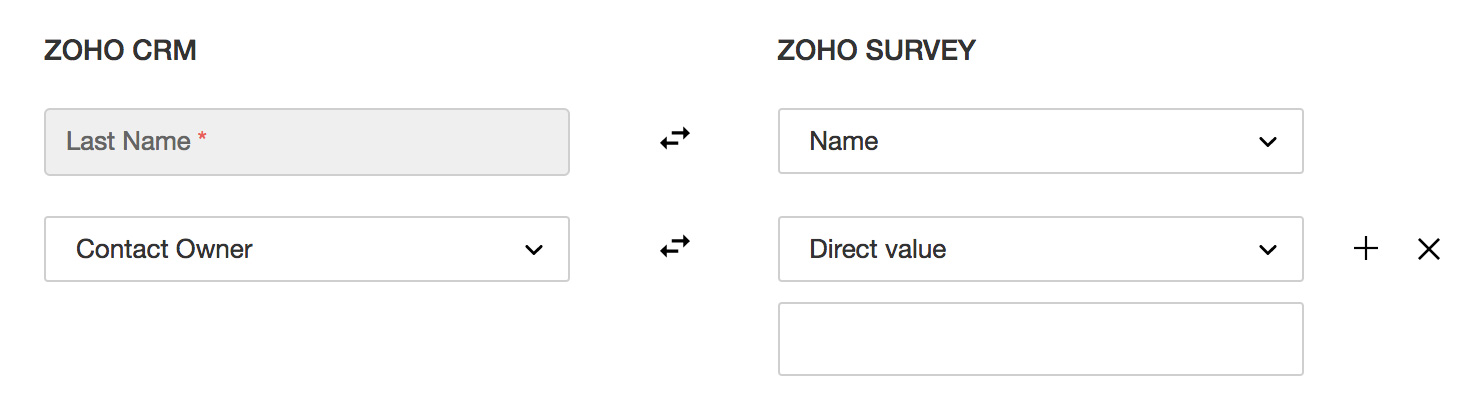
- Zoho CRMの項目を対応するZoho Surveyの質問に関連付けます。
- Zoho Surveyで一覧をクリックして、CRMの項目に関連付ける質問を選択します。
- Zoho CRMで対応する項目名を選択します。
- CRMの項目に追加する値を個別に指定するには、Zoho Surveyで[指定した値]を選択します。対応する値を入力します。対応する項目がない場合、Zoho CRMで項目を作成してから質問に関連付けてください。
- 新しい行を追加するには、[+]をクリックします。
- 行を削除するには、[X]をクリックします。署名またはファイルのアップロード形式の質問がある場合、[添付ファイル]セクションに表示されます。
- CRMデータにファイルを追加するには、このセクションの質問を選択します。
- 個々の回答をPDFファイルとしてZoho CRMのデータに添付するには、対象のチェックボックスを選択します。
- [保存する]をクリックします。
メモ
- Zoho SurveyとZoho CRMの連携が、アンケートの公開前に設定された場合、すべての回答が自動的に同期されます。公開後に連携が設定された場合、連携後に受信した回答のみが同期されます。連携前に受信した回答は手動で更新する必要があります。
連携の状況を確認するには:
-
右上の[CRMとの同期状況]をクリックします。
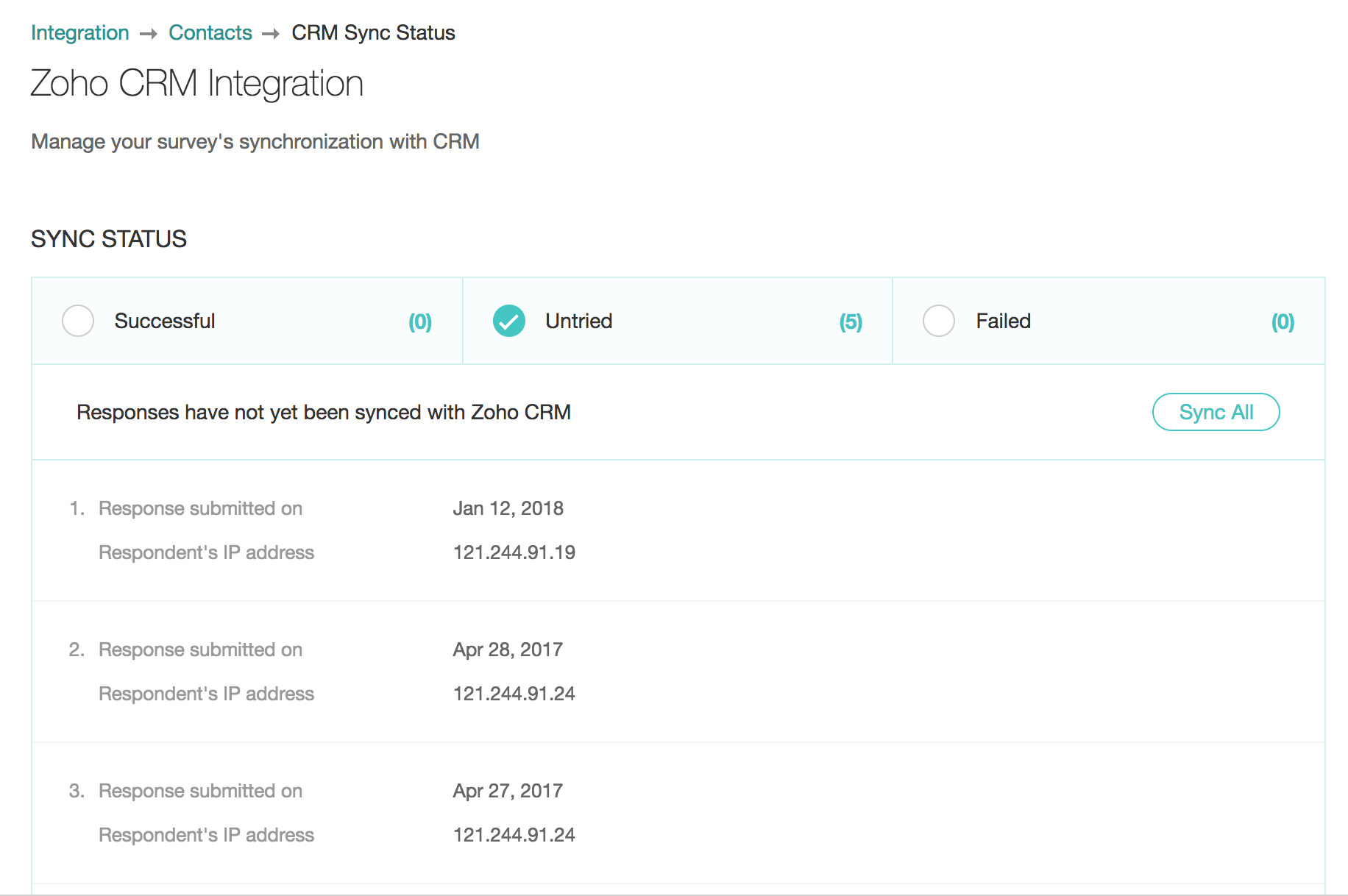
- 完了:CRMとの同期が完了した回答を表します。
- 未実行:CRMにまだ登録されていない回答を表します。
- 失敗:CRMと同期できなかった回答を表します。
- すべて同期:すべての回答を一度に同期します。
- 回答の編集:対象の回答にカーソルを合わせて、
をクリックします。
- 回答の表示:対象の回答にカーソルを合わせて、
をクリックします。
- 回答を個別に同期:対象の回答にカーソルを合わせて、
をクリックします。
- 回答の削除:対象の回答にカーソルを合わせて、
をクリックします。
メモ:同期状況には、回答が送信された日時と、送信元のIPアドレスが表示されます。対応するデータは、連携時に選択したZoho CRMのタブに作成されます。
連携を解除するには:
-
アンケートの編集画面で[連携]タブをクリックします。
-
画面左側のメニューから[連携]をクリックします。
-
[Zoho CRM]の欄で[連携を解除する]をクリックします。

-
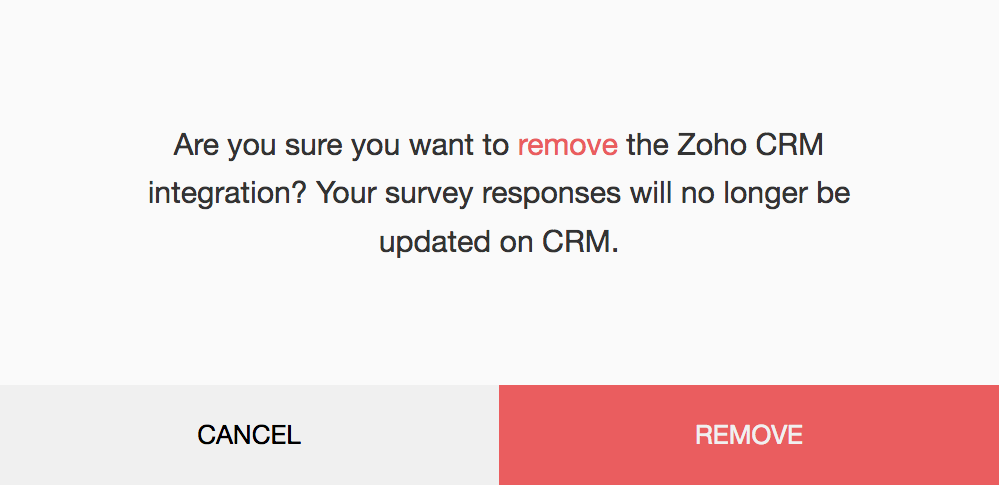
[削除する]をクリックします。
Zoho CRMで回答とレポートを表示するには:
Zoho CRMにおける回答とレポートの表示に関する詳細はこちらをご覧ください。
Zoho CRM内からアンケートを送信するには:
顧客に代わってアンケートに回答するには:
アンケートの回答を用いてZoho CRMのデータを自動で更新するには:
アンケート回答を用いてZoho CRMのデータを自動で更新する方法については、こちらをご覧ください。