ポップアップアンケートの作成

お知らせ:当社は、お客様により充実したサポート情報を迅速に提供するため、本ページのコンテンツは機械翻訳を用いて日本語に翻訳しています。正確かつ最新のサポート情報をご覧いただくには、本内容の英語版を参照してください。
概要
ポップアップアンケートはWebサイト上に重ねて表示され、訪問者がページを離れることなくフィードバックを共有できるよう自動的に促します。Webサイト訪問者からリアルタイムでフィードバックを収集し、その回答に基づいてユーザー体験を改善するのに効果的です。
ポップアップアンケートを作成するには
- アンケートを選択し、[公開]タブに移動します。
- [新しいコレクターを追加]をクリックします。
- アンケートを公開するには、[ビルダー]タブの[一般公開]セクションにある[公開リンク]で、[作成]をクリックします。
- ポップアップアンケートをカスタマイズするには、[設定して再生成]をクリックします。
ポップアップアンケートのカスタマイズ
-
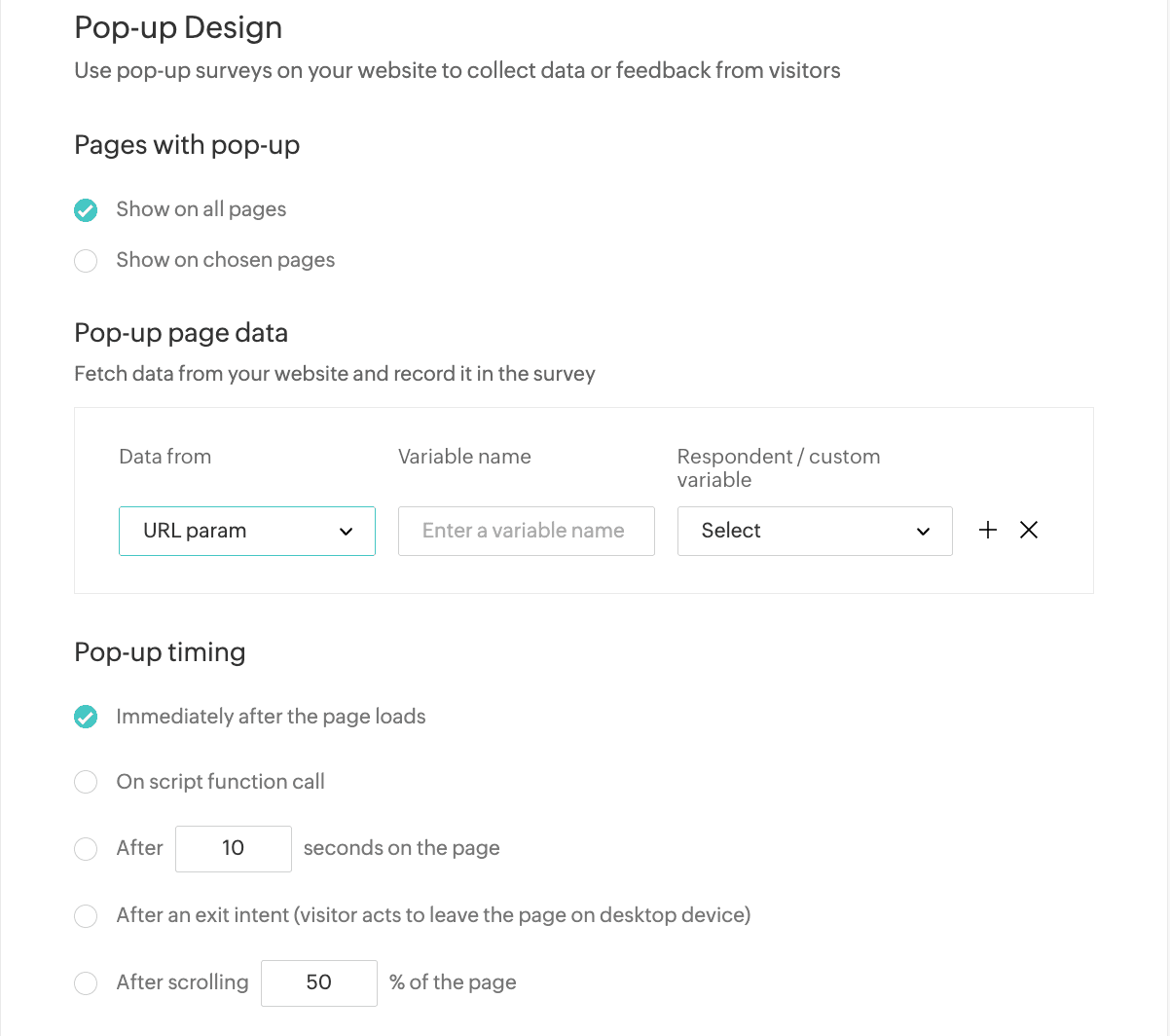
ポップアップを表示するページ
- [すべてのページに表示]:すべてのページにポップアップを表示します。
- [選択したページに表示]:選択したページにのみポップアップを表示します。
-
ポップアップページのデータ
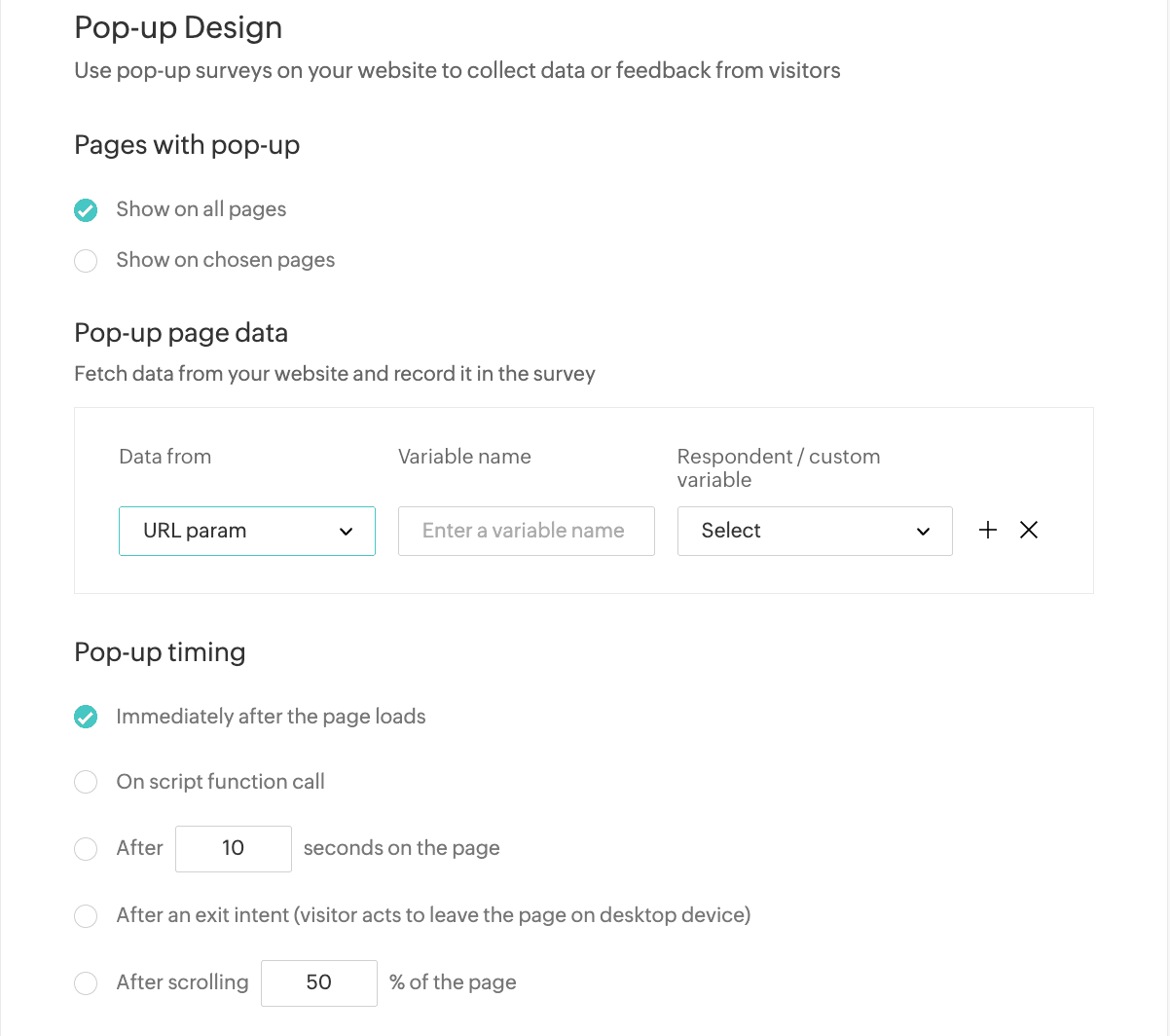 Webサイトからデータを取得してアンケートに記録するには、[データ取得元]のドロップダウンリストをクリックし、次のいずれかを選択します。
- [URLパラメーター] - アンケートリンクのURLパラメーターからデータを取得するには、[URLパラメーター]を選択します。
- [データ取得元] - [URLパラメーター]を選択します。
- [変数名] - 取得するデータが含まれるURLで送信された変数名を入力します。
- [回答者変数/カスタム変数] - アンケートで使用する回答者変数名を関連付けます。アンケートのURLパラメーターに関連付ける変数を作成するには、[カスタム変数を作成]をクリックします。
- [Cookie値] - Cookieからデータを取得するには、[Cookie値]を選択します。
- [データ取得元] - [Cookie値]を選択します。
- [変数名] - 取得するデータをCookie内で検索するための変数名を入力します。
- [回答者変数/カスタム変数] - アンケートで使用する回答者変数名を関連付けます。アンケートのCookieパラメーターに関連付ける変数を作成するには、[カスタム変数を作成]をクリックします。
- [スクリプト変数] - スクリプトからデータを取得するには、[スクリプト変数]を選択します。
- [データ取得元] - [スクリプト変数]を選択します。
- [変数名] - 取得するデータをスクリプト内で検索するための変数名を入力します。
- [回答者変数/カスタム変数] - アンケートで使用する回答者変数名を関連付けます。アンケートのスクリプトパラメーターに関連付ける変数を作成するには、[カスタム変数を作成]をクリックします。

メモ:回答者変数またはカスタム変数は、公開中のアンケートでは非表示になりますが、レポートには表示されます。カスタム変数の詳細をご確認ください。
-
ポップアップの表示タイミング
ポップアップを表示するタイミングを指定するには、[ポップアップの表示タイミング]セクションで次のいずれかを選択します。
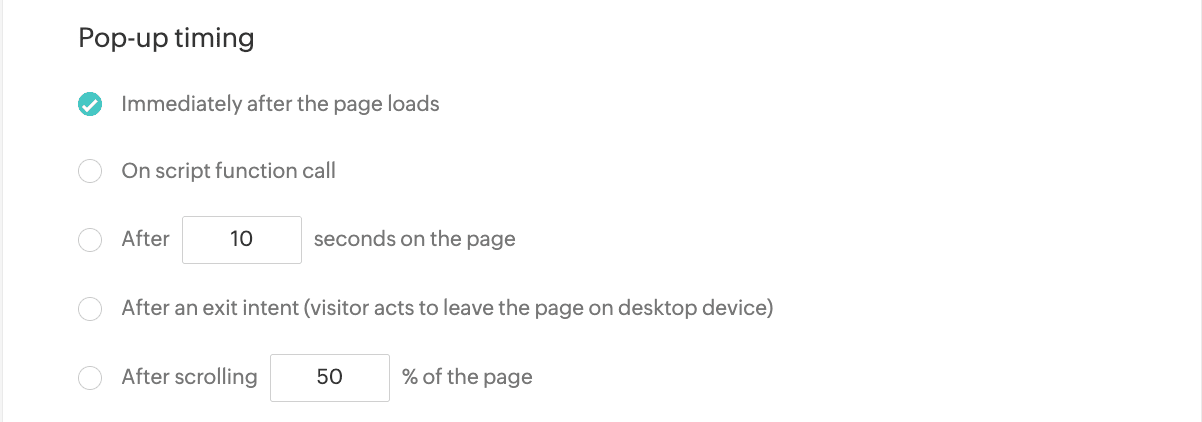
- [ページの読み込み直後] - ページが読み込まれるとすぐにアンケートが表示されます。
- [スクリプト関数の呼び出し時] - zsShowPopup()関数を呼び出してポップアップを表示します。
- [ページを開いてから__秒後] - アンケートが表示されるまでの秒数を入力します。
- [ページから離れようとしたとき] - 回答者がページから離れようとしたときに表示します。
- [ページを__%スクロールした後] - 回答者がページを指定した割合までスクロールすると、ポップアップが表示されます。
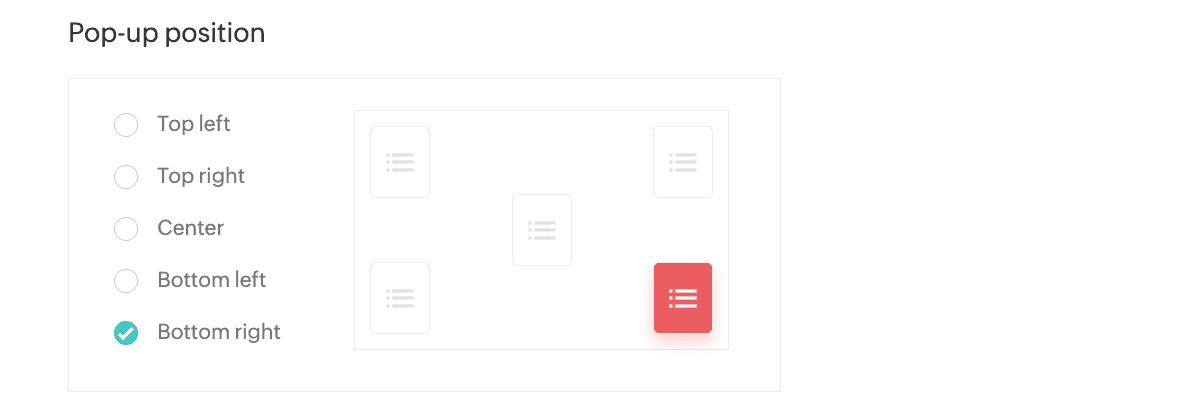
- ポップアップの位置 - ポップアップの配置を設定するには、[ポップアップの位置]セクションで次のいずれかを選択します。
- [左上]
- [右上]
- [中央]
- [左下]
- [右下]
- ポップアップの高さ
ポップアップの高さ(350px~700px)を設定するには、[ポップアップの高さ]セクションで次のいずれかを選択します。
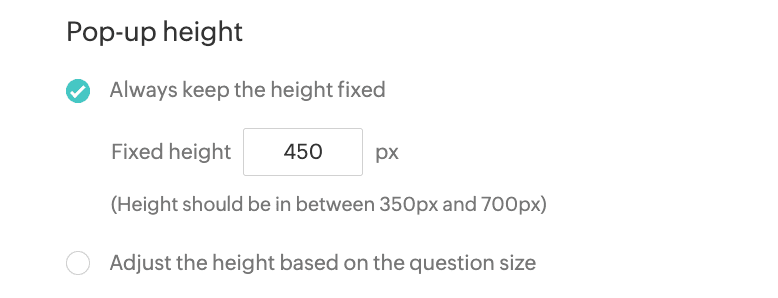
- 高さを常に固定するには、[固定の高さ]項目に高さを入力します。
- 質問のサイズに応じて高さを調整するには、必要な最小の高さと最大の高さを、それぞれ[最小の高さ]項目と[最大の高さ]項目に入力します。
-
ポップアップの最小化
ポップアップを最小化したときの表示方法を指定するには、[ポップアップの最小化]セクションで次のいずれかを選択します。
- [現在のページでのみポップアップを最小化します]。
- [ユーザーがアンケートを最大化するまで、ポップアップを常に最小化した状態にします]。
-
ポップアップを閉じる際の設定
ポップアップを閉じたときの表示方法を指定するには、[ポップアップを閉じる]セクションで次のいずれかを選択します。
- [現在のページでのみポップアップを閉じる]
- [今後表示しない]
-
ポップアップのオプション
[ポップアップのオプション]セクションで、必要なオプションを選択します。

- 設定済みの制限に基づいてアンケートがカスタム終了ページにリダイレクトされたときにポップアップを非表示にする場合は、[ポップアップを非表示にする]を選択します。
- アンケートを開いたときにページを固定する場合は、[ページを固定する]チェックボックスを選択します。
スクリプトを生成するには、[スクリプトを再生成]をクリックします。生成されたスクリプトは、Webサイトのすべてのページで<body>タグの後に使用できます。
サンプルスクリプト
<script>(function(w,d,s,u,f,m,n,o){o='https://survey.zohopublic.in';w[f]=w[f]||function(){(w[f].p=w[f].p||[]).push(arguments);};m=d.createElement(s),n=d.getElementsByTagName(s)[0];m.async=1;m.src=o+u;n.parentNode.insertBefore(m,n);zs_intercept(o,'survey-id',{'minimizeView':1,'displayPeriod':3,'hideEndPage':true,'pageScrollAmount':40,'height':690});})(window, document, 'script', '/api/v1/public/livesurveys/vsNJO1/popup/script', 'zs_intercept');</script>