Zoho VaultとZoho Deskの連携

お知らせ:当社は、お客様により充実したサポート情報を迅速に提供するため、本ページのコンテンツは機械翻訳を用いて日本語に翻訳しています。正確かつ最新のサポート情報をご覧いただくには、本内容の英語版を参照してください。
Zoho Deskは、さまざまなチャネルの顧客サービスを一元管理できるサービスです。このたび、Zoho Vaultとシームレスに連携できるようになりました。この強力な組み合わせにより、サポート担当者はパスワードに関する問題を回避し、顧客からの問い合わせ対応に時間を充てることができます。
Zoho Vaultでは、あなたのすべてのパスワードを安全に保存、管理できます。エージェントや顧客、さらには第三者にも、きめ細かなアクセス制御を使用して簡単に共有できます。Zoho Vaultでは、セキュリティを損なうことなく、すべてのユーザーに適切なアクセス権限を付与できます。
前提条件
Zoho DeskへのZoho Vault拡張機能の追加
-
あなたのZoho Deskアカウントにログインします。上部ナビゲーションバーの[設定]アイコンを右上でクリックします。
-
[マーケットプレイス]に移動し、Zoho Vault for Zoho Deskを検索します。
-
Zoho Vault for Zoho Desk拡張機能を選択します。
-
[インストール]をクリックします。
-
[一般設定]であなたの環境設定を指定します。拡張機能の共有先またはアクセスを許可する部門と権限設定を選択します。
-
利用規約に同意し、[拡張機能をインストール]をクリックします。インストール済みの拡張機能一覧ページに移動します。
-
連携を確立するには、[認証]をクリックします。
これで、Zoho Vault拡張機能を使用できるようになります。
Zoho Vault拡張機能へのアクセス
拡張機能をインストールすると、チケットの詳細ページの右パネルからZoho Vaultのパスワードにアクセスできます。
-
メニューバーの[チケット]をクリックし、チケットを開きます。
-
チケットの詳細ページ右側にある[マーケットプレイス]アイコンをクリックします。
-
あなたのZoho Vaultのマスターパスワードを入力し、[Zoho Vaultにアクセス]をクリックします。
あなたのZoho Vaultのパスワード一覧が表示されます。
パスワードの管理
パスワード一覧のパスワードにカーソルを合わせると、パスワード作成時に付与された権限に応じて、表示、共有、自動ログインを実行できます。
-
パスワードの詳細を表示するには、対象のパスワードをクリックします。
-
パスワードに設定されているURLへ移動するには、[自動ログイン]アイコンをクリックします。
-
パスワードを共有するには、[共有する]アイコンをクリックします。
-
次のいずれかを選択します。[ユーザーと共有]、[ユーザーグループに共有する]、または[外部ユーザーと共有]。
-
ドロップダウンメニューからユーザーを指定します。
-
次の共有権限を、[ワンクリックログインのみ]、[表示]、[変更]、[管理権限]の各セクションに追加して設定します。
-
[共有する]をクリックします。
外部ユーザーとのパスワードの共有
パスワードは、請負業者など、あなたの組織外のユーザーと共有できます。この際、暗号化キーが発行されます。このキーを請負業者と共有してください。請負業者にはメール通知が届き、キーを使用してパスワードにアクセスできます。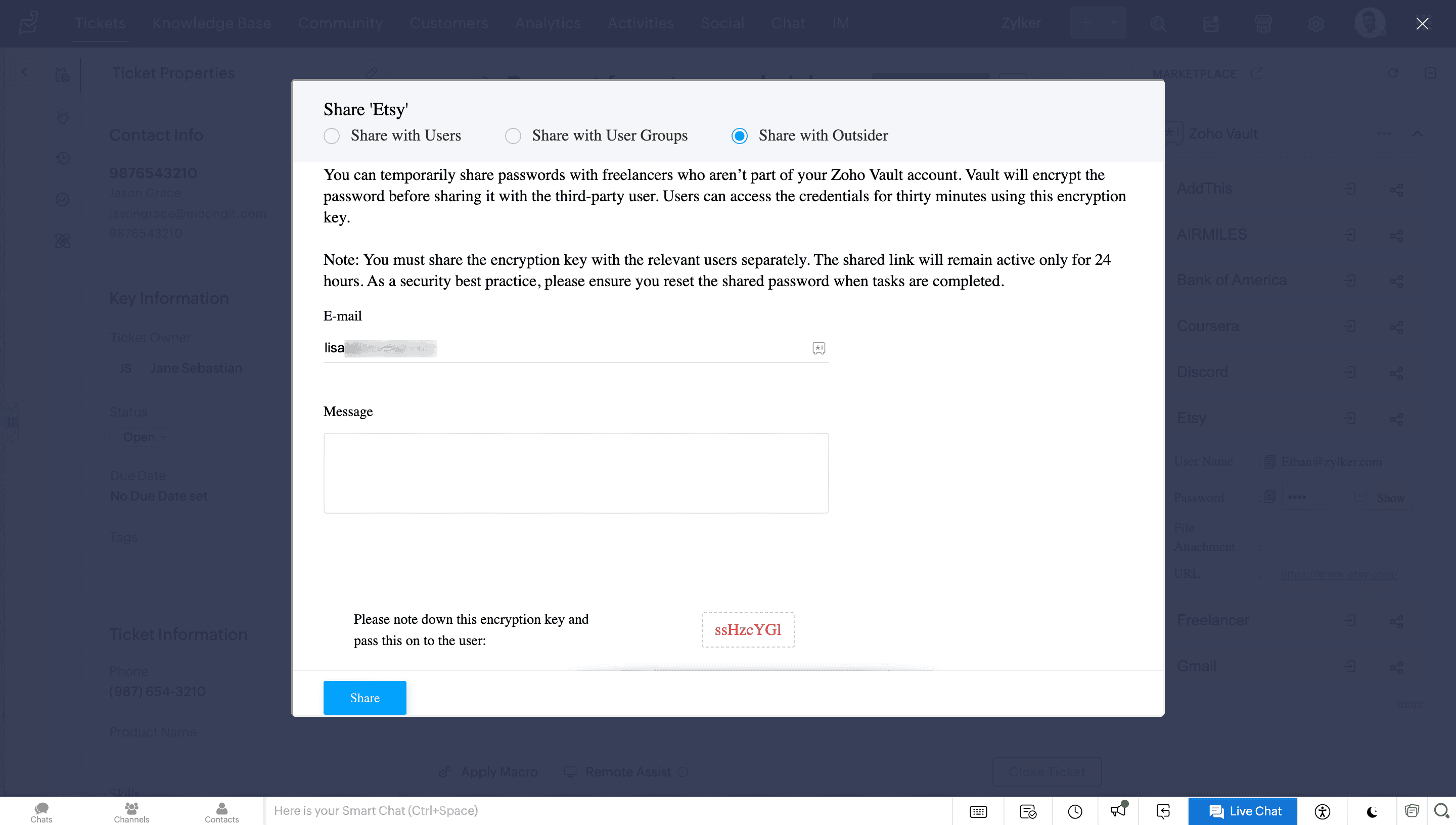
拡張機能のアンインストール
拡張機能が不要になった場合は、アンインストールできます。拡張機能をアンインストールするには、次の手順を実行します。
-
[設定]アイコンを、上部ナビゲーションバーの右上でクリックします。
-
[インストール済みアプリ]に移動します。これは[マーケットプレイス]内にあります。
-
[Zoho Vault for Zoho Desk]をクリックします。
-
右上の[アンインストール]をクリックします。すると、ポップアップが表示されます。
-
[拡張機能をアンインストール]をクリックします。