条件付きコンテンツを使用したラベルの生成

お知らせ:当社は、お客様により充実したサポート情報を迅速に提供するため、本ページのコンテンツは機械翻訳を用いて日本語に翻訳しています。正確かつ最新のサポート情報をご覧いただくには、本内容の英語版を参照してください。
概要
ラベルテンプレートの条件付きコンテンツ機能では、各レコードの内容に基づいて、テキストブロック、画像、アイコン、規制に関する注意事項などの特定の要素を自動的に表示したり隠したりできます。
手順
1. ラベルテンプレートを作成し、データ元を関連付けます。
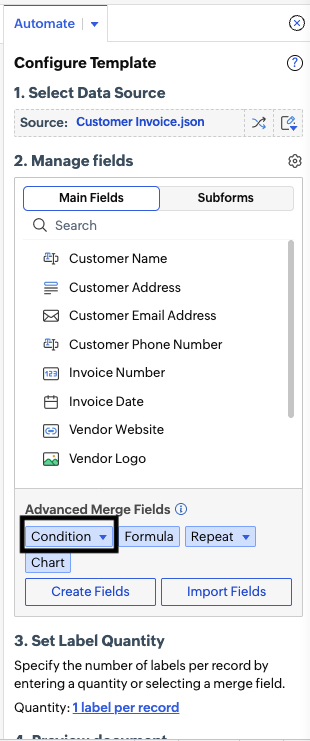
2. [自動化パネル]で[条件]を選択し、条件に応じて表示または非表示にするルールを定義します。
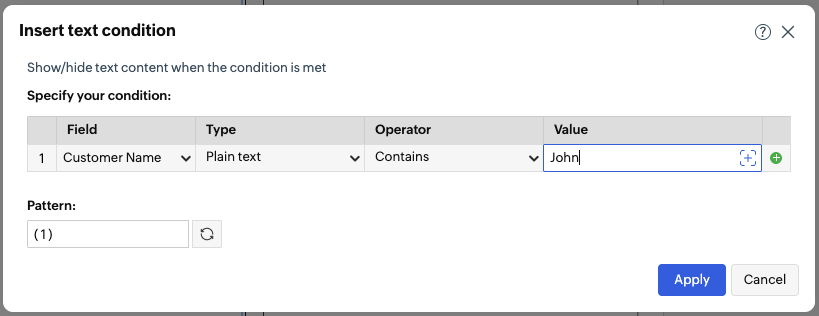
3. [顧客名]が「John」と等しい、などの条件を設定します。条件をラベルに挿入し、条件を満たす場合に表示し、満たさない場合に隠す項目を追加します。