Zoho Writerでのカスタムラベルの作成

お知らせ:当社は、お客様により充実したサポート情報を迅速に提供するため、本ページのコンテンツは機械翻訳を用いて日本語に翻訳しています。正確かつ最新のサポート情報をご覧いただくには、本内容の英語版を参照してください。
概要
ラベルテンプレートでカスタムラベルを作成すると、標準プリセットと一致しないラベル用紙に合わせて、正確な寸法、用紙レイアウト、余白を指定できます。これにより、使用するラベルのサイズや用紙の書式にかかわらず、デザインと印刷結果を正確に一致させることができます。
手順
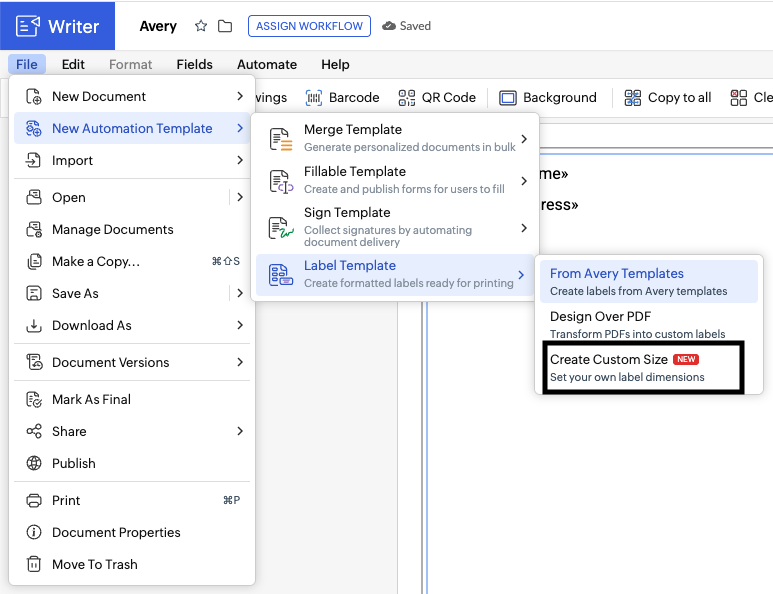
1. [ファイル]→[新しい自動化テンプレート]→[ラベルテンプレート]→[カスタムサイズを作成]の順にクリックします。
2. [ラベルの詳細]で、使用するラベル用紙に合わせて、ラベル1枚の幅と高さを入力します。
3. [用紙の詳細]で、ページサイズ(レター、A4など)を選択し、印刷の向きを縦または横に設定します。
4. [詳細オプション]を展開し、必要に応じて次の項目を設定します。
- [左の余白]と[上の余白]:用紙の端から最初のラベルまでの距離。
- [列数]と[行数]:用紙上に配置するラベルのグリッド。
- [水平間隔]と[垂直間隔]:隣接するラベル間の間隔。
5. 必要に応じて、単位セレクターを使用して、インチ、センチメートル、ミリメートルを切り替えます。
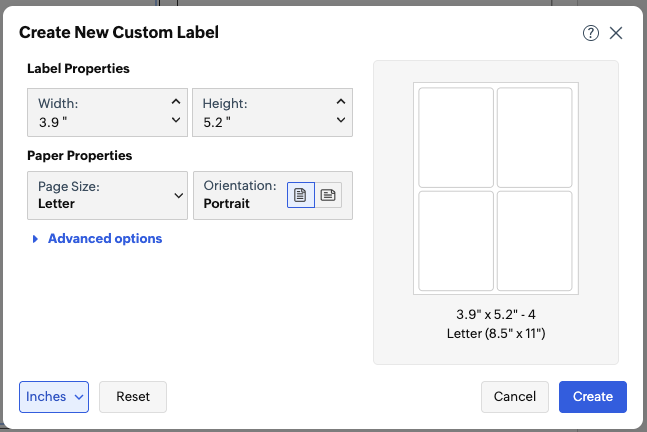
6. 続行する前に、右側のライブプレビューで用紙レイアウトに問題がないことを確認します。
7. [作成]をクリックして、カスタムラベルの設定をテンプレートに適用します。