Path Finderの設定

お知らせ:当社は、お客様により充実したサポート情報を迅速に提供するため、本ページのコンテンツは機械翻訳を用いて日本語に翻訳しています。正確かつ最新のサポート情報をご覧いただくには、本内容の英語版を参照してください。
名前のとおり、Path Finder はお客様がビジネス内でたどる経路を可視化するための機能です。
あなたのビジネスの仕組みは多層的な迷路のようなものであり、お客様はそこへ非線形に出入りします。一方にはビジネスを展開するさまざまなプラットフォームがあり、もう一方には成果物をチーム間で受け渡すさまざまなプロセスがあります。これらのフロントエンド/バックエンド構造をお客様がどのように移動しているかを追跡するために、Path Finder は設定に応じて次のことが行えます。
- 見込み客や顧客を、どこでどのように行動していても特定・認識する
- その行動ややり取りを記録する
- 全体的な移動経路を記録する
Path Finder はどのように経路を特定・取得・記録するのですか?
Path Finder は、顧客のイベントや移動を「シグナル」として認識するように設計されています。顧客がイベントを実行するたびに、Path Finder で設定したシグナルが起動し、発生順に連結されます。ニューロンネットワークをイメージしてください。脳細胞がシナプスでつながり、シグナルが発生するたびに情報を伝達するように、Path Finder も有効化されたインタラクション同士をつなげて経路を形成します。
ビジネス全体のインタラクションをつなげるために、Path Finder は次の 3 つの重要なコンポーネントに依存します。
ステージ
ステージは、ジャーニーにおけるマイルストーンです。
一般的に、ジャーニーには「非線形である」「体験に影響される」「予測しづらい」「ステージが存在する」といった特徴があります。これらのステージはマイルストーンとして進捗を示し、パターンを明らかにします。
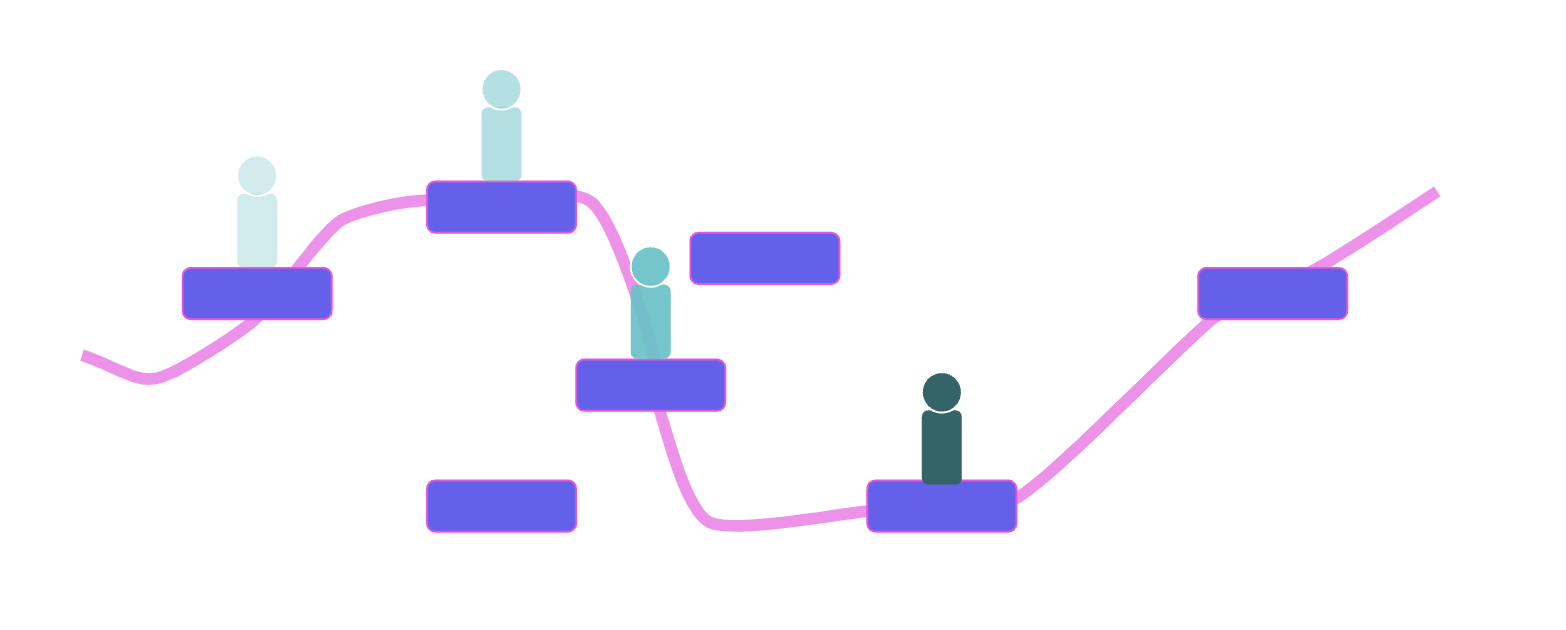
見込み客のジャーニーを見てみましょう。たとえば、最初は新規としてスタートし、情報収集を行い、意思決定の前にあなたのビジネスとコミュニケーションを取ります。これらはそれぞれ、先へ進むかどうかの小さな意思決定が行われる短い立ち寄りポイントです。このように前進していく各ステージが「ステージ」です。
あるいは、顧客の購買パターンを考えてみましょう。顧客はあなたのビジネスにアクセスし、さまざまな商品を閲覧し、一部をお気に入りに追加し、一部をカートに入れ、最終的に購入を完了します。これらも、顧客がビジネス内で通過してきたステップです。
どちらの例からもわかるように、セールスファネルであれ、製品上での顧客ジャーニーであれ、移動の途中には複数の短い立ち寄りポイントがあり、それらをステージとして定義できます。
ステージの設定
ステップ 1: ジャーニーの目的を定義する
ステージはジャーニーの骨格であり、ジャーニーマップの結果を左右します。そのため、まず目的を明確にすることが重要です。どのような種類のジャーニーを可視化したいのかを特定し、そのジャーニーをマッピングするためのステージとして追加します。
例:
マイクロジャーニー: 見込み客管理ジャーニー、パイプライン管理 など
マクロジャーニー: 売上コンバージョン、顧客行動分析 など
ステップ 2: 想定されるすべての立ち寄りポイント(ステージ)を書き出す
可視化したいジャーニーに含まれる重要なステージをすべてリストアップします。顧客は自分の意思で順序を決めて進むため、リストの順番は問いません。
例:
1. リード作成、リードの有望判定、リードのコンバート、コンタクト作成、デモ実施、商談作成、交渉、意思決定、商談クローズ
2. 家電、メンズファッション、ホームデコレーション、ペット、書籍、映画、自動車アクセサリー、ビデオゲーム
ステージを設定する手順
- Path Finder に移動し、Path Finder を作成をクリックします。
- 表示される「Path Finder の作成」ページで、Path Finder の名前と説明を入力し、[作成]をクリックします。
- Path Finder の下書きが作成されます。ここからステージを追加していきます。[ステージを追加]をクリックします。
- ステージ 1 にステージ名と説明を入力し、[作成]をクリックします。
- 同様に、残りのマイルストーンもステージとして追加します。[ステージを追加]をクリックします。
Zoho CRM から Path Finder にアクセスしている場合は、CRM からの操作手順については こちら をクリックしてください。
ステージの管理
すべての必要なステージを Path Finder に追加したら、次の操作が行えます。
- ステージを編集: ステージ名と説明を編集します。同じ名前のステージを 2 つ作成することはできません。
- ステージを削除: ホバー時に表示される三点リーダーをクリックしてステージを削除できます。
- 終了ステージとしてマーク: 終了ステージは、顧客の最終的な目的を表します。ステージを終了ステージとしてマークすると、そのジャーニーが完了したことを示し、その経路は Path Finder から離脱します。
- ステージの優先順位付け: 2 つのステージで同じタッチポイントが設定されている場合、並び順で先にあるステージが優先的に実行されます。
実行順序に優先順位を付けたい場合は、ステージをドラッグ&ドロップするだけで並び替えられます。あるいは、順序番号を付けることもできます。
タッチポイント
タッチポイントは、ビジネス内に存在する顧客のアクセス窓口です。
ビジネスの各ステージには、ボタン、リンク、チャットボックス、メール など、顧客があなたやビジネスとやり取りする複数の接点が存在します。これらのインタラクションは「足跡」であり、発生順に結びつけることで 1 つの経路になります。
Zoho CommandCenter におけるタッチポイントとは?
ここまでで、タッチポイントが「インタラクションのハブ」であることはご理解いただけたと思います。Path Finder では、各タッチポイントで観測されたインタラクションがシグナルとして取得されます。
シグナルは、各種ツールを CommandCenter と連携し、さまざまな環境から CommandCenter へイベントを取得・連携・配信できる強力なイベントバスサービスです。
シグナルの種類
イベントは、標準シグナルとカスタムシグナルの 2 種類として取得できます。
- 標準シグナルは、CommandCenter と連携された Zoho アプリケーションからすぐに利用できるイベントの一覧です。たとえば: レコードの作成、レコードの編集、アンケートの送信、ウェビナーへの参加 など。
- カスタムシグナルは、ビジネス内のその他の環境で発生したイベントを取得するための仕組みです。詳しくはこちらをご覧ください。たとえば: カートに追加、お気に入りに登録、商品タブのクリック、分割払いシミュレーターの利用 など、さまざまなインタラクションやイベントを、該当タッチポイントのシグナルとして設定できます。
タッチポイントの設定
ステップ 1: タッチポイントを洗い出す
各ステージには、その目的に応じたタッチポイントが存在します。たとえば、見込み客獲得ステージでは、Web フォームがインタラクティブな資産となり、これがタッチポイントになります。同様に、設定した各ステージごとに利用可能で有効なタッチポイントを洗い出します。
ステップ 2: シグナルを設定する
1 つのステージに対して、最大5 つのタッチポイントを設定できます。
- 各ステージ内にタッチポイントを追加していきます。ステージを空のままにすることはできない点に注意してください。
- タッチポイントを選択し、シグナルを選び、そのシグナル(イベント)に関する詳細情報を入力します。
ステップ 3: タッチポイントパターンを設定する
1 つのステージに複数のタッチポイントがある場合、「and / or」ロジックを使って、他のステージへ経路を進める前に、すべてのシグナルを取得する必要があるかどうかを指定できます。
タッチポイントパターン:
タッチポイントの動作は、1 つのステージに 2 つ以上のタッチポイントがある場合に指定できます。デフォルトでは「or」動作となり、設定されたタッチポイントのうち 1 つでも条件を満たせば、そのステージに経路が接続され、次のステージへ進みます。より厳密に管理したい場合は、「and」動作に変更し、両方(すべて)のタッチポイント条件を満たした場合のみ経路が進むようにできます。1 つのタッチポイントは満たしているが、もう一方が未達成、またはシグナル待ちの場合、その経路とナビゲーションは保留状態になります。
ステップ 4: タッチポイントを管理する
- より詳細な経路分析のために、データ条件を使用して、特定のタッチポイントに関連付けるレコードの特性を指定できます。
- 別のステージにも同様のタッチポイントがあり、それらを処理したくない場合は、あるレコードがこのステージに到達した時点で、他のステージの同一タッチポイントの処理を停止するように設定できます。これは、タッチポイントにおける終了状態のようなものです。
タッチポイントを設定する手順
- タッチポイントを追加したいステージを選択します。
- [タッチポイントを追加]をクリックします。
- [シグナルを選択]ページで、シグナルのソースとして Zoho アプリまたはカスタムシグナルを選択します。
- 必要なイベントと、そのイベントのソース情報を選択します。
- カスタムシグナルを作成する場合は、標準シグナルの下にある[カスタムシグナル]をクリックし、次の操作を行います。
- シグナル名を入力します。
- シグナルの追加情報として、項目名とデータ型を入力します。必要なイベント数だけカスタムシグナルを作成し、項目を設定します。
- 既存のシグナルを利用することもできます。その場合は[カスタムシグナル]をクリックし、「新しいカスタムシグナル」の横に表示される[既存のシグナルを使用]ボタンをクリックします。
- 使用するシグナルを選択し、[このシグナルを使用]をクリックします。
- シグナルパターンを設定して、対象レコードを絞り込みます。
- 1 つのステージに複数のタッチポイントがある場合は、タッチポイントパターン(and / or)を指定します。
- 同じタッチポイントを持つ他のステージを処理したくない場合は、[レコードがこのステージに到達したら、同じタッチポイントを持つ他のステージの処理を停止する]チェックボックスをオンにします。

メモ: シグナルを特定の CRM レコードに関連付けるパラメーターとして、レコード ID とタブ名を使用できます。
識別子
識別子とは、見込み客や顧客をビジネス内で特定・認識するための一意の属性です。
たとえば: 登録 ID、姓、会社名、請求書番号、携帯電話番号 などは、見込み客・顧客、またはその関連エンティティを示す一意のパラメーターになり得ます。
見込み客や顧客がビジネスとやり取りを行うたびに、Path Finder は既存の経路に紐づけるか(可能な場合)、新しい経路を作成して紐づけることができます。そのため、正確な経路を把握するうえで識別子は非常に重要です。また、識別子によって、ビジネス内に存在するさまざまなバイヤーペルソナを理解することもできます。
識別子はどのように機能しますか?
Path Finder では、タブをタッチポイントとして追加するのと同様に、そのタブ内の項目が識別子として扱われます。見込み客や顧客が継続的なやり取りの中で入力した項目値は、そのジャーニーに沿って蓄積されていきます。情報が増えるにつれて、あるタッチポイントでの共通の識別子が、隣接するタッチポイントの識別子とマッピングされ、複数のインタラクションがつながります。
以下は、識別子が見込み客や顧客をどのように検証し、正確にマッピングするかに関するポイントです。
- Path Finder は識別子の値のみを判定に使用します。つまり、値が重複する可能性のある項目を、2 つのタッチポイント間に用意しておけばよいということです。
たとえば: タッチポイント 1 では識別子の 1 つとして「姓」を使用し、タッチポイント 2 では「姓」と「メールアドレス」を使用しているとします。両方のタッチポイントで識別子「姓」が一致すると、タッチポイント同士が接続され、それに伴ってレコードも接続され、パスが形成されます。 - 2 つのタッチポイント間で値が重複している必要があることはわかりましたが、「どのタッチポイント同士が隣接しているのか」をどう判断すればよいでしょうか。ジャーニーは非線形で予測が難しいため、この疑問はもっともです。そのため Path Finder では、1 つのタッチポイントにつき最大 5 つの識別子値を設定できます。1 つの項目で一致しなくても、他の 4 つの項目値のいずれかが、別のタッチポイントと共通性を持つようにできます。
また、ちょっとしたコツとして、顧客が次にどのタッチポイントとやり取りしそうかを大まかに想定し、そのタッチポイント間で識別子の値が重複するようにしておくとよいでしょう。たとえば、似た識別子を持つ製品をまとめておく、リニアなセールスパイプライン上で順番に項目値が重複するようにしておく、などが挙げられます。
識別子の設定
- 識別子はタッチポイントの一部であり、タッチポイントで選択したタブ内のすべての項目が一覧表示されます。
- 1 つのタッチポイントにつき、最大5つの識別子を設定できます。
識別子を設定するには、
- 対象のタッチポイントに移動し、Identifiers項目をクリックします。
- 見込み客または顧客を表すのに適した項目を選択します。
異なるユーザータイプに対する識別子の仕組みを確認するには、How it works?キューをクリックします。
Path Finder の管理
トラッキングを開始する
ステージ、タッチポイント、識別子の設定が完了したら、ジャーニーのトラッキングを開始します。
トラッキングを開始するには、設定ページでDiscover Pathsをクリックします。
トラッキング条件の指定
どのレコードをトラッキング対象にするかを選択できます。すでに存在するレコード、Path Finder の設定を公開した後に作成されるレコード、または特定の日付以降に作成されたレコードをトラッキングできます。Save and trackを選択すると、設定が公開されます。
一度公開すると、その後に設定へ加えた変更はドラフトとしてバージョン管理されます。同時に実行される設定バージョンは 1 つだけです。
- 既存のジャーニーに変更を加えて公開した場合は、選択した識別子にレコード側で値が入っていることを必ず確認してください。値がないと、Path Finder による探索が停止してしまいます。
- 設定からステージを削除すると、そのステージに関連するパス上のデータが削除され、それに伴いレポートからも該当レコードが削除されます。
Path Finder はリアルタイムでジャーニーをトラッキングします。そのため、セットアップ概要で設定内容を確認しつつ、レコードが移動するたびにレポートページから結果を確認できます。
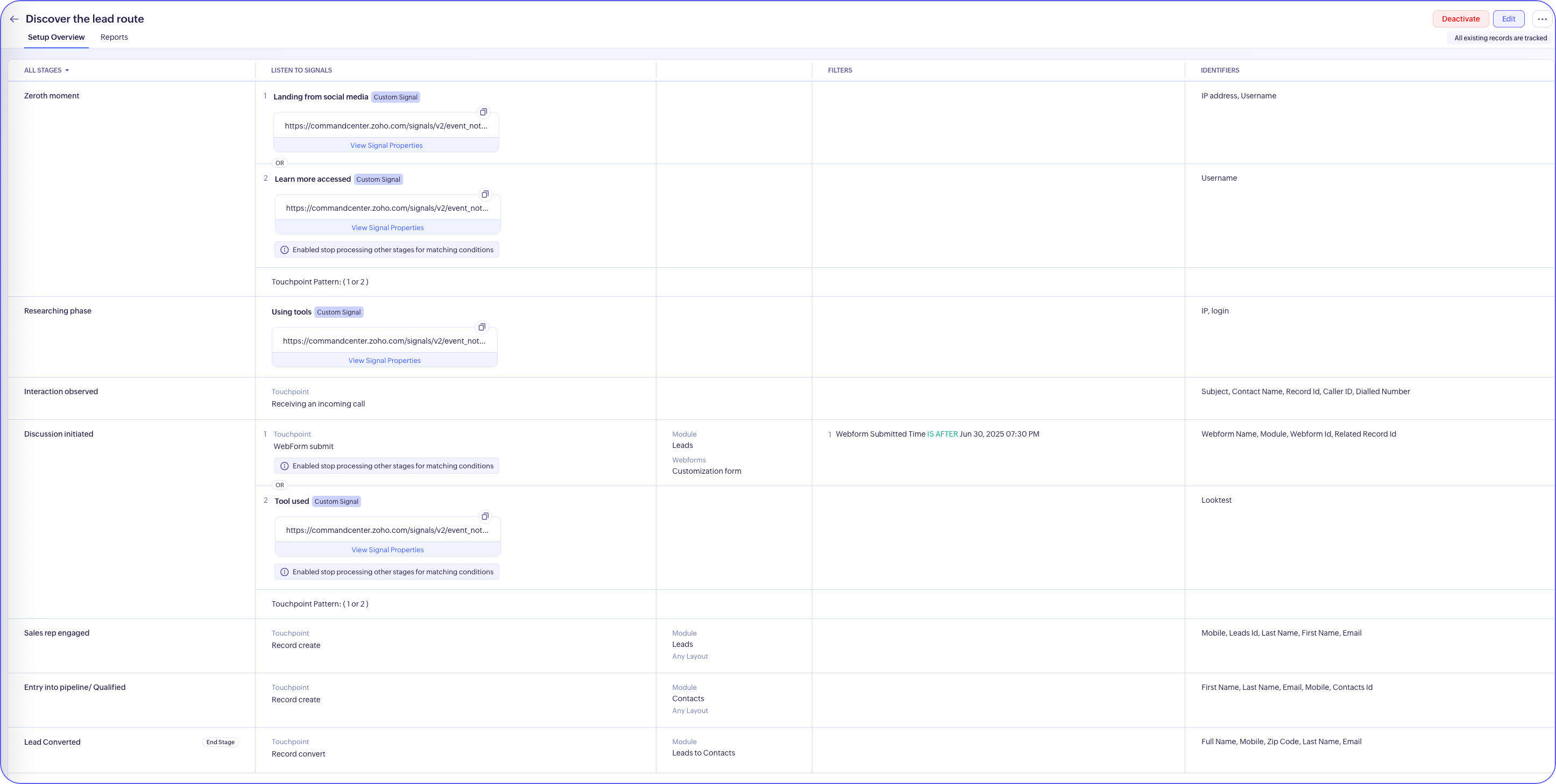
Path Finder では、「Path」「サンキー」「ジャーニー」の 3 種類のビジュアルレポートが表示されます。これらの可視化の見方については、こちらをクリックして確認してください。
変数の管理
変数とは、設定したタッチポイントに含まれる項目のことです。たとえば、「リード獲得 > Web フォーム送信 > Web フォーム名」という構成の場合、「リード獲得」がステージ、「Web フォーム送信」がタッチポイントのトリガー、「Web フォーム名」が値を設定した項目です。同様に、タッチポイントのトリガーとしてメールを設定している場合は、どのメールへの反応をトリガーとするかを指定します。このとき、そのメールの名前が変数になります。
どのように役立ちますか?
これらの属性(変数)は、Path Finder の外でレポートやフィルターなどを絞り込む際のパラメーターとして利用でき、より詳細な分析に役立ちます。