フィードでの投稿とエンゲージメントの管理

お知らせ:当社は、お客様により充実したサポート情報を迅速に提供するため、本ページのコンテンツは機械翻訳を用いて日本語に翻訳しています。正確かつ最新のサポート情報をご覧いただくには、本内容の英語版を参照してください。
投稿の管理操作
投稿欄の右上にある[3点メニュー]をクリックすると、投稿の管理操作にアクセスできます。
表示される操作は、権限によって異なります。
-
[投稿URLをコピー] – 投稿への直接リンクをコピーして共有できます。現在、ホストとメンバーはそれぞれ別のURLからコミュニティにアクセスするため、ホストには[ホスト用URLをコピー]と[メンバー用URLをコピー]が表示されます。
投稿の共有先がホストかメンバーかに応じて、適切なURLを使用してください。
メンバーには[投稿URLをコピー]のみが表示され、メンバーポータルのURLまたは独自ドメインのURLをコピーできます。
[この投稿を編集] – 公開後に投稿内容を更新できます。
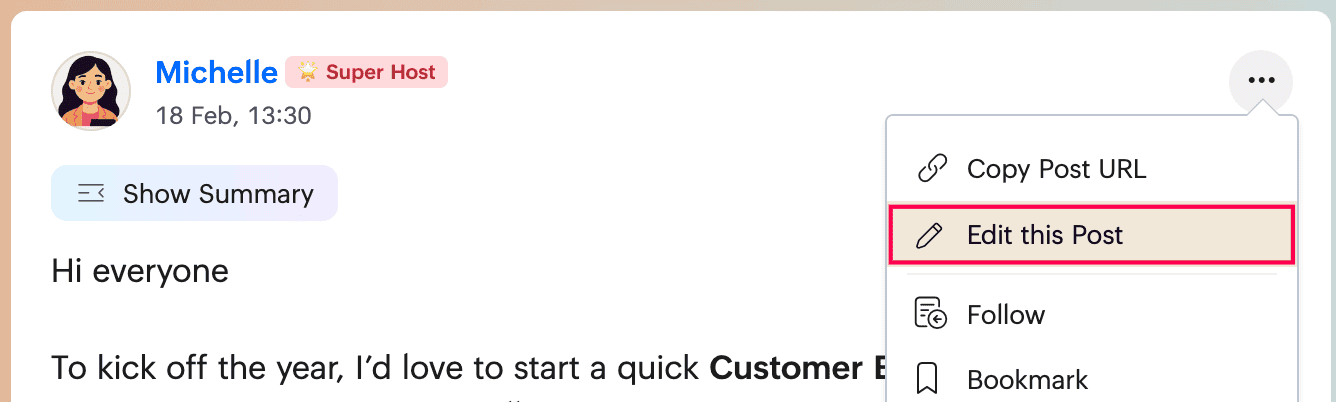
この操作は、投稿者が利用できます。
-
[フォロー] – 投稿に新しいコメントやリアクションなどがあると、すぐに通知を受け取れます。
-
[ブックマーク] – 投稿を保存し、後ですぐにアクセスできるようにします。
-
[後で読む] – 後で読み返せるように投稿にマークを付けます。このマークを付けた投稿には、リマインダーも設定できます。
-
[印刷] – 投稿内容を紙に印刷するか、ファイルとして保存できます。
-
[この投稿を固定] – 指定した期間、投稿をフィードウォールの最上部に固定し、メンバーの目に留まりやすくします。
-
[必読に設定] – 投稿を必読に指定し、受信者に重要な投稿であることを知らせ、確認済みとして応答するよう求めます。
-
[この投稿を移動] – 投稿に適した場所に応じて、コミュニティウォールからスペースへ、またはスペースからコミュニティウォールへ投稿を移動できます。
-
[この投稿を変換] – 投稿内容に別の形式が適している場合に、投稿の種類を変更できます。たとえば、次のように変換できます:
-
会話からお知らせへ
-
会話からアイデアへ
-
会話から質問へ
-
会話からフォーラムへ
-
それぞれ逆方向への変換も可能
-
[コメントを無効化] – 投稿のコメントを無効にして、それ以上の議論ができないようにします。
-
[削除] – コミュニティから投稿を削除します。
各投稿者は、自分の投稿を削除できます。コミュニティのスーパーホストとホストは、不適切と判断した投稿を、投稿者に関係なく削除できます。
これらの操作により、投稿を最初から作り直すことなく、表示設定、形式、メンバーの反応ややり取り、投稿のライフサイクルを管理できます。
投稿へのリアクション、コメント、要約
リアクション – コメントを追加せずに、リアクションで感謝や賛同などの気持ちを表現できます。投稿への反応をすぐに示し、投稿者にフィードバックを伝えられます。
コメント – 投稿のすぐ下で、フィードバックの共有、追加の質問、提案、議論の継続ができます。コメントにより、投稿が活発な対話の場となり、メンバーは元の投稿内容にも、他のメンバーの発言にも返信できます。
[要約を表示] - 長い投稿は読むのに時間がかかり、読み飛ばすと重要な背景情報を見落とすおそれがあります。[要約を表示]を使用すると、AIが生成したわかりやすい投稿の要約が表示され、全文を読む前に要点を把握できます。

この機能は、会話、フォーラムの投稿、アイデア、質問、お知らせなど、1,000文字を超える投稿で利用できます。 自社開発のAIを活用した機能です。
投稿全体を表示 - 投稿を読むことや議論に集中したい場合は、[投稿全体を表示]を使用するか、投稿のタイムスタンプをクリックします。
投稿がすっきりとした全体表示で開きます。全文を快適に読み、議論のスレッド全体を確認して、投稿の背景をより深く理解できます。特に、長文の投稿や活発なやり取りがある投稿など、フィードのウォール上では読みづらい場合に便利です。
このように、[要約を表示]と[投稿全体を表示]を使うことで、メンバーは長文コンテンツの読み方を選べます。AIが生成した要約で手早く把握することも、投稿全体を表示してじっくり読むこともできます。
投稿の共有と非公開コピー
投稿をスペースに共有したり、個々のメンバーに非公開で共有したりするには、[共有]を使用します。
投稿の共有画面で、[コミュニティウォール]のドロップダウンをクリックし、共有先のスペースを選択します。投稿をスペースに共有すると、その投稿のコピーが作成されます。
また、[非公開の会話を開始]または鍵アイコンのオプションを使用して、個々のメンバーに投稿を非公開で共有することもできます。
共有できるのは、コミュニティウォール、非公開スペース、公開スペース内の投稿のみです。
その他の交流ツール
話し合いから実行に移る際は、[タスクを追加]を使用して、投稿を具体的なフォローアップにつなげることができます。次の対応をフィードのスレッド内に残したままにせず、担当者を割り当てて作業を追跡したい場合に便利です。
新しいタスクの作成ポップアップで、次の操作を行います:
-
タスクの[タイトル]を入力します。
-
関連する会話のURLを確認します。
-
チェックリストを追加します。
-
タスクの作成先を選択します。
-
担当者を追加します。
-
ファイルを添付します。
-
[開始日]、[期限]、[リマインダー]、[優先度]を設定し、タスクを[作成]します。投稿から直接作成できます。
目のアイコンを使用すると、投稿の合計閲覧数と、閲覧したユニークユーザー数を確認できます。

次のステップ:続いて、Zoho CommunitySpacesでの検索、添付ファイル、個人用フィードの表示をご覧ください。全体検索の使用、すべての添付ファイルの表示、下書きやブックマークなどの保存済みセクションの管理について説明しています。