フィードでの投稿の作成

お知らせ:当社は、お客様により充実したサポート情報を迅速に提供するため、本ページのコンテンツは機械翻訳を用いて日本語に翻訳しています。正確かつ最新のサポート情報をご覧いただくには、本内容の英語版を参照してください。
投稿の種類の選択
投稿用のフィードエディターでは、複数の投稿の種類に対応しているため、目的に合った形式を選択できます。
会話、質問、アイデア、お知らせ、アンケートの作成
フィードエディターでは、次の種類の投稿を作成できます:
-
会話を開始して、自由な議論を促し、意見や体験談、ベストプラクティスを募ることができます。
-
質問を投稿して、サポートやおすすめの情報を求めたり、疑問をすばやく解消したりできます。
-
アイデアを共有して、提案や改善案を示し、他のメンバーとともに発展させることができます。
アイデアの投稿では、一覧からカテゴリーを選択することも、カテゴリーを選択せずに投稿することもできます。
-
お知らせを投稿して、全員にすぐに確認してもらいたい重要な最新情報を共有できます。
お知らせは投稿時に固定することもでき、コミュニティウォールの上部に表示して目に留まりやすくすることができます。
-
アンケートを開始して、投票や好み、意見をすばやく集めることができます。
選択式のアンケートでは、メンバーが選択できる回答を単一選択または複数選択に設定できます。
この選択に応じて、[設定]のドロップダウンから次の操作を行えます:
-
締め切り日の設定
-
投票数を表示するタイミングの選択
-
投票者を確認できるメンバーの管理
-
メンバーによる投票内容の変更の許可/禁止
イベント、ブロードキャスト、会議の作成
フィードエディターでは、イベントに関する活動も作成できます。
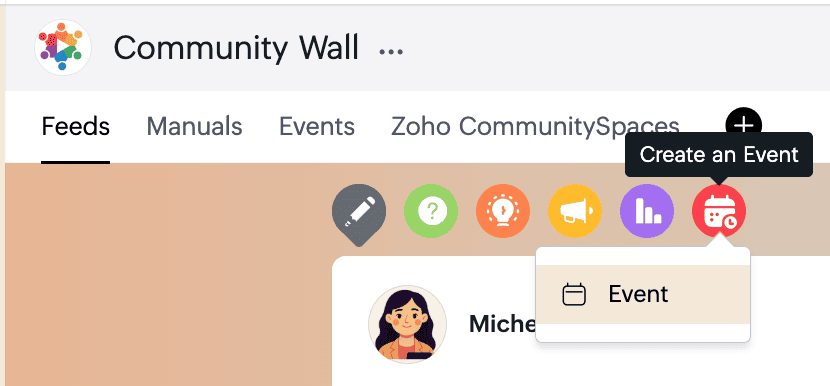
通常のイベントでは、次の操作を行えます:
-
イベントのタイトルを入力します。
-
イベントの[開始日]と[終了日]、時刻を設定します。
-
イベントの場所と説明を追加します。
-
イベントの[招待対象者]を選択します。
-
イベントの[アシスタント]を指定します。
-
イベントの出欠確認のオプションを設定します。
-
添付する参考ファイルを追加します。
-
必要に応じて、[終日]を有効にします。
-
必要に応じて、[イベントの繰り返し]を有効にします。
-
別のタイムゾーンでイベントを作成するには、[タイムゾーンサポートを有効にする]を有効にします。
大規模なライブ配信を予定するには、コミュニティウォールの右隅にある[ブロードキャストを開始]を使用します。ブロードキャストは、ウェビナーやプレゼンテーションに便利です。
[新しい配信]の設定で、[セッション名]を入力し、[開始時刻]を選択して、[発表者]を共同主催者として追加し、ライブ配信を後で視聴できるように録画するかどうかを選択します。
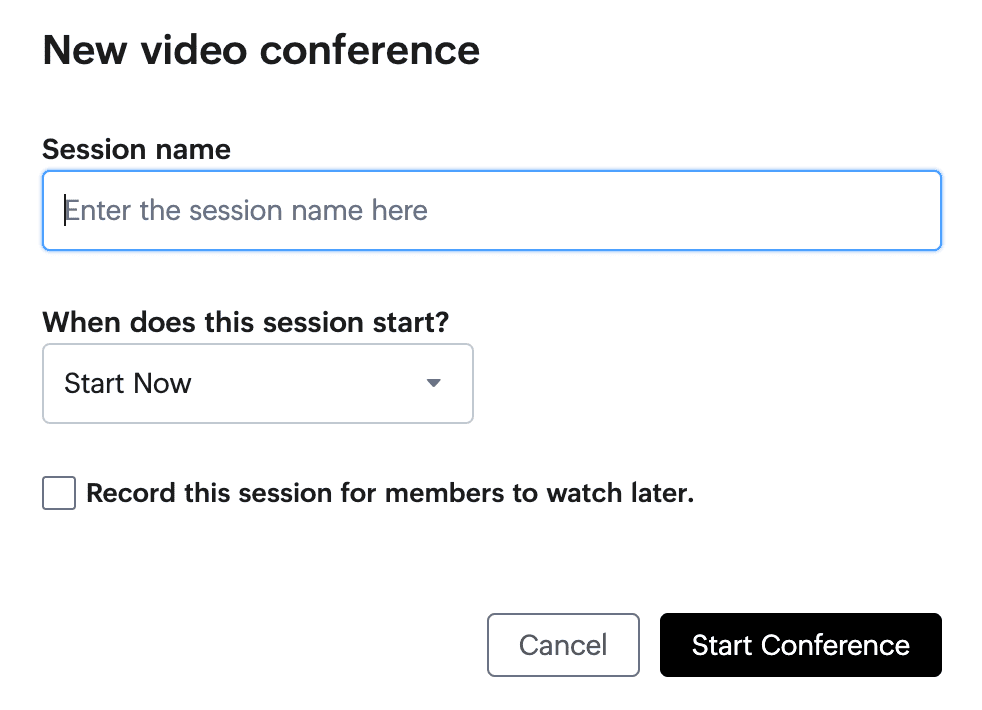
少人数のオンライン会議を開始するには、[会議を開始]を使用します。
[新しいビデオ会議]の設定で、[セッション名]を入力し、[開始時刻]を選択して、[メンバーが後で視聴できるようにセッションを録画する]かどうかを選択します。
フィードエディターの主なオプションの利用
フィードエディターには、次の主なオプションもあります:
-
[タイトルを追加]で、投稿にタイトルを付けるかどうかを選択します。
-
[必読]で、コンテンツを必読に設定します。
-
[添付ファイルを追加]で、ファイルをアップロードします。
アップロードできるファイルのサイズ上限は次のとおりです:
動画ファイル:200MB
文書、プレゼンテーション、画像など、その他のファイル形式:100MB
動画ファイル:200MB
文書、プレゼンテーション、画像など、その他のファイル形式:100MB
添付メニューでは、ファイルのアップロード以外にも、さまざまな方法でコンテンツを追加できます。
添付メニューでは、次のオプションを利用できます:
-
[参照]で、デバイスからファイルをアップロードします。コピーした画像をクリップボードから直接貼り付けて、すばやくアップロードすることもできます。
-
[ホワイトボード]で、スケッチ、図、簡単な説明メモなどの視覚的なコンテンツを作成して添付します。
-
[音声メモ]で、音声メッセージを録音し、投稿に直接添付します。
-
[絵文字を挿入]で、感情やニュアンスを添えます。
-
[書式設定オプション]で、リッチテキスト形式の書式設定の有効/無効を切り替えます。
-
[タグを追加]で、投稿を見つけやすくします。
-
ハッシュタグを追加するには、キーワードを入力してEnter/Returnキーを押します。関連するハッシュタグを付けると、他のユーザーが投稿を見つけやすくなります。
-
[投稿のプレビュー]で、公開前にコンテンツの最終的な表示を確認できます。
-
[管理]で、コメントを無効にできます。
-
[下書きを保存]で、作成途中の内容を公開せずに保存できます。
保存した下書きは、フィードエディター上部の[下書き]ドロップダウンから再度開くことができます。
-
[文章作成アシスタント]で、Zoho Ziaを使用してコンテンツを生成・推敲できます。
-
[予約]で、投稿を後で公開できます。予約するには、[共有]の横にある下向き矢印をクリックし、ドロップダウンから[予約]を選択します。
希望の日付を選択し、[予約]をクリックします。
-
コンテンツの準備ができたら、[共有]をクリックすると、すぐに公開されます。
 次のステップ:続いて、Zoho CommunitySpacesのフィードでの高度なエディターオプションの使用で、必読設定、書式設定、タグ、下書き、文章作成支援の使い方をご確認ください。