フィードでの高度なエディターオプションの使用

お知らせ:当社は、お客様により充実したサポート情報を迅速に提供するため、本ページのコンテンツは機械翻訳を用いて日本語に翻訳しています。正確かつ最新のサポート情報をご覧いただくには、本内容の英語版を参照してください。
必読
重要な内容をすべての受信者に確認してもらうには、必読を使用します。
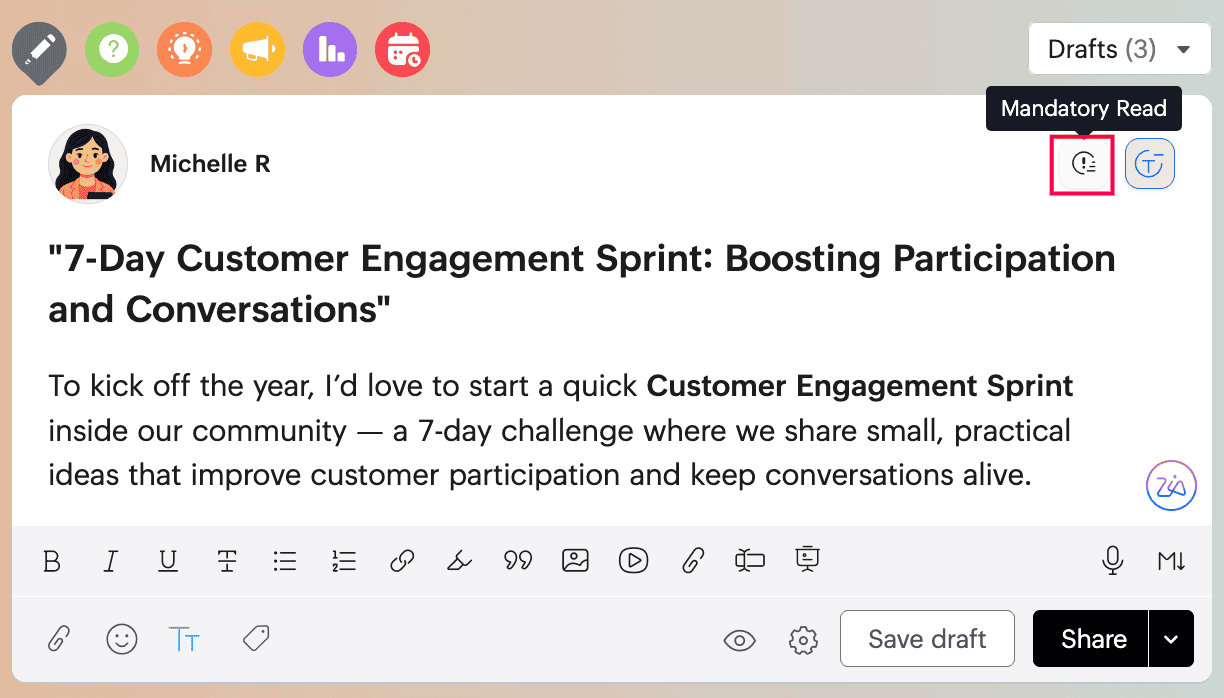
次の項目は、必読を有効にすると設定できます:
-
確認の期限
-
期限前のリマインダー
-
確認方法のカスタマイズ(必読の設定から)
投稿者は後から、必読の表示バーにある[レポートを表示]を使用して、投稿を確認済みのユーザーと未確認のユーザーを確認できます。
レポートでは、次の操作ができます:
-
メンバーに個別にリマインドするには、[リマインダーを送信]を使用します。
-
メンバー全員にリマインドするには、[全員にリマインド]をクリックします。
-
レポートをダウンロードするには、[エクスポート]を使用します。選択したユーザー情報を含めることができます。
書式設定とトレンドタグの使用
次のような多彩な書式設定は、[書式設定オプション]から利用できます:
-
太字
-
斜体
-
下線
-
取り消し線
-
箇条書き
-
段落番号
-
URLへのハイパーリンク
-
ハイライト
-
引用
-
インライン画像
-
インライン動画
-
インラインファイル
-
埋め込みコード
-
ホワイトボード
-
音声メモ
-
Markdownによる書式設定
タグをクリックすると、[トレンドタグ]ウィジェットからでもフィードの投稿からでも、タグビューが開き、そのタグに関連するすべての活動(会話、お知らせ、アイデア、タウンホール、タスク、予定、フォーラム、マニュアルなど)が表示されます。
この画面の右上にある[タグをフォロー]をクリックすると、そのタグを使用した今後の活動に関する通知を受け取ることもできます。
ライティングアシスタントの利用
フィードエディターの右下にある[ライティングアシスタント]を使用すると、投稿の作成中に内容を推敲したり、生成したりできます。
-
フィードエディターで、改善したい文章を選択します。
-
次に、[ライティングアシスタント]をクリックします。
-
実行する操作を選択します。
このライティングアシスタントでは、次の操作ができます:
-
[言い換え]:選択した文章をよりわかりやすく、自然な流れに修正します。
-
[文法チェック]:文法を確認し、文章の問題点を修正します。
-
[タイトルの提案]:作成した内容に基づいてタイトルを提案します。
-
[意図の予測]:文章の目的をより深く理解できるようにします。
-
[トーンの変更]:文章をよりフォーマルな、親しみやすい、直接的な表現にするなど、状況に適したトーンに調整します。
-
[長さの変更]:内容を短くまとめたり、より詳しくしたりします。
生成された結果は、納得できるまで繰り返し調整できます。その後、[置換]で元の文章を生成された文章に置き換えたり、[追記]で既存の文章の下に生成された内容を追加したり、[再生成]で別の案を作成したり、[コピー]で生成された内容をコピーして手動で再利用したりできます。また、投稿に挿入する前に、[トーンの変更]や[長さの変更]で結果をさらに調整することもできます。
これにより、投稿の下書きをすばやく作成し、読みやすさを改善して、公開前に内容を整えることができます。
非公開の会話の開始
コミュニティのメンバーに非公開のメッセージを送るには、[非公開の会話を開始]を使用します。このオプションは、自分のフィードのエディターでのみ利用できます。

次のステップ:続いて、Zoho CommunitySpacesのフィードでの投稿と交流の管理で、投稿の操作、コメント、共有、リマインダー、要約の利用方法を確認してください。