スペースの作成とカテゴリーの整理

お知らせ:当社は、お客様により充実したサポート情報を迅速に提供するため、本ページのコンテンツは機械翻訳を用いて日本語に翻訳しています。正確かつ最新のサポート情報をご覧いただくには、本内容の英語版を参照してください。
スペースの概要
スペースは、コミュニティ内でトピックごとに設けられる活動の拠点です。メンバーは、自分にとって重要なチームやプロジェクト、関心のある分野のスペースに参加できます。スペースは、コミュニティ内のチーム、プロジェクト、共通の関心分野などに合わせて作成できます。
スペースを作成する前に、メンバーがスペースを見つけ、加入し、活動に参加する方法に最も適したアクセスの種類を選択してください。
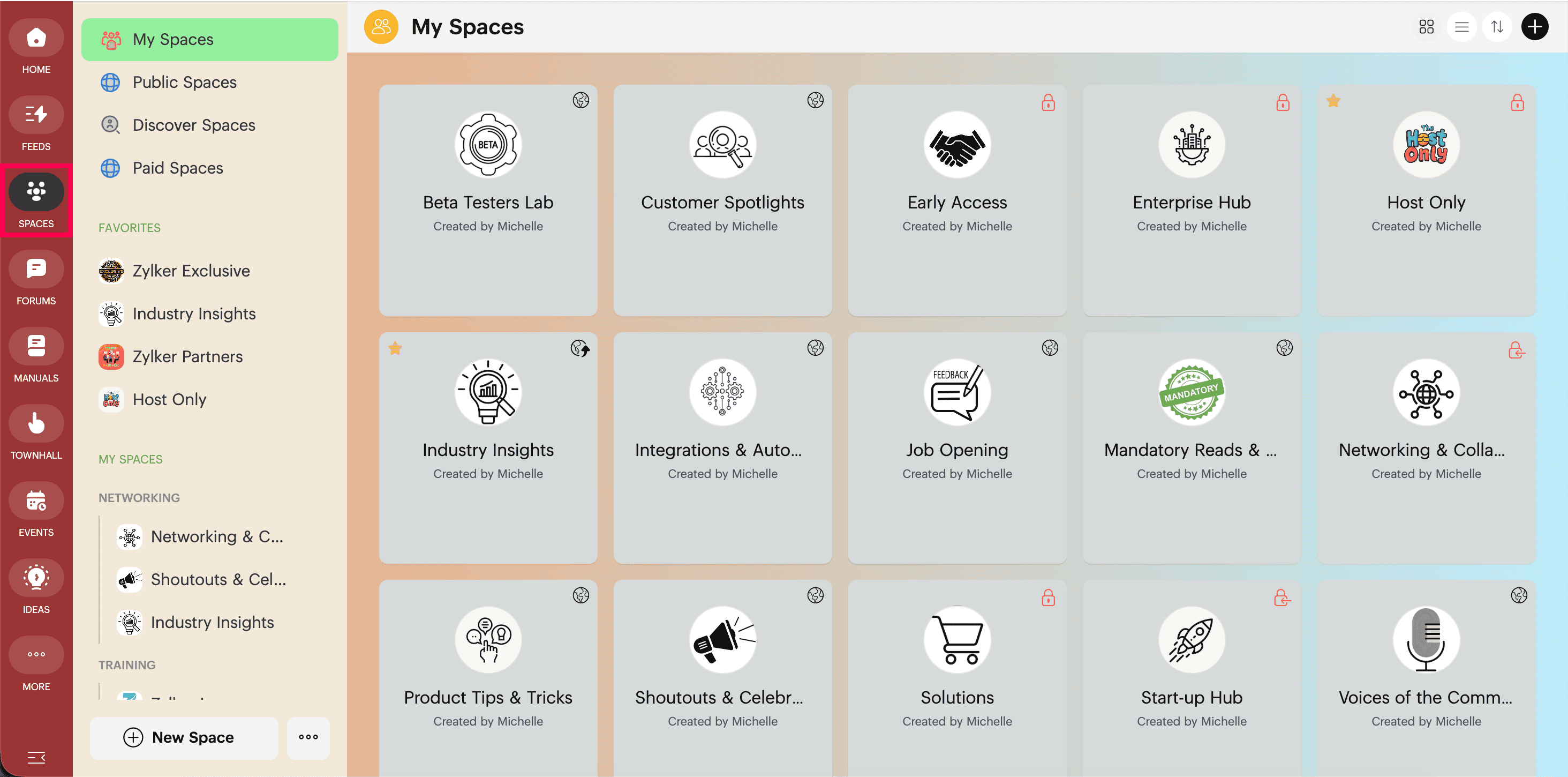
スペースの作成
-
左側のナビゲーションパネルの下部にある[+ 新しいスペース]をクリックするか、[スペース]モジュールの右上にある[+]アイコンをクリックします。どちらも同じ設定画面が開きます。
- [新しいスペースの作成]設定画面で、スペース名を入力します。
- 適切なスペースの種類を選択します。
- [作成]をクリックします。
アクセスの種類の概要
スペースを作成する前に、メンバーがスペースを見つけ、加入し、活動に参加する方法に最も適したアクセスの種類を選択してください。
-
公開:メンバーは、[公開スペース]でこれらのスペースを確認できます。スペースに加入しなくても、フィードでのディスカッションへの参加やWebタブへのアクセスが可能ですが、マニュアルやイベントなどのその他のリソースにアクセスするには、スペースへの加入が必要です。スペースの作成後、スペース管理者は[設定]→[一般]で、メンバーの加入方法をさらに細かく設定できます。
- 非公開:非公開スペースは、メンバーが検索しても表示されません。ただし、非公開スペースのメンバーは、未加入のメンバーにURLを共有し、加入を要求してもらうことができます。リソースへのアクセスや活動への参加には、その非公開スペースへの加入が必要です。
-
制限付き:制限付きスペースは、メンバーが検索しても表示されません。スペース管理者によって追加されたメンバーのみが、[自分のスペース]からスペースにアクセスし、リソースの利用やディスカッションへの参加を行えます。
-
有料:メンバーは、[有料スペース]でこれらのスペースを確認できます。スペースへのアクセス、ディスカッションへの参加、リソースの利用には、そのスペースのサブスクリプション登録が必要です。
 メモ:公開スペースの作成後、スペース管理者は[設定]→[一般]→[モデレーション]で、メンバーの加入方法をさらに細かく設定できます。[誰でもスペースに加入できる]、[ユーザーがこのスペースへの加入を要求できる]、または[管理者のみがこのスペースにユーザーを追加できる]を選択できます。
カテゴリーの作成とスペースの整理
カテゴリーを使用すると、左側のナビゲーションパネルでスペースを分かりやすく整理できます。
-
左側のナビゲーションパネルの下部にある[3点メニュー]をクリックします。
-
[デフォルトカテゴリーの管理]を選択します。
-
[+ 新しいカテゴリー]をクリックして、新しいカテゴリーを作成します。
-
名前と、必要に応じて説明を入力し、関連するスペースを追加して、[作成]をクリックします。
-
既存のカテゴリーにスペースを追加するには、カテゴリー一覧の[+]アイコンをクリックし、[+ スペースを追加]をクリックします。
|
-
カテゴリーの並び順を変更するには、縦に並んだ3本線を使用します。
-
カテゴリーを編集または削除するには、そのカテゴリーの[3点メニュー]を使用します。
メモ:[デフォルトカテゴリーの管理]で作成したカテゴリーは、設定した並び順ですべてのメンバーに表示されます。

次のステップ:Zoho CommunitySpacesのスペースの管理に進み、スペースを一元管理するための操作や、アーカイブ済みまたは削除済みのスペースの管理方法を確認してください。