Zoho CRMのBiginとZoho Signの連携方法

お知らせ:当社は、お客様により充実したサポート情報を迅速に提供するため、本ページのコンテンツは機械翻訳を用いて日本語に翻訳しています。正確かつ最新のサポート情報をご覧いただくには、本内容の英語版を参照してください。
すべての有料プランおよびデータセンターで利用可能
Zoho Sign は、スモールビジネスが業務全体を 1 つのプラットフォーム上で効率化できる顧客関係管理ソフトウェア「Bigin by Zoho CRM」と連携しました。Bigin 用 Zoho Sign トッピング(拡張機能)を利用すると、ユーザーはタブを何度も切り替えることなく、Bigin アカウントから直接、契約書や合意書に署名し、送信し、管理できます。
例えば、営業担当者が Bigin の商談パイプラインに新しい見込み客を追加したり、新しい会社情報を登録したりした際に、担当者自身または別の担当者が、その場で合意書、契約書、その他のビジネス文書に署名し、送信し、管理できます。これにより時間を節約し、商談をより早く成立させ、より良い顧客体験を提供できます。
前提条件
- 有効な Zoho Sign サブスクリプション
- 有効な Bigin サブスクリプション
Bigin 用 Zoho Sign トッピングのインストール
Zoho Sign トッピングは、次の 2 通りの方法でインストールできます。Bigin マーケットプレイスにアクセスするか、Bigin アカウントにログインしてトッピングをインストールします。
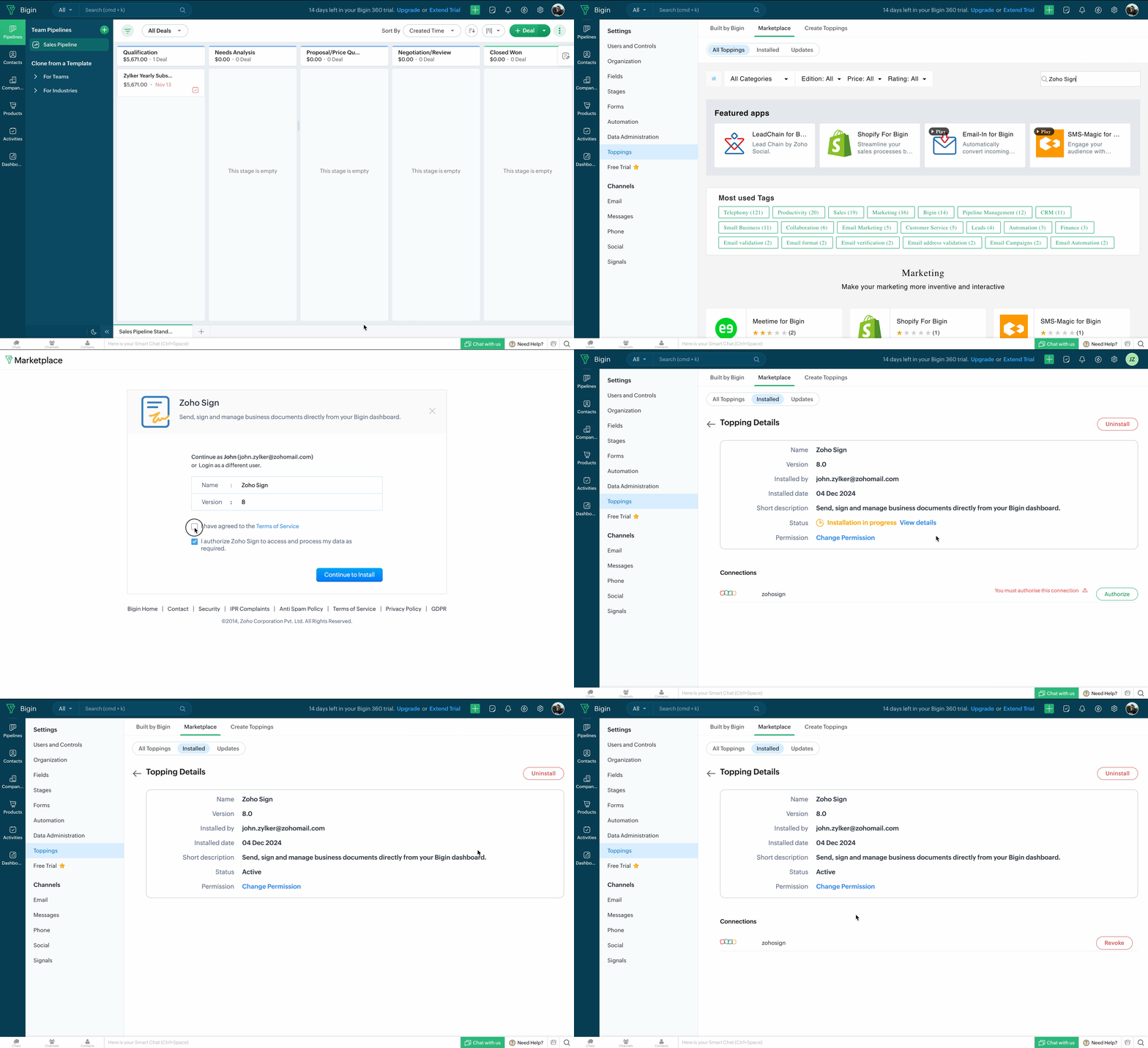
Bigin アカウントからインストールする場合
- 画面右上の設定アイコンをクリックします。
- 左側のメニューからToppingsをクリックします。
- マーケットプレイスをクリックし、Zoho Sign を検索します。
- 画面の案内に従って操作します。
Bigin マーケットプレイスからインストールする場合
- 次のページにアクセスします: https://marketplace.bigin.com/app/bigin/zoho-sign
- Install ボタンをクリックします。
- 画面の指示に従ってトッピングをインストールします。
- 次のいずれかの設定を選択します:管理者のみインストール、すべてのユーザーにインストール、または権限を選択。
- 確定をクリックします。