アカウントの作成とエージェントの追加

お知らせ:当社は、お客様により充実したサポート情報を迅速に提供するため、本ページのコンテンツは機械翻訳を用いて日本語に翻訳しています。正確かつ最新のサポート情報をご覧いただくには、本内容の英語版を参照してください。
Zoho Voiceの概要
Zoho Voiceは、Zoho VoiceのWebアプリやモバイルアプリから国内外の通話を発着信できる、クラウドベースのビジネス電話システムです。Zoho Voiceにチームメンバーをユーザーとして追加し、通話クレジットと電話番号を購入し、IVRを設定するか個々のユーザーに電話番号を割り当てれば、利用を開始できます。Zoho Voiceのダイヤルパッドを使用して、通話を発着信できます。
Zoho Voiceアカウントの作成
Zohoを初めて利用し、Zoho Voiceをクラウドベースのビジネス電話システムとして使用する場合は、次の手順を実行します。
-
こちらをクリックして、登録ページに移動します。
-
ユーザー名とパスワードを入力します。
-
国を選択します。
-
利用規約とプライバシーポリシーを確認し、[サインアップ]をクリックします。
Google、Yahoo、Office365、Facebook、LinkedIn、Twitter、Slackを使用してサインインすることもできます。

すでにZoho組織アカウントをお持ちで、そのアカウントの特権管理者である場合は、そのアカウントのログイン認証情報を使用してZoho Voiceにログインできます。特権管理者でない場合は、Zoho Voiceを使用できるように、特権管理者にZoho Voiceサービスへの追加を依頼してください。
ユーザーの追加
アカウントを作成したら、ユーザーを追加できます。追加されたユーザーはZoho Voiceにログインし、付与された権限に応じて各種設定を表示、変更できます。
ユーザーを追加するには。
1. 左側のメニューバーの[ユーザー]メニューに移動します。
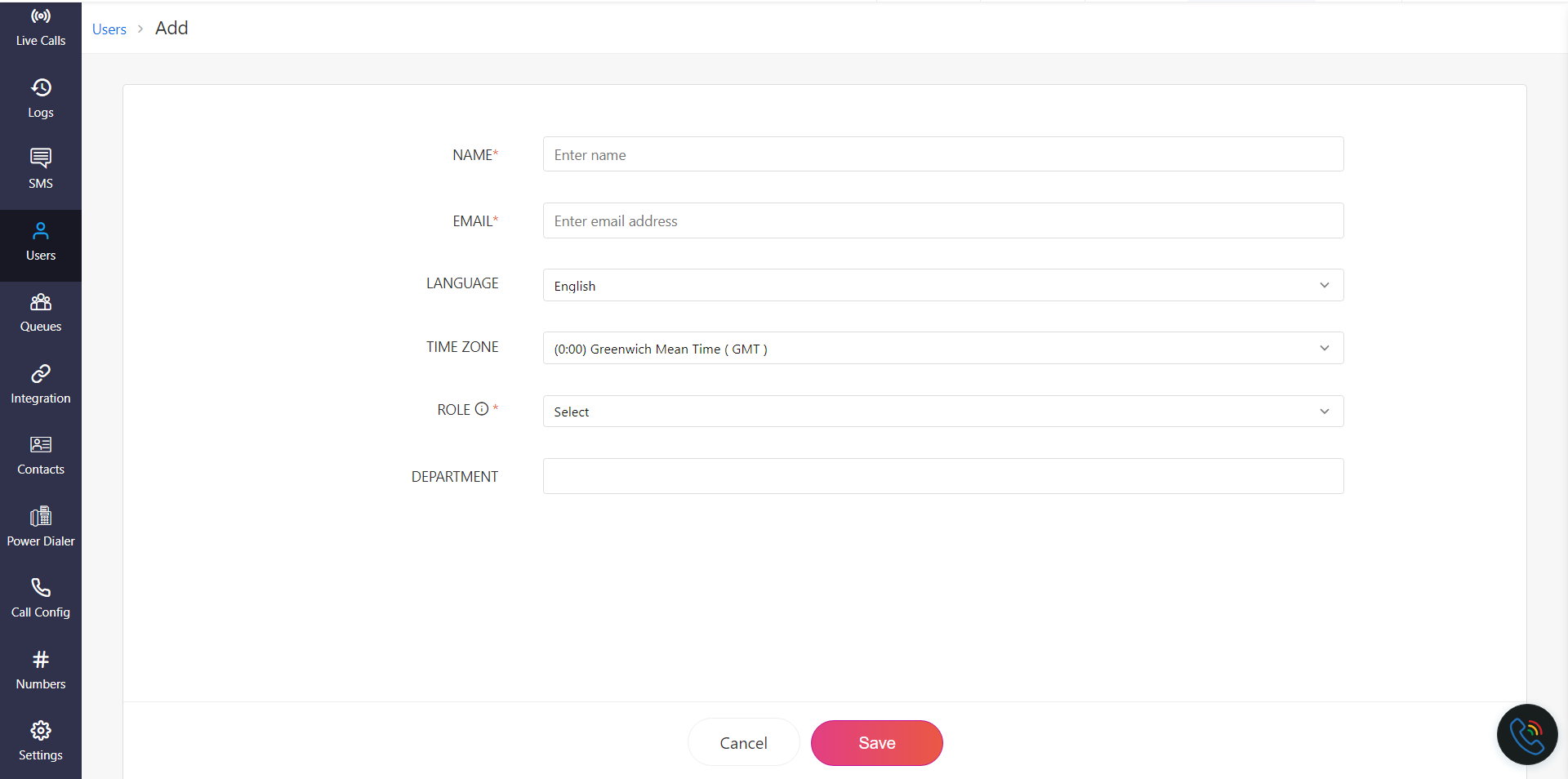
2. ページ右上の[+ユーザーの追加]をクリックします。
2. ページ右上の[+ユーザーの追加]をクリックします。
3. ユーザーの名前とメールアドレスを入力します。
4. ドロップダウンからZoho VoiceのUI言語とタイムゾーンを選択します。
5. ユーザーに付与する役割を選択します。
Zoho Voiceの役割
ユーザーの種類は、管理者、スーパーバイザー、スーパーバイザーPlus、技術担当者の4つです。
- 管理者は通話の発着信ができ、特権管理者と同様にZoho Voice内のすべての操作を実行できます。管理者は、購入済みのすべての番号について、すべての通話履歴と録音を表示、編集できます。
- ユーザーを技術担当者として追加する場合は、そのユーザーがその番号の通話詳細や設定を表示し、通話開始時の初期設定の番号として使用できるように、少なくとも1つの電話番号を割り当てる必要があります。まだ番号を購入していない場合は、後でそのユーザーに番号を割り当てることができます。
- ユーザーをスーパーバイザーとして追加し、技術担当者を割り当てることができます。スーパーバイザーは、割り当てられた技術担当者の通話履歴と録音を表示できます。
- スーパーバイザーPlusの役割はスーパーバイザーの役割に似ていますが、設定の表示/編集/作成に関する権限がより多く付与されます。詳細な権限については、下のメモを確認してください。
6. ユーザーの追加が完了したら、[保存]をクリックします。これにより、ユーザーに招待メールが送信されます。ユーザーはワンクリックで、特権管理者として設定した組織に参加できます。
 すべてのスーパーバイザーPlusユーザーは
- ログイン後に、自分の配下の「スーパーバイザー」、「技術担当者」、または「電話エージェント」を削除/更新できます。ただし、上記のユーザーをスーパーバイザーPlusの配下に割り当てられるのは、特権管理者/管理者のみです。
- 新しい「部門」を作成する権限があります。
- サービス組織のクレジット履歴レポートを表示/エクスポートできます。
- すべてのIVR音声関連設定にアクセスできます。
- 外部サービス連携関連設定にアクセスできます。
- サービス組織の営業時間プロファイルを管理できます。
- キューを追加/更新できます。
- 購入済み番号の表示名を更新できます。
- 購入済み番号の発信/着信通話の設定を更新できます。
アカウントの設定
すべての設定を行い、通話を開始するには、このガイドを参照してください。