Navegando pela interface do usuário Nextgen do Zoho CRM
 Observação: Para fornecer aos nossos clientes informações de suporte mais abrangentes com mais rapidez, o conteúdo desta página foi traduzido para o português usando tradução automática. Para obter as informações de suporte mais precisas e atualizadas, consulte a versão em inglês deste conteúdo clicando aqui.
Navegar pela interface do CRM é fácil, seja você um novo usuário ou um usuário experiente.
A interface tem duas partes:
- Uma barra lateral unificada serve para navegação e acesso rápido à configuração.
- O painel principal é para o seu trabalho, com o conteúdo dependendo da sua seleção na barra lateral.
Assim, se você escolher o módulo Leads na barra lateral, sua lista de negociações será exibida no painel principal.
O Painel Principal
Para maximizar seu painel principal, você pode ocultar a barra lateral clicando no ícone de recolher na parte inferior.
Sempre que necessário, você pode expandi-la clicando no ícone de mostrar.
Sempre que necessário, você pode expandi-la clicando no ícone de mostrar.
Menu da Lista Relacionada de um registro
O menu da Lista Relacionada no Zoho CRM fornece acesso rápido a registros associados, como e-mails, notas, negócios, atividades e módulos personalizados. Esse menu pode ser expandido ou ocultado, com base nas suas preferências de visualização. Por padrão, esse menu de lista relacionada ficará oculto. Isso permite que você visualize mais dados do registro sem rolagem excessiva. Basta passar o cursor sobre o ícone do Menu da Lista Relacionada para visualizar uma lista de registros relacionados e executar ações diretamente no pop-up. No entanto, se você usar extensivamente o menu da lista relacionada em um registro, poderá optar por expandi-lo.
A barra lateral está cheia de opções que permitem que você:
- Navegar para diferentes módulos no seu espaço de equipe
- Mudar para um espaço de equipe diferente e gerenciar espaços de equipe
Vamos analisar essas diferentes opções uma por uma!
Navegação do módulo
As equipes trabalham e armazenam dados no CRM em módulos. A barra lateral exibe as pastas e módulos dentro de um espaço de equipe, permitindo que os usuários recolham ou expandam as pastas e escolham o módulo necessário. Existem dois tipos de módulos no CRM: módulos da organização e módulos de equipe.
Se você quiser configurar algo para um módulo, basta clicar no ícone (...) correspondente a ele e selecionar a configuração para começar!
Para saber mais sobre os módulos da organização, consulte: Módulos da organização.
Para saber mais sobre os módulos da equipe, consulte: Trabalhando com módulos da equipe.
Para saber mais sobre os módulos da equipe, consulte: Trabalhando com módulos da equipe.
Alternador de espaço da equipe
Espaços de equipe podem ser criados para cada equipe dentro do CRM, seja para funções de negócios específicas ou equipes multifuncionais. Você pode alternar de um espaço de equipe para outro se for membro de vários espaços de equipe. Para fazer isso, você pode:
- Clique no alternador de espaço de equipe localizado na barra lateral.
- Selecione o espaço da equipe para o qual deseja alternar.
Ações do alternador de espaço da equipe
Como administrador do teamspace ou administrador do CRM, você tem a capacidade de começar a criar um novo teamspace, fazer alterações nos existentes e gerenciar teamspaces no alternador de teamspaces.
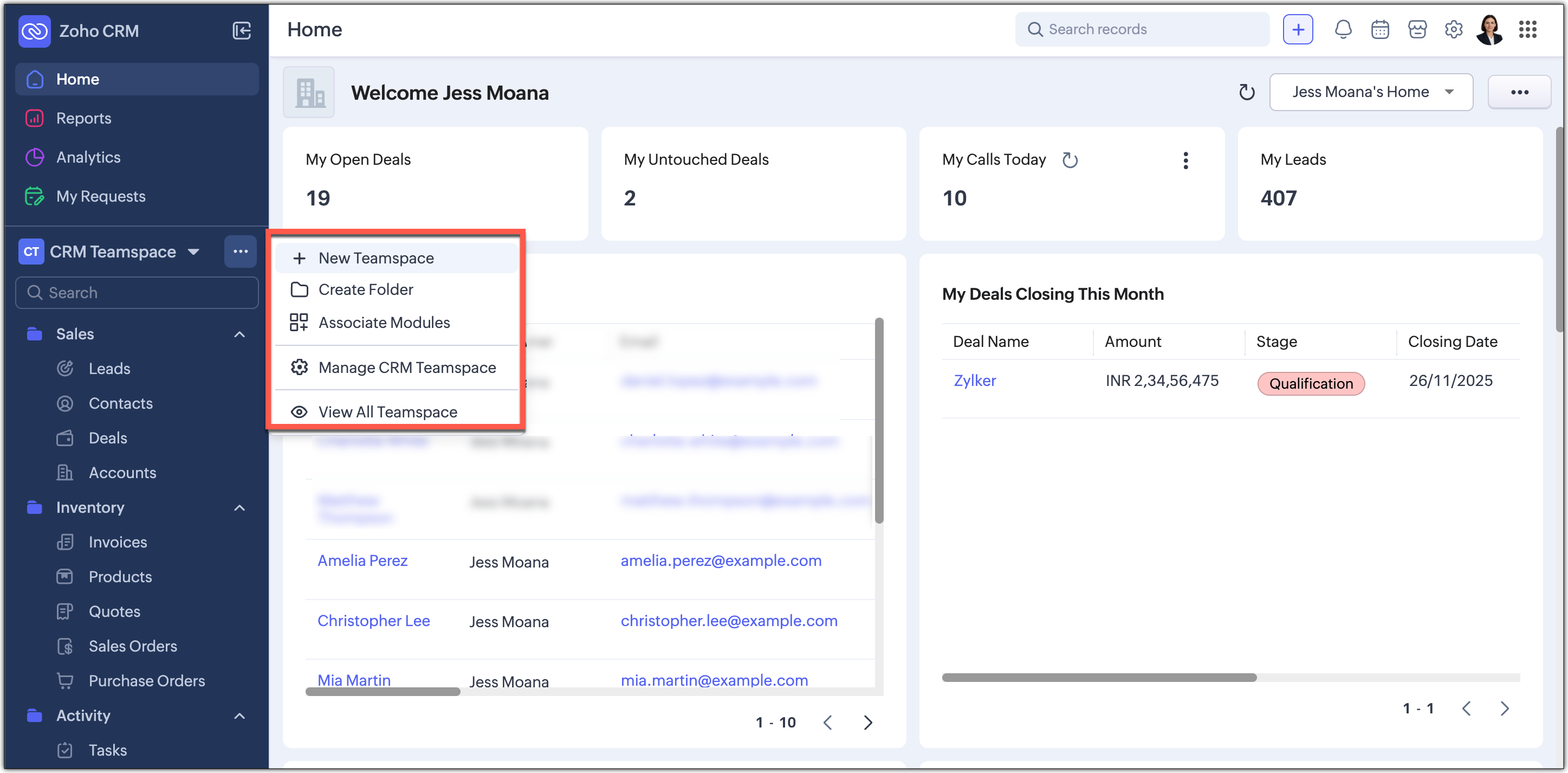
Para saber mais sobre teamspaces, consulte Teamspaces.
Para saber mais sobre teamspaces, consulte Teamspaces.
Aba Relatórios
Os relatórios são uma ferramenta útil para combinar dados relevantes em direção a objetivos específicos, como um relatório mensal de novos leads. A aba de relatórios exibe todos os relatórios acessíveis a você. Após selecionar esta aba, a barra lateral mostrará todas as pastas nas quais os relatórios foram organizados.
Para saber mais sobre relatórios, consulte Relatórios.
 Observação
Se a aba Relatórios não estiver visível, é provável que o administrador do seu espaço de equipe a tenha desativado para o seu espaço de equipe.
Aba de análises
A aba de análises do Zoho CRM oferece uma visão geral condensada dos dados na forma de painéis, permitindo a análise em tempo real das etapas de vendas e das operações comerciais. Os usuários podem criar e compartilhar painéis com todos os usuários ou com usuários selecionados.
Para saber mais sobre análises no CRM, consulte Análises.
ObservaçãoSe a aba Analytics não estiver visível, é provável que o administrador do seu espaço de equipe a tenha desativado para o seu espaço de equipe.
Aba Minhas Solicitações
A guia Minhas Solicitações serve como um hub central para criar e acompanhar todas as suas solicitações para outras equipes dentro do CRM. Um menu suspenso listará todos os módulos de equipe nos quais você foi adicionado como solicitante. Basta clicar no botão Adicionar Solicitação para começar a criar uma nova solicitação.
Para saber mais sobre os módulos de equipe e a função de solicitante, consulte Trabalhando com módulos de equipe.
Marketplace
Embora gostaríamos que você trouxesse o máximo de trabalho possível para o CRM, é irrealista esperar que o CRM seja uma ilha por si só. Integre-se sem esforço com produtos e serviços da Zoho e de terceiros por meio da aba Marketplace.
Para saber mais sobre as diferentes opções disponíveis aqui, consulte: Integrações.
Pesquisa global
Esta opção fica na parte superior da tela do seu CRM. O menu Criação Rápida também foi incorporado ao ícone '+' para que todas as ações de criação rápida possam ser realizadas em um único lugar. A partir daqui, você pode:
- Encontre rapidamente registros, módulos ou informações em todo o seu CRM usando a pesquisa global.
- Crie registros diretamente de qualquer módulo, crie novos módulos de equipe ou crie módulos da organização.
Ações utilitárias
As opções de utilidade na parte inferior da barra lateral são úteis para várias tarefas, como:
- Acessando seu calendário
- Usando o Marketplace
- Monitorando sinais
- Navegando para a configuração. Após clicar, as diferentes configurações podem ser selecionadas no painel esquerdo.
- Personalizando seu Perfil de Usuário
Ações do Perfil do Usuário
Você tem a opção de clicar no ícone do perfil e realizar várias ações associadas à sua conta do Zoho CRM.
A implementação do modo escuro/claro está disponível apenas para contas de CRM autônomas para usuários que optaram por usar a nova interface Nextgen.
Implementação do Modo Dia / Noite / Automático
Com a nova interface de usuário, você tem a opção de escolher entre o Modo Diurno, o Modo Noturno e o Modo Automático, dando a você controle total sobre como interage com a plataforma com base no seu estilo de trabalho e ambiente.
- Dia : Paletas de cores mais claras oferecem uma aparência elegante, aprimorando o visual do seu CRM, tornando-o não apenas funcional, mas também visualmente agradável. Além disso, você pode selecionar temas escuros ou claros neste modo para atender à sua preferência.
Dia - Modo Escuro
Dia - Modo Claro
- Modo Noturno: Paletas de cores mais escuras minimizam o brilho e ajudam a reduzir a fadiga, criando uma experiência confortável por longos períodos.
- Modo Automático : Alterne automaticamente entre os temas escuro e claro com base nas configurações do seu dispositivo.
Para alternar entre os modos: Acesse o Menu de Perfil na sua conta do CRM e selecione o modo Dia, Noite ou Automático. Você pode alternar entre essas opções a qualquer momento, de acordo com suas preferências. Se você selecionar o modo Dia para uma visualização mais clara, também poderá escolher entre Dia - Modo Escuro ou Dia - Modo Claro.
Implementação do Modo Automático: Com a nova interface de usuário, agora você tem a opção de escolher entre os modos Dia, Noite e Automático, dando a você controle total sobre como interage com a plataforma com base em suas preferências e ambiente de trabalho.
Mudar para outra organização do CRM
Se você for membro de várias organizações do CRM, poderá alternar entre elas.
Gerenciar sua assinatura do CRM
Você pode visualizar a edição em que sua organização está atualmente. Se você for o superadministrador, poderá controlar sua assinatura selecionando o botão Gerenciar.
Alterar o tema da interface
Personalize o CRM com nossos belos temas.
Além disso, você pode acessar recursos de suporte e ver notícias relacionadas ao CRM. Você também pode ir para a sua conta Zoho ou sair do CRM aqui.
Configuração
Pesquisar
A opção de Pesquisa no menu de configuração é uma ferramenta poderosa para que os usuários naveguem rapidamente pelas configurações e opções de configuração. Esse recurso de pesquisa permite que os usuários digitem palavras-chave e encontrem instantaneamente resultados relevantes no painel esquerdo, sem precisar navegar manualmente por todo o menu de configuração. Essa opção de pesquisa pode ser encontrada na parte superior quando o menu de Configuração é clicado, conforme mostrado na captura de tela abaixo.
Opção usada com frequência
A opção Usados com frequência oferece acesso rápido a ferramentas ou recursos com os quais um usuário interage frequentemente, economizando tempo e tornando a navegação mais eficiente. Esta opção listará os cinco principais recursos que foram acessados mais de cinco vezes.
Normalmente, o recurso mais acessado será exibido no topo desta lista. Você pode encontrar a opção Usados com frequência no menu Configuração do sistema CRM, como mostrado na captura de tela abaixo.
Observação: Esta opção não estará disponível imediatamente após um novo cadastro, pois não haverá dados suficientes para serem exibidos.
Persistência do estado
Esse recurso garante que, quando um usuário expande ou recolhe determinadas seções do menu de Configuração, suas preferências sejam salvas, tornando a navegação futura mais eficiente. Por exemplo, quando um usuário acessa o menu de configuração, ele pode optar por expandir determinados módulos ou seções (por exemplo, Controle de Segurança, Canais, Personalização), enquanto recolhe outros que não precisa ver com frequência. Com a persistência de estado, o sistema se lembra dessas preferências, de modo que, na próxima vez que o usuário acessar o menu de configuração:
- As seções expandidas anteriormente permanecem expandidas.
- As seções recolhidas anteriormente permanecem recolhidas.