Zoho CRM für B2C anpassen
In Zoho CRM B2B (Business-to-Business) werden die Geschäftsprozessdaten ausgefüllt. Kunden können jedoch den CRM-Geschäftsprozess für B2C (Business-to-Consumer) anpassen, indem sie die Zoho CRM-Anpassungstools verwenden.
In einem typischen B2C-Geschäftsprozess ist das Hinzufügen des Firmennamens optional. Bevor Zoho CRM für ein B2C-Szenario verwendet werden kann, muss der Systemadministrator die Module Leads, Contacts, Potentials, Quotes, Orders und Invoices anpassen.
Beste Beispiele für B2C-Unternehmen: amazon.com, ebay.com oder jede Firma, die Waren direkt an Verbraucher verkauft.
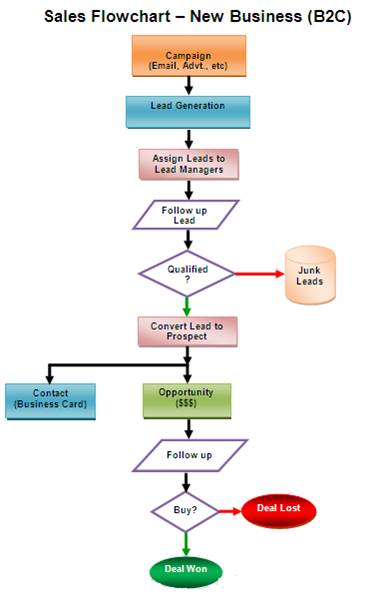
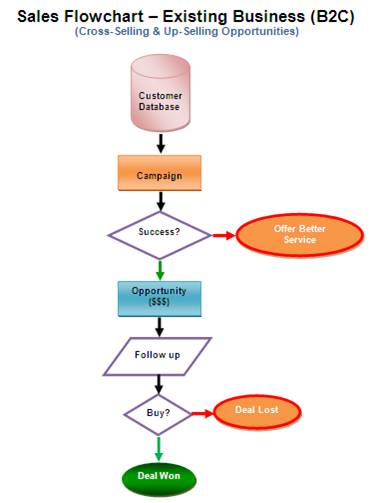
Vorgehensweise zum Anpassen von Zoho CRM für B2C-Szenarien
Um Zoho CRM für ein B2C-Szenario anzupassen, müssen Instanzen, die sich auf ein Unternehmen oder Konto beziehen, aus Zoho CRM entfernt werden.
Schritt 1: Seitenlayout von Leads anpassen
- Melden Sie sich bei Ihrem Zoho CRM-Konto mit Administratorrechten an.
- Klicken Sie auf Setup > Anpassung > Module.
- Klicken Sie in der Liste der Module auf Leads.
Der Layout-Editor für das Modul "Leads" wird angezeigt. - Bewegen Sie den Mauszeiger über das Feld Unternehmen und klicken Sie auf das Symbol Einstellungen.
- Deaktivieren Sie Als Pflichtfeld markieren.
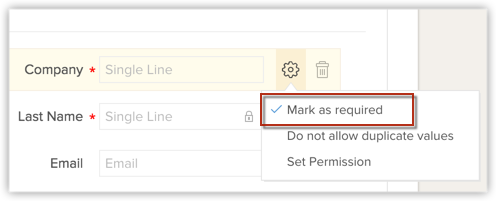
Sobald das Feld als nicht erforderlich markiert ist, können Sie das Feld aus dem Leads-Layout entfernen. - Bewegen Sie den Mauszeiger über das Feld und klicken Sie auf das Symbol Löschen .
Das Feld wird in den Abschnitt Nicht verwendete Felder verschoben. Beachten Sie, dass das Feld nur aus dem Layout ausgeblendet und nicht dauerhaft aus dem CRM-System gelöscht ist. - Klicken Sie auf Layout speichern.
Schritt 2: Seitenlayout im Modul "Potentials" anpassen
- Melden Sie sich bei Ihrem Zoho CRM-Konto mit Administratorrechten an.
- Klicken Sie auf Setup > Anpassung > Module.
- Klicken Sie in der Liste der Module auf Deals.
Der Layout-Editor für das Modul "Deals" wird angezeigt. - Bewegen Sie den Mauszeiger über das Feld Kontoname und klicken Sie auf das Symbol Einstellungen.
- Deaktivieren Sie Als Pflichtfeld markieren.
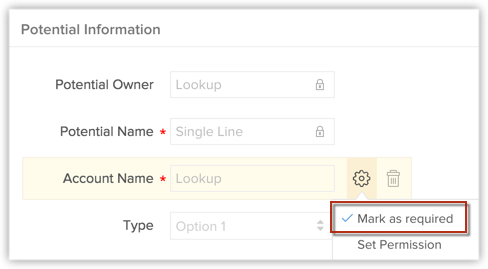
Sobald das Feld als nicht erforderlich markiert ist, können Sie das Feld aus dem Potentials-Layout entfernen. - Bewegen Sie den Mauszeiger über das Feld und klicken Sie auf das Symbol Löschen .
Das Feld wird in den Abschnitt Nicht verwendete Felder verschoben. Beachten Sie, dass das Feld nur aus dem Layout ausgeblendet und nicht dauerhaft aus dem CRM-System gelöscht ist. - Klicken Sie auf Layout speichern.
Schritt 3: Seitenlayout von Angeboten, Kundenaufträgen und Rechnungen anpassen
- Melden Sie sich bei Ihrem Zoho CRM-Konto mit Administratorrechten an.
- Klicken Sie auf Setup > Anpassung > Module.
- Wählen Sie in der Liste der Module das gewünschte [Bestands]-Modul aus. (Quotes/Sales Orders/Purchase Orders/Invoices)
Der Layout-Editor für das ausgewählte [Inventory]-Modul wird angezeigt. - Bewegen Sie den Mauszeiger über das Feld Kontoname und klicken Sie auf das Symbol Einstellungen.
- Deaktivieren Sie Als Pflichtfeld markieren.
Sobald das Feld als nicht erforderlich markiert ist, können Sie das Feld aus dem Layout des [Inventory]-Moduls entfernen. - Bewegen Sie den Mauszeiger über das Feld und klicken Sie auf das Symbol Löschen .
Das Feld wird in den Abschnitt Nicht verwendete Felder verschoben. Beachten Sie, dass das Feld nur aus dem Layout ausgeblendet und nicht dauerhaft aus dem CRM-System gelöscht ist. - Klicken Sie auf Layout speichern.
Sobald das Feld Kontoname ein optionales Feld ist, können Ihre Vertriebsmitarbeiter Geschäftsmöglichkeiten gemäß dem B2C-Prozess mit den Kontakten (Verbrauchern) verknüpfen.
Wenn Sie auf der Suche nach einer individuellen Anleitung für die Implementierung von Zoho CRM für den B2C-Prozess sind, kontaktieren Sie uns unter sales@zohocrm.com