Registerkarte "Startseite" anpassen
Die Registerkarte "Startseite" von Zoho CRM ist ein schneller Indikator für den Fortschritt all Ihrer CRM-Aktivitäten. Sie enthält Komponenten aus verschiedenen Modulen wie "Tasks", "Potentials", "Dashboards" usw. Ein kurzer Blick auf die Komponenten der Registerkarte "Startseite" zeigt Ihnen, wie sich Ihre Vertriebsaktivitäten entwickeln.
Die Registerkarte "Startseite" zeigt nicht nur den Fortschritt Ihrer CRM-Aktivitäten an, sondern dient auch als idealer Ort, um die tägliche Arbeit und die Ihrer Teams zu organisieren. Dies ist möglich durch die drei Ansichtstypen auf der Registerkarte "Startseite" von Zoho CRM.
Klassische Ansicht
Die klassische Ansicht listet 3 Standardkomponenten auf: "Aufgabenlistenansicht", "Veranstaltungen heute" und "Pipeline nach Phase". Da die kritischen Komponenten standardmäßig organisiert sind, hilft Ihnen diese Ansicht, Ihren Tag besser zu planen. Die klassische Ansicht ist für einen CRM-Benutzer eindeutig und zeigt die Aufgaben, Veranstaltungen und Pipeline des jeweiligen Benutzers. Diese Ansicht kann nicht angepasst werden.
Startseite des Benutzers
Einzelne Benutzer können die Registerkarte "Startseite" für ihr eigenes Konto auf der Startseite des Benutzers anpassen. Sie können Komponenten hinzufügen, die Sie auf der Startseite des Benutzers anzeigen möchten. Diese Komponenten können in der Größe verändert und verschoben werden, um gut auf die Seite zu passen.
- KPIs: "Meine offenen Abschlüsse", "Meine Leads", "Meine unberührten Abschlüsse", "Meine heutigen Anrufe".
- Benutzerdefinierte Ansichten: "Meine monatlichen Geschäftsabschlüsse", "Meine offenen Aufgaben", "Meine heutigen Leads" und "Meine Besprechungen".
- Trichter: "Meine Pipeline-Abschlüsse nach Phase".

Manager-Startseite
- Monatlich erstellte Abschlüsse
- Monatliche Umsätze
- Monatliche Geschäftsabschlüsse
- Überfällige Aktivitäten
- Leistung der letzten 4 Quartale
- Leads nach Quelle in diesem Monat
- Anomalie bei den in diesem Quartal erstellten Leads
- Pipeline nach Phase
- Anomalie im Betrag von Vertragsabschlüssen in diesem Quartal
- Top-10-Geschäftseröffnungen in diesem Monat
- Top-10-Geschäftsabschlüsse in diesem Monat
- Verlorene große Aufträge in diesem Monat
- Pipeline nach Vertriebsrepräsentanten in diesem Monat
- Top-20-Kunden nach Umsatz in diesem Jahr
- Top-10-Vertriebsrepräsentanten in diesem Quartal
- Top-10-Vertriebsrepräsentanten nach Aktivität in diesem Quartal

- In der klassischen Ansicht, der Benutzer-Startseite und der Manager-Ansicht wird die zuletzt aufgerufene Seite als Standardstartseite festgelegt. Wenn jedoch die benutzerdefinierte Startseite für einen Benutzer freigegeben wird, ist ihre Standardansicht immer die benutzerdefinierte Homepage.
Benutzerdefinierte Startseite
Sie können auch eine gemeinsame Ansicht für alle Rollen erstellen und freigeben, basierend auf dem, was sie anzeigen sollen. Mithilfe der benutzerdefinierten Startseite können Sie Komponenten hinzufügen, die bei der Anmeldung in CRM angezeigt werden sollen. Sobald die benutzerdefinierte Startseite für eine bestimmte Rolle erstellt wurde, sehen die dieser Rolle zugeordneten Benutzer sie bei jedem Login in Zoho CRM als Standardseite.
Zwischen den Startseiten wechseln
Standardmäßig wird benutzerdefinierte Startseite für alle Benutzer auf Basis ihrer jeweiligen Rolle angezeigt. Wenn die benutzerdefinierte Startseite nicht für eine Rolle erstellt oder aktiviert wurde, wird die klassische Ansicht oder die Benutzer-Startseite basierend auf der vorherigen Auswahl des Benutzers angezeigt. Auf der Registerkarte "Startseite" können Sie aus der Dropdown-Liste oben rechts zu verschiedenen Ansichten wechseln.
So wechseln Sie zu anderen Ansichten
- Klicken Sie auf der Registerkarte Startseite auf das Dropdown-Menü in der rechten oberen Ecke.
- Wählen Sie die gewünschte Ansicht aus der Liste aus, zu der Sie wechseln möchten.
Benutzerdefinierte Startseite erstellen
Sie können die Startseite für Benutzer auf Grundlage dessen anpassen, was diese sehen sollen, sobald sie sich bei Zoho CRM anmelden. Sie können diese Startseite für mehrere Rollen freigeben und diese wird zur Standard-Startseite, sobald sie sich bei Zoho CRM anmelden. Sie können bei Bedarf in andere Ansichten wechseln.
So erstellen Sie eine benutzerdefinierte Startseite
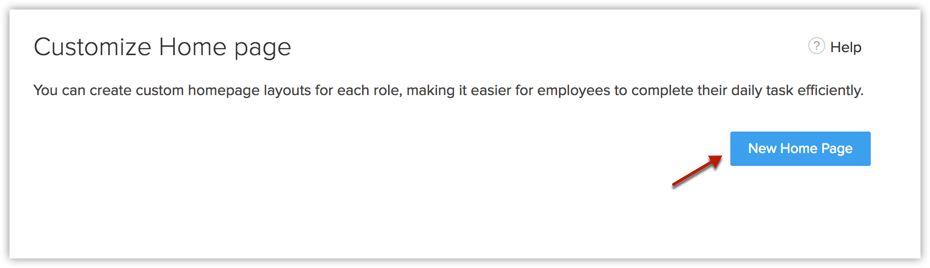
- Navigieren Sie zu Setup > Anpassung > Startseite anpassen.
Alternativ können Sie auch zur Registerkarte Startseite gehen und im Dropdown-Menü rechts oben Startseite anpassen auswählen. - Klicken Sie auf Neue Startseite.
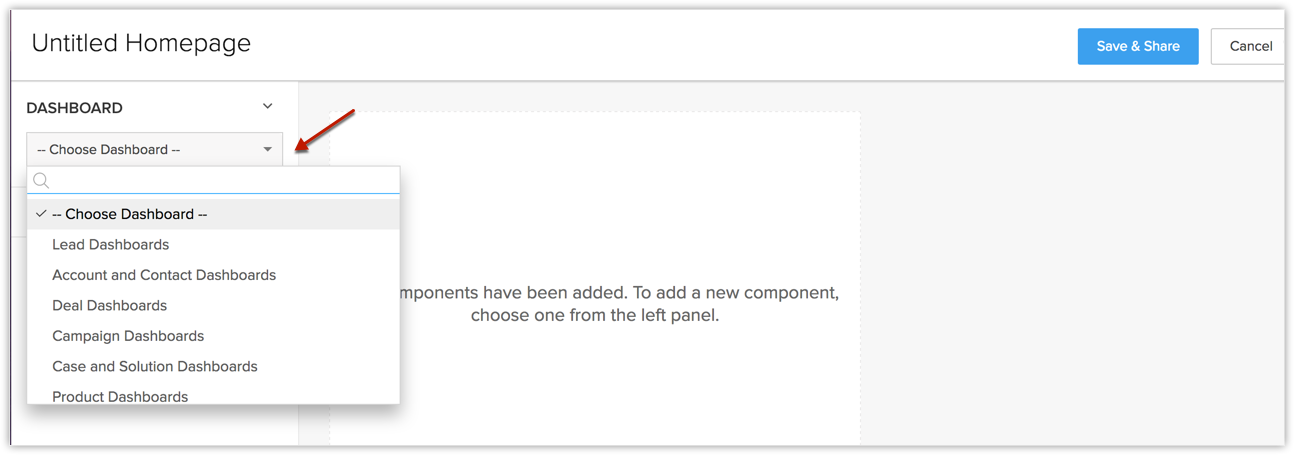
- Klicken Sie auf Dashboard.
- Wählen Sie in der Dropdown-Liste ein Dashboard und anschließend die Komponenten aus, die Sie zur Startseite hinzufügen möchten.
- Klicken Sie auf Benutzerdefinierte Ansichten.
- Wählen Sie in der Dropdown-Liste ein Modul und dann Komponenten zum Hinzufügen benutzerdefinierter Ansichtskomponenten aus.
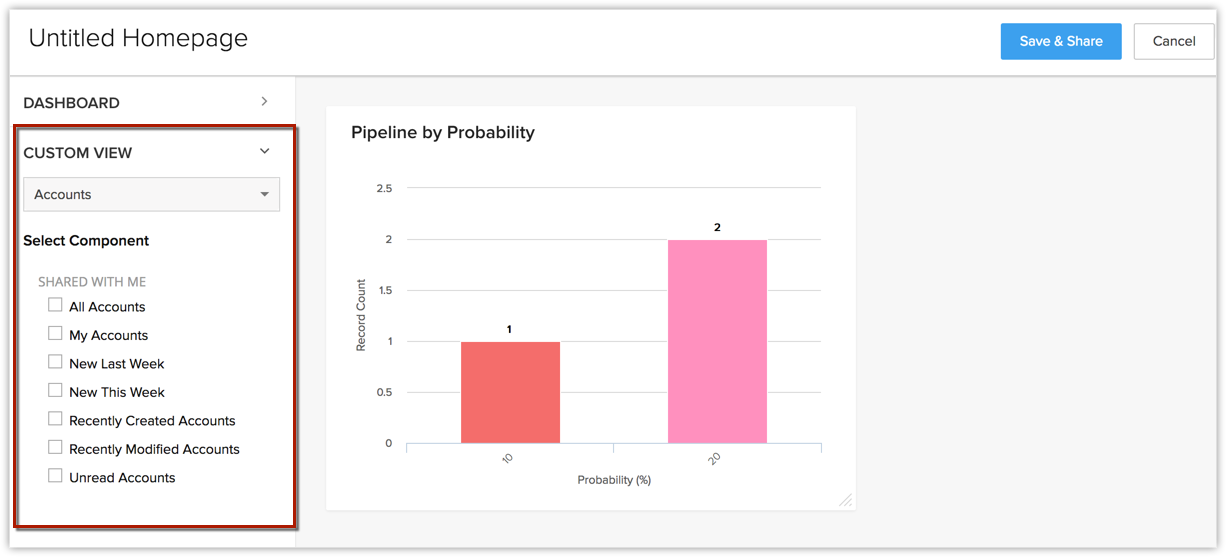
- Ändern Sie die Größe oder verschieben Sie die Komponenten, um die Seite zu organisieren, sobald alle erforderlichen Komponenten hinzugefügt wurden.
- Klicken Sie auf Speichern und teilen.
- Gehen Sie im Fenster Eigenschaften bearbeiten wie folgt vor:
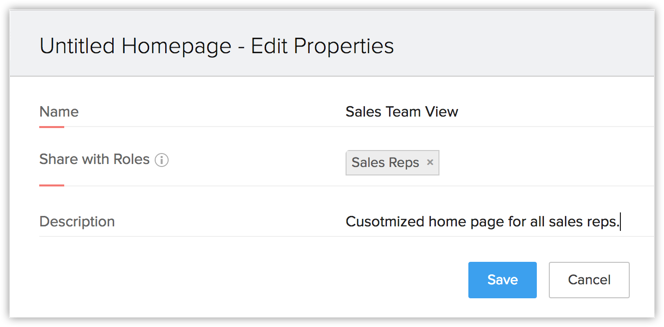
- Geben Sie einen Namen für die benutzerdefinierte Startseite an.
- Wählen Sie die Rollen der Benutzer aus, für die Sie diese Seite freigeben möchten.
- Fügen Sie eine Beschreibung hinzu.
- Klicken Sie auf Speichern.
- Geben Sie einen Namen für die benutzerdefinierte Startseite an.
- Stellen Sie sicher, dass die so erstellte benutzerdefinierte Startseite aktiviert ist, damit sie sich auf der Startseite der verknüpften Benutzer widerspiegelt. Aktivieren/deaktivieren Sie das Statussymbol der jeweiligen benutzerdefinierten Startseite, die Sie aktivieren/deaktivieren möchten.
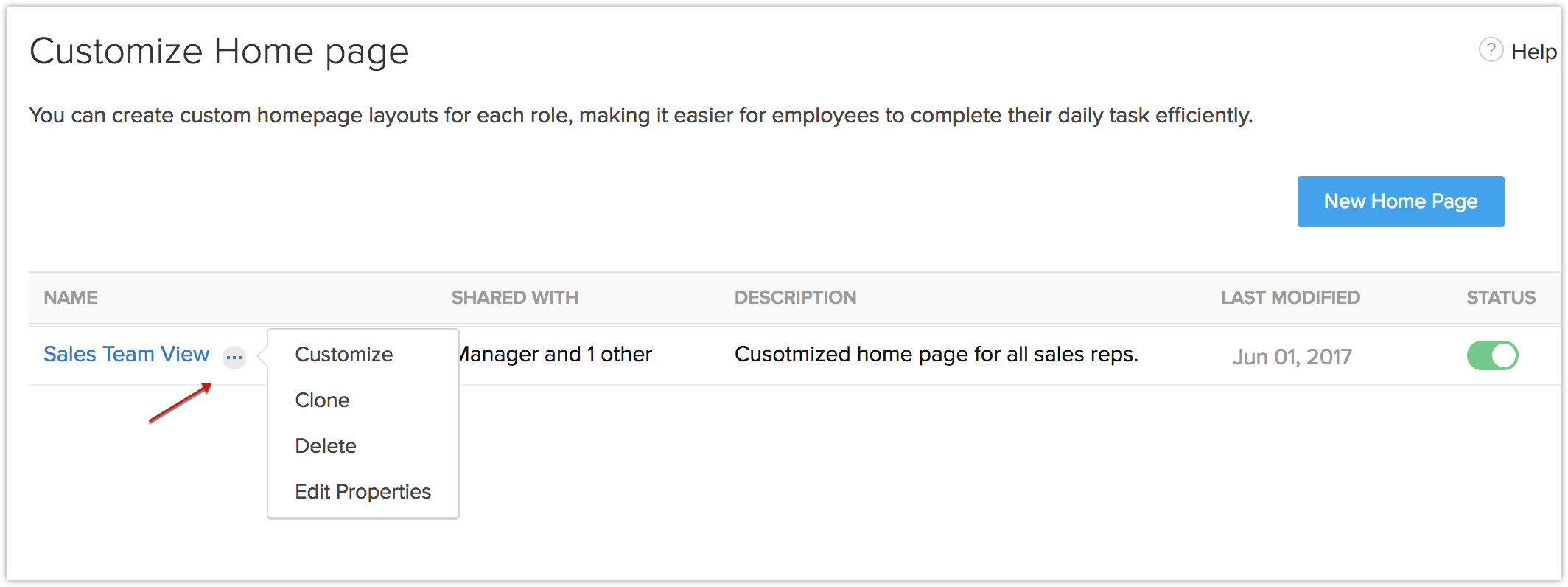
- Um eine benutzerdefinierte Startseite zu löschen, weiter anzupassen oder die Eigenschaften zu bearbeiten, fahren Sie mit der Maus über die jeweilige benutzerdefinierte Startseite in der Liste und klicken Sie auf die drei Punkte. Sie können die gewünschte Aktion aus dem Popup-Fenster auswählen und ausführen.
Komponenten zur Startseite des Benutzers hinzufügen
Auf der Benutzer-Startseite können Sie beliebige Komponenten hinzufügen. Jede Komponente listet Daten aus verschiedenen anderen Modulen wie Leads, Potentials, Activities und Dashboards auf.
So fügen Sie Komponenten hinzu
- Navigieren Sie über das Dropdown-Menü rechts oben auf der Registerkarte Startseite zur Benutzer-Startseite.
- Klicken Sie auf
 Mehr > Komponente hinzufügen.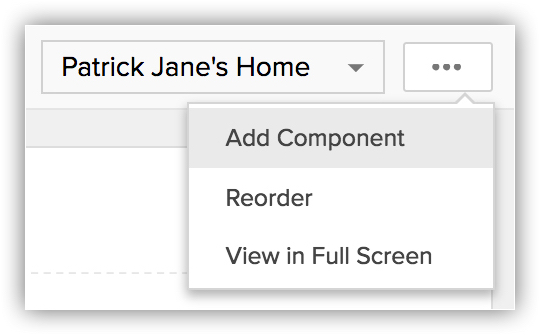
- Gehen Sie im Popup-Fenster Komponente hinzufügen wie folgt vor:
- Wählen Sie im Feld Abrufen aus eine der folgenden Optionen aus:
- Dashboard
- Kundenspezifische Ansicht
- Widgets
Dashboards
- Wählen Sie das Dashboard aus, aus dem Sie die Komponente hinzufügen möchten, geben Sie den Komponentennamen ein und klicken Sie auf Speichern.
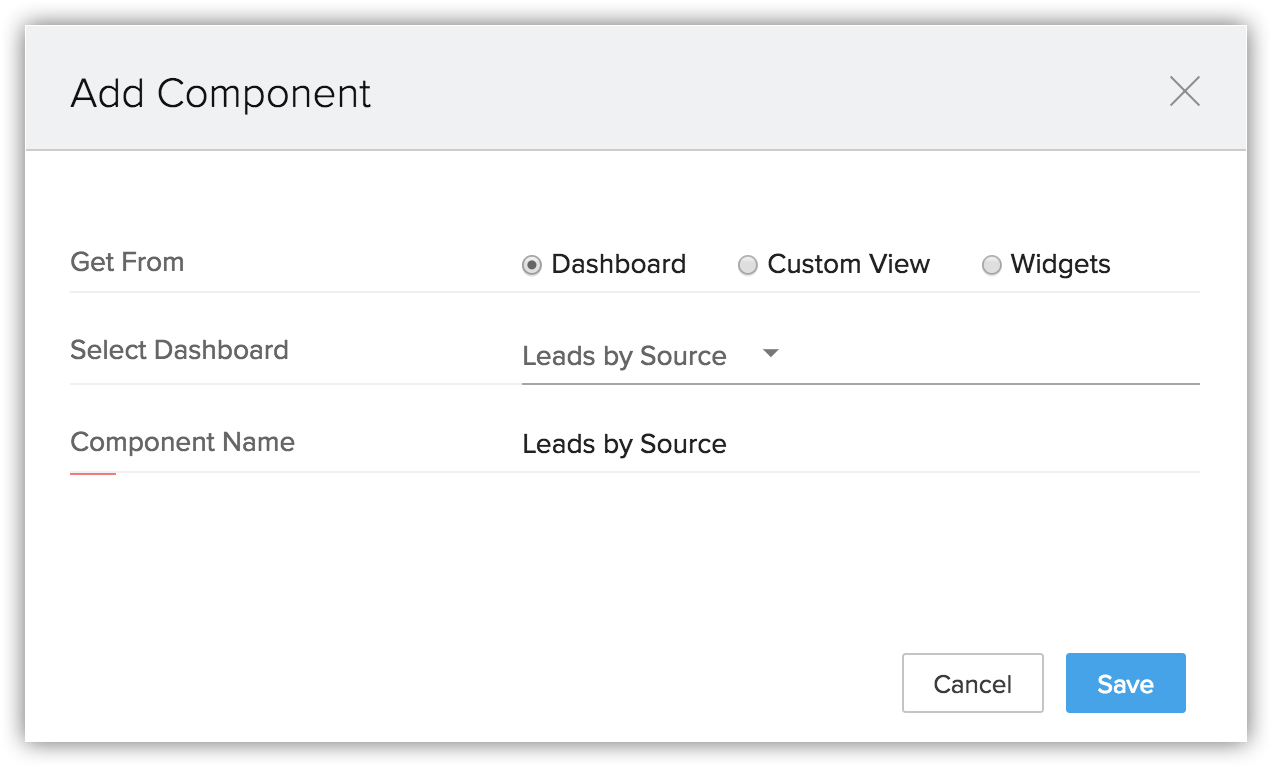
Das ausgewählte Dashboard wird als Komponente auf der Registerkarte "Startseite" hinzugefügt.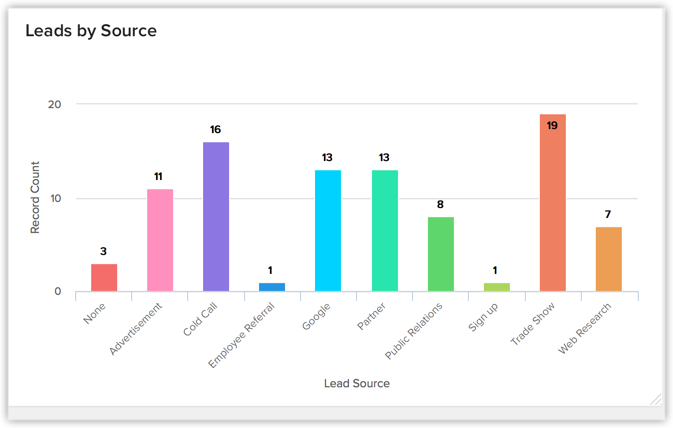
Kundenspezifische Ansicht
- Wählen Sie das Modul und die gewünschte benutzerdefinierte Ansicht aus, geben Sie den Komponentennamen ein und klicken Sie auf Speichern.
Die ausgewählte benutzerdefinierte Ansicht wird als Komponente auf der Registerkarte "Startseite" hinzugefügt. Es werden nur 10 Datensätze pro Seite aufgelistet. Mit den Navigationspfeilen können Sie zu weiteren Seiten wechseln.
Widgets
- Wählen Sie im Feld Abrufen aus die Option Widgets aus und klicken Sie auf Weiter.
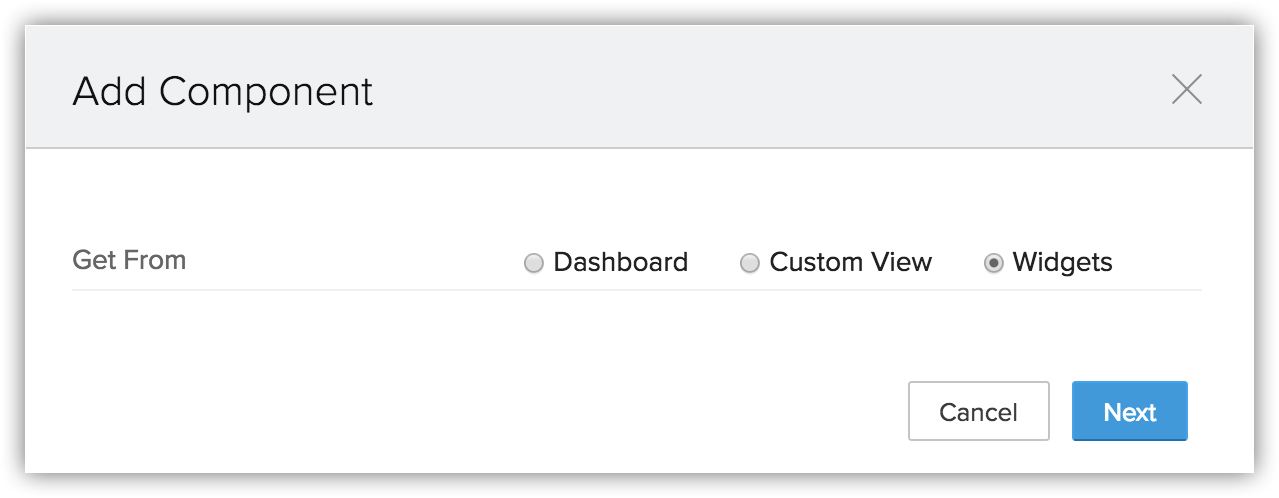
- Sie können ein Widget aus der Liste hinzufügen oder auf +Neues Widget erstellen klicken, um ein neues Widget zu erstellen.
- Gehen Sie auf der Seite zum Erstellen eines neuen Widgets wie folgt vor.
- Geben Sie den Namen und die Beschreibung ein und wählen Sie den gewünschten Hosting-Typaus der Dropdown-Liste.
- So hosten Sie intern
- Wählen Sie in der Hosting-Dropdown-Liste den Eintrag Zoho aus.
- Laden Sie die Datei Ihrer Anwendung hoch.
- Geben Sie die URL der Indexseite für Ihre Anwendung an und klicken Sie auf Speichern.
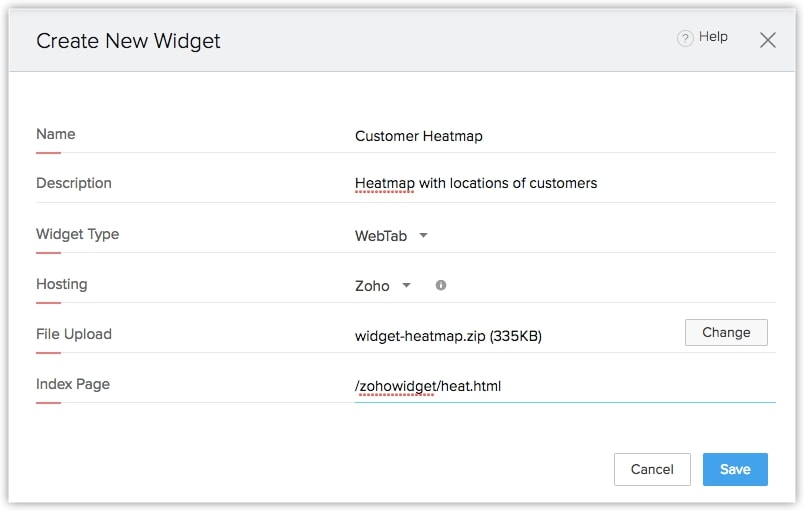
- Wählen Sie in der Hosting-Dropdown-Liste den Eintrag Zoho aus.
- So hosten Sie extern
- Wählen Sie in der Hosting-Dropdown-Liste den Eintrag Extern aus.
- Geben Sie die Basis-URL für Ihre Anwendung an und klicken Sie auf Speichern.
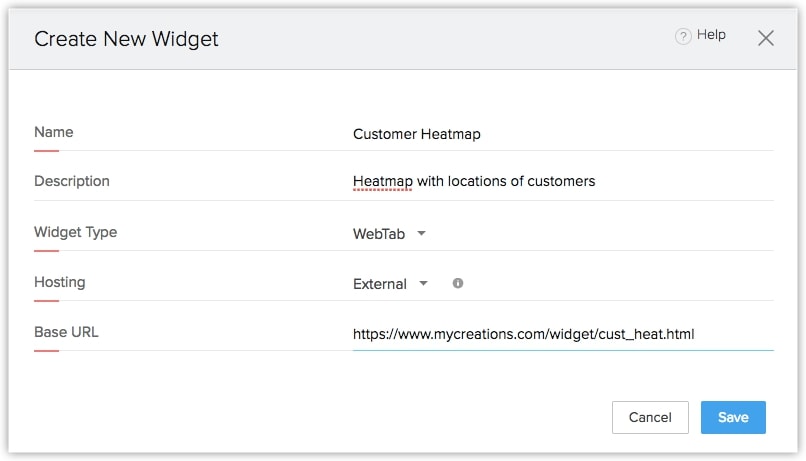
- Wählen Sie in der Hosting-Dropdown-Liste den Eintrag Extern aus.
- Geben Sie den Namen und die Beschreibung ein und wählen Sie den gewünschten Hosting-Typaus der Dropdown-Liste.
- Dashboard
Um mehr über die Arbeit mit Widgets zu erfahren, klicken Sie hier.
- In der klassischen Ansicht können Sie die Komponenten nicht anpassen. Die Anzahl der Datensätze pro Seite kann vom Benutzer ausgewählt werden.
- Basierend auf der Zoho CRM-Edition können Benutzer die Datensätze pro Seite auswählen.
- Sie können mehrere Rollen mit einer einzelnen benutzerdefinierten Startseite verknüpfen, aber Sie können nicht mehrere Startseiten mit einer einzigen Rolle teilen.
- Jede Rolle kann nur über eine benutzerdefinierte Startseite verfügen. Wenn Sie bei der Auswahl der zu verknüpfenden Rollen keine Rolle finden, hat diese Rolle möglicherweise bereits eine aktive/inaktive Startseite.
Manager-Startseite anpassen
Zuletzt verwendete Elemente anzeigen
Sobald Sie sich bei Zoho CRM angemeldet haben, klicken Sie unten rechts auf der Seite auf das Symbol Zuletzt verwendete Elemente. 
Hier werden bis zu 20 Aktivitäten angezeigt, die kürzlich in CRM hinzugefügt/geändert wurden. Sie können auf einen beliebigen Datensatz klicken, um zur Detailseite des Datensatzes zu gelangen.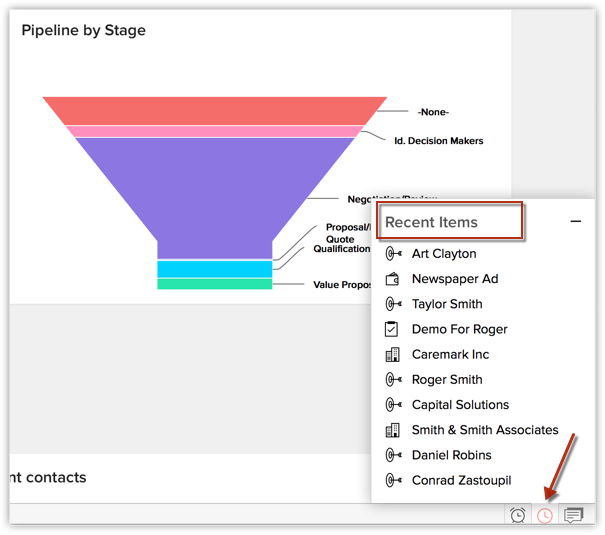
Erinnerungen prüfen
- Melden Sie sich in Ihrem Zoho CRM-Konto an und klicken Sie auf das Symbol Erinnerung in der rechten unteren Ecke.
- Hier werden die Aktivitätserinnerungen in CRM angezeigt. Blättern Sie durch die Erinnerungen, um mehr zu erfahren. Klicken Sie auf eine Erinnerung, um ihre Details anzuzeigen, oder auf Entfernen, um sie aus der Liste zu entfernen.
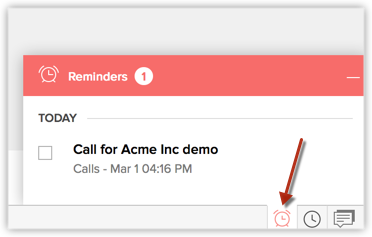
- Die Symbole für "Zuletzt verwendete Elemente", "Erinnerungen" und "Feedback" sind in Zoho CRM in der Fußzeile vorhanden, unabhängig davon, welches Modul ausgewählt wurde, und nicht nur auf der Registerkarte "Startseite".
Spaltenüberschriften in Komponenten anpassen
In der benutzerdefinierten Ansicht können die Komponenten, die Sie zur Registerkarte "Startseite" hinzufügen, Listenansichten oder Daten in Form von Pipelines, Kreis- oder Balkendiagrammen usw. sein. Für die Komponenten der Listenansicht können Sie die Spalten einfach hinzufügen, löschen und neu anordnen. Sie müssen die Änderungen für die Listenansicht vornehme. Diese werden auch auf die zugehörigen Komponenten auf der Registerkarte "Startseite" angewendet.
So passen Sie die Spaltenüberschriften an
- Klicken Sie auf die Registerkarte [Modul]. (Für z. B. "Leads", "Contacts" und "Accounts")
- Wählen Sie auf der Seite [Modul]-Startseite die Listenansicht aus, die Sie bearbeiten möchten.
- Klicken Sie auf den Link Bearbeiten.
- Wählen Sie auf der Seite Ansicht bearbeiten Felder aus und verschieben Sie sie in das Listenfeld Verfügbare Spalten.
Nachdem Sie die Spalten ausgewählt haben, können Sie die Reihenfolge der Spalten ändern oder unnötige Spalten aus dem Listenfeld Ausgewählte Spalten entfernen. - Klicken Sie auf Speichern.
Die Änderungen werden auf die entsprechenden Komponenten auf der Registerkarte "Startseite" angewendet.