Anpassen des Benutzerlayouts
In Zoho CRM können Sie das Layout anpassen, in dem Sie die Benutzerdetails eingeben. In der Regel werden Sie beim Hinzufügen eines Benutzers in Zoho CRM aufgefordert, grundlegende Informationen, wie Name, E-Mail-Adresse, Rolle, Profil usw., hinzuzufügen. Sie können dieses Standardlayout anpassen, um spezifische Angaben für Ihr Unternehmen hinzuzufügen, z. B. Mitarbeiter-ID, Abteilungsname, Einstellungsdatum und Teamname. Außerdem können Sie bestimmte Felder als Pflichtfelder definieren.
Benutzer mit der Berechtigung "Benutzer verwalten" im Profil können auf diese Funktion zugreifen.
Benutzerdefinierte Felder hinzufügen
So fügen Sie benutzerdefinierte Felder zur Seite "Benutzerdetails" hinzu
- Navigieren Sie zu Setup > Allgemein > Benutzer & Steuerung > Benutzer.
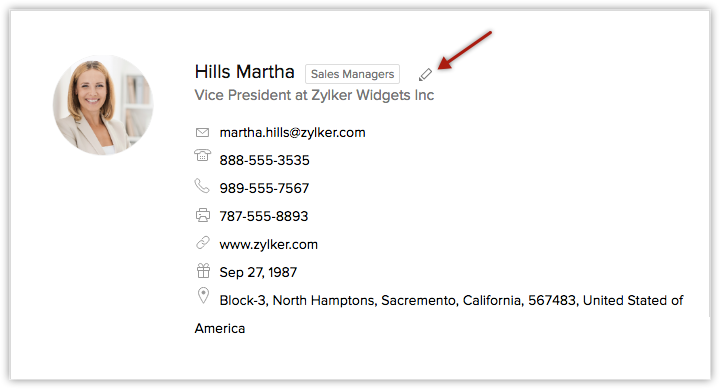
- Wählen Sie den gewünschten Benutzer in der Liste der verfügbaren CRM-Benutzer aus und klicken Sie auf das Symbol Bearbeiten.
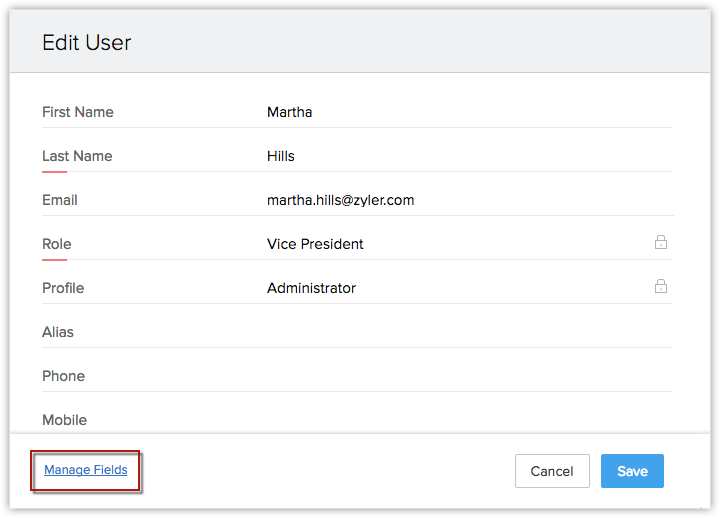
- Klicken Sie im Formular "Benutzer bearbeiten" auf den Link Felder verwalten. Sie können gegenwärtig nur die Standardfelder zum Hinzufügen von Benutzerinformationen anzeigen.
- Bearbeiten Sie jetzt das Layout des Benutzers auf der Seite Feldbenutzer verwalten. Hier finden Sie einen Formular-Builder, mit dem Sie das Layout bearbeiten können. Ziehen Sie die gewünschten Felder in das Layout, und passen Sie es gemäß Ihren Anforderungen an.
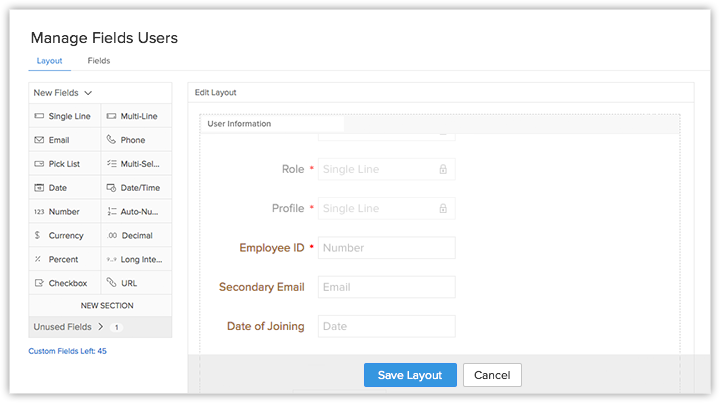
- Klicken Sie auf Layout speichern.
- Aktualisieren Sie die Seite Benutzer bearbeiten, geben Sie die gewünschten Benutzerdetails in das neue Layout ein und klicken Sie auf Speichern.
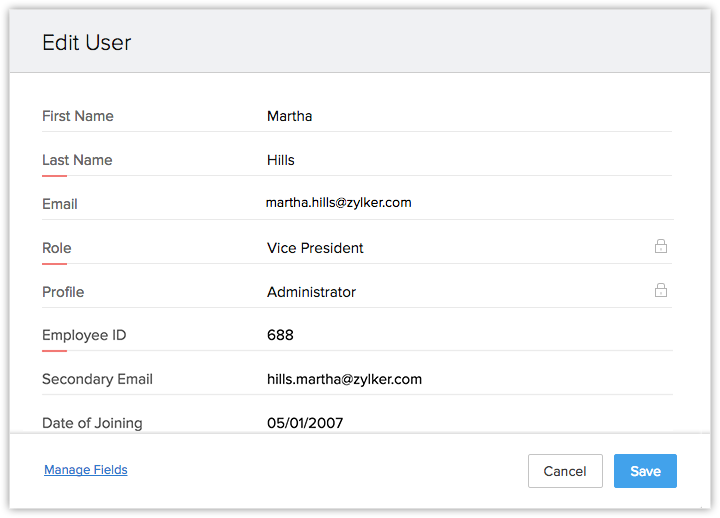
Daraufhin wird das aktualisierte Layout auf der Seite Benutzer angezeigt.
Benutzerdefinierte Felder verwalten
Sie können jederzeit Profilberechtigungen einrichten, benutzerdefinierte Felder als Pflichtfelder definieren oder nicht benötigte Felder löschen.
So verwalten Sie benutzerdefinierte Felder
- Navigieren Sie zu Setup > Allgemein > Benutzer & Steuerung > Benutzer.
- Wählen Sie den gewünschten CRM-Benutzer aus und klicken Sie auf das Symbol Bearbeiten.
- Klicken Sie auf Felder verwalten. Sie werden zur Seite Benutzerfelder verwalten (Layout-Editor) weitergeleitet. Alle bestehenden und benutzerdefinierten Felder werden angezeigt.
- Wählen Sie das gewünschte benutzerdefinierte Feld im Layout-Editor aus.
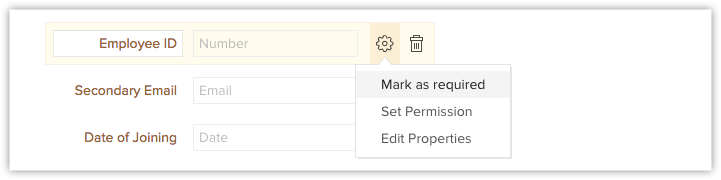
- Wählen Sie die Option Als Pflichtfeld markieren aus, um das Feld als obligatorisch einzurichten.
- Wählen Sie die Option Berechtigung einrichten aus, um die gewünschten Profilberechtigungen einzurichten.
- Klicken Sie auf Eigenschaften bearbeiten, um den Namen und andere Eigenschaften des benutzerdefinierten Felds zu bearbeiten.
- Klicken Sie auf das Symbol Löschen, um das Feld zu entfernen.
Beachten Sie, dass das aus dem Layout entfernte Feld in den Abschnitt Nicht verwendete Felder verschoben wird. Sofern erforderlich, können sie es jederzeit wieder verwenden. Um das Feld dauerhaft zu löschen, müssen Sie es auch aus dem Abschnitt Nicht verwendete Felder löschen.

- Informationen zu sozialen Netzwerken und zum Gebietsschema können nicht angepasst werden.
- Sie können die Reihenfolge der bestehenden Pflichtfelder (Name, E-Mail, Rolle und Profil) nicht bearbeiten, löschen oder ändern. Sie können jedoch bestehende Benutzerfelder löschen oder umbenennen, die keine Pflichtfelder sind. Außerdem können Sie die neu erstellten Felder Ihren Anforderungen entsprechend anordnen.
- Such-, Autonummer- und Formelfelder sind zur Anpassung von Benutzerlayouts nicht verfügbar.