Services mit Zoho CRM verwalten

Diese Funktion wird schrittweise eingeführt und steht in Kürze allen Benutzern zur Verfügung.
Dienstleistungen wie Beratung, Hausreinigung, Reparatur und Wartung, Abholung und Lieferung sowie Salon- und Spa-Termine sind termingebundene Aktivitäten, die täglich mit unterschiedlichen Kunden stattfinden. Kunden fordern oft denselben Service wiederholt an. Ein Kunde kann beispielsweise einen Salon mehrfach besuchen, um von neuen Angeboten zu profitieren, oder Sie erhalten von einem Kunden jedes Jahr in der Urlaubssaison eine Reinigungsanfrage.
Angesichts der Wahrscheinlichkeit wiederkehrender Kunden stellt die Pflege einer gemeinsamen Datenbank, in der Kundendaten wie Adressen, frühere Services, Einzelheiten zur Kundenbeziehung, Termine und die von ihnen ausgewählten Services gespeichert werden, eine große Hilfe für die Mitarbeiter dar, durch die sie umfassend informiert sind, wenn ein Kunde einen erneuten Termin ausmacht.
Die Erstellung eines Servicekatalogs erleichtert den Mitarbeitern die Bearbeitung von Serviceanfragen. Sie können schnell durch die Liste der verfügbaren und nicht verfügbaren Services blättern und sich bei der Beantwortung von Kundenanfragen auf Notizen und andere Details zu den Kunden beziehen.
Das Modul "Services" in Zoho CRM ermöglicht es Unternehmen, eine Datenbank der von ihnen angebotenen Services und den folgenden wichtigen Details zu erstellen:
- Servicedetails: Der Name des Service, der Serviceeigentümer und die für einen bestimmten Service verfügbare Dauer. So können für einen Service im Bereich des Landschaftsbaus beispielsweise 3 bis 6 Stunden veranschlagt werden.
- Servicemitglieder: Die Mitglieder (CRM-Benutzer), die den Service erbringen oder bei dem Termin anwesend sein werden.
- Servicestandort: Der Ort, an dem ein Service erbracht wird. Ein Salonservice kann beispielsweise am Standort des Kunden oder im Salon erbracht werden, während ein Landschaftsbauservice nur am Standort des Kunden möglich ist. Basierend auf dem konfigurierten Servicestandort wird der Termin entweder für die Geschäftsadresse oder die Adresse des Kunden geplant.
- Serviceverfügbarkeit: Die Tage und Zeiten, an bzw. zu denen der Service verfügbar ist. Sie können auch einen Datumsbereich für Services auswählen, die nur für einen bestimmten Zeitraum verfügbar sind. Die Servicezeit und der Tag müssen innerhalb der Geschäftszeiten liegen, die in Ihrem CRM-Konto festgelegt wurden.
- Preis: Die Kosten- und Steuerdetails eines Service.
- Auftragsblatt: Legen Sie fest, ob der Mitarbeiter nach Abschluss des Service ein Auftragsblatt einreichen muss.
Servicemodul aktivieren und aufrufen
Nur CRM-Administratoren können das Servicemodul aktivieren. Sie können die Profile auswählen, die Zugriff auf das Servicemodul haben, und nur diese Benutzer können Services anzeigen, erstellen, bearbeiten und löschen.
Zum Aktivieren des Servicemoduls kann Folgendes verwendet werden:
- CRM einrichten
- Module und Felder
So aktivieren Sie Services über das Setup:
- Melden Sie sich bei Ihrem CRM-Konto mit Administratorrechten an.
- Gehen Sie zu Setup und klicken Sie in der oberen Menüleiste auf das Symbol Mehr.
- Wählen Sie das Modul Services aus.
- Klicken Sie auf Services aktivieren.
So aktivieren Sie das Modul "Services" über Module und Felder:
- Melden Sie sich bei Ihrem CRM-Konto mit Administratorrechten an.
- Navigieren Sie zu Setup > Anpassung > Module und Felder.
- Wechseln Sie zum Modul Services, klicken Sie auf das Symbol Mehr und wählen Sie dann Modul aktivieren aus.
- Klicken Sie im Modul Services auf Jetzt starten.
So gewähren Sie anderen Profilen Zugriff auf das Modul "Services":
- Wechseln Sie zum Modul Services, klicken Sie auf das Symbol Mehr und wählen Sie dann Modulberechtigung aus.
- Wählen Sie die gewünschten Profile aus.
- Klicken Sie auf Speichern.
Layout des Moduls "Services" anpassen
Das Modul "Services" ist ein systemdefiniertes Modul, das in CRM bereitgestellt wird. Das Modul umfasst die folgenden Abschnitte:
- Servicebild
- Serviceinformationen
- Verfügbarkeitsinformationen
- Preisinformationen
- Informationen zum Auftragsblatt
- Beschreibung
Jeder Abschnitt verfügt über einen Satz vordefinierter Felder und die Eigenschaften einiger Felder können bei Bedarf geändert werden.
Sie können das Layout anpassen, indem Sie Felder nach Bedarf hinzufügen oder entfernen. Zum Beispiel kann ein Autowaschdienst Felder wie das Fahrzeugmodell oder eine Auswahlliste für die Art der Wäsche mit den Werten "Nasswäsche" und "Trockenwäsche" hinzufügen.
So passen Sie das Servicelayout an:
- Navigieren Sie zu Setup > Anpassung > Module und Felder.
- Wählen Sie das Modul Services und dann Standardlayout aus.
- Fügen Sie die erforderlichen Felder aus dem Abschnitt Neue Felder hinzu.
- Klicken Sie auf Eigenschaften bearbeiten, um den Feldern Werte hinzuzufügen.
- Ziehen Sie Felder per Drag-and-drop in andere Abschnitte.
- Klicken Sie auf Speichern.
Services erstellen
Services können von Benutzern, die über die Berechtigung für den Zugriff auf das Modul "Services" verfügen, und von CRM-Administratoren hinzugefügt werden.

Hinweis: Stellen Sie sicher, dass das Modul aktiviert ist, bevor Sie Services erstellen.
So erstellen Sie Services:
- Rufen Sie über das Menü das Modul Services auf und klicken Sie auf + Service.
- Geben Sie Folgendes ein: Serviceinformationen, Informationen zur Serviceverfügbarkeit, Preisinformationen, Informationen zum Auftragsblatt und Servicebeschreibung.
- Klicken Sie auf Speichern.
Hinweis: Sie können ein Protokoll für Services erstellen, die zuvor von Ihrem Unternehmen angeboten wurden, aber nicht mehr verfügbar sind. Wenn Ihr Unternehmen beispielsweise seinen Rasenpflegeservice eingestellt hat, Sie ihn aber dennoch in Ihren Servicekatalog aufnehmen möchten, können Sie den Service erstellen und Details zur Verfügbarkeit festlegen.
Services klonen
Sie können einen Service klonen und ändern, anstatt einen neuen Service von Grund auf neu zu erstellen.
So klonen Sie Services:
- Rufen Sie das Modul Services auf und wählen Sie den Service aus, den Sie klonen möchten.
- Klicken Sie auf der Seite "Datensatzdetails" auf das Symbol Mehr und wählen Sie Klonen aus.
- Ändern Sie die Informationen auf der Seite Service klonen und klicken Sie auf Speichern.
Services als vorübergehend nicht verfügbar markieren
Einige Wellnessbehandlungen, Installationen und/oder Wartungsdienste können aus verschiedenen Gründen vorübergehend nicht verfügbar sein. Um zu verhindern, dass Mitarbeiter während dieses Zeitraums Termine buchen, können Sie den Service für einen bestimmten Zeitraum als nicht verfügbar markieren.
Ein Dienst kann als nicht verfügbar markiert werden:
- Für den Rest des Tages
- Bis morgen
- Bis zum Ende der Woche
- Bis zum Monatsende
- Bis zu einem bestimmten Datum
So kennzeichnen Sie einen Service als vorübergehend nicht verfügbar:
- Navigieren Sie zum Modul Services und wählen Sie den Service aus.
- Klicken Sie auf das Symbol Mehr und wählen Sie Als vorübergehend nicht verfügbar markieren aus.
- Wählen Sie in der Dropdown-Liste den Zeitraum der Nichtverfügbarkeit aus.
- Klicken Sie auf Speichern.
Services als derzeit nicht in Gebrauch markieren
Sie können Services als nicht in Gebrauch kennzeichnen, damit Ihre Mitarbeiter wissen, dass sie nicht verfügbar sind. Diese Services werden nicht aufgeführt, wenn Termine gebucht werden. Sie können die Services über die Detailseite des Datensatzes jederzeit wieder als verfügbar markieren.
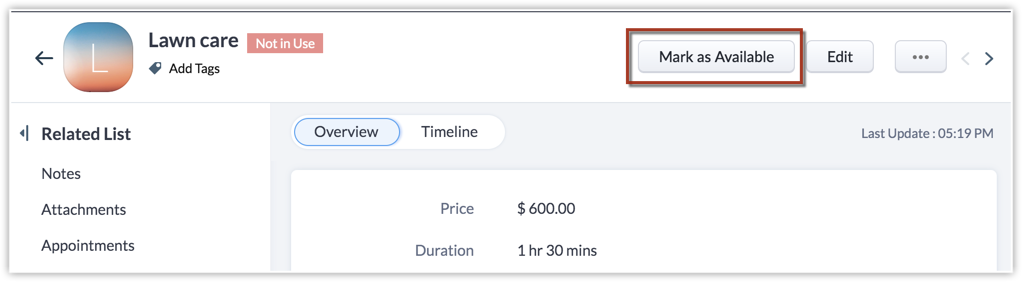
So markieren Sie einen Service als derzeit nicht in Gebrauch:
- Navigieren Sie zum Modul Services und wählen Sie den Service aus.
- Klicken Sie auf das Symbol Mehr und wählen Sie Als nicht in Gebrauch markieren aus.
- Klicken Sie im Popup-Fenster auf Ja, als nicht in Gebrauch markieren.
Auftragsblätter verwalten und ausfüllen
Auftragsblätter sind für einige Services wie technische Inspektionen, Reparaturen und Installationen sowie Abholung und Lieferung nützlich. Die Supportmitarbeiter können alle Informationen dokumentieren, die zur Wahrung ihrer Rechte und zur Bezahlung erforderlich sind. Benutzerdefinierte Auftragsblätter können ihnen dabei helfen, erforderliche Informationen zu erfassen, bevor sie Termine als abgeschlossen markieren.
Auftragsblätter aktivieren
CRM-Administratoren und Benutzer, die Zugriff auf das Modul "Services" haben, können Auftragsblätter aktivieren.
So können Sie Auftragsblätter aktivieren und deaktivieren:
- Navigieren Sie zu Setup > Anpassung > Module und Felder.
- Wählen Sie das Modul Services aus und klicken Sie auf die Registerkarte Einstellungen.
- Wählen Sie Ja, ich möchte Auftragsblätter in meinem Unternehmen verwenden aus.
- Klicken Sie auf Nein, ich möchte in meinem Unternehmen keine Auftragsblätter verwenden aus, wenn Sie keine Auftragsblätter verwenden möchten.
- Klicken Sie auf Speichern.
Nachdem Sie ein Auftragsblatt aktiviert haben, wird es allen Services zugeordnet.
Auftragsblätter anpassen
Zoho CRM bietet ein systemdefiniertes Auftragsblatt mit vordefinierten Feldern. Sie können es anpassen, indem Sie Felder wie Modellnummer, Seriennummer, Garantieablaufdatum und verwendete Ersatzteile einschließen, die für Ihr Unternehmen sinnvoll sind.
Hinweis: Die Registerkarte "Auftragsblatt" wird im Modul "Services" nur angezeigt, wenn diese Funktion aktiviert wurde.
So passen Sie das Auftragsblatt an:
- Navigieren Sie zu Setup > Anpassung > Module und Felder > Services.
- Klicken Sie auf die Registerkarte Auftragsblattlayout.
- Klicken Sie auf Mehr und dann im Standardlaylout auf Layout bearbeiten.
- Fügen Sie die erforderlichen Felder aus dem Abschnitt Neue Felder hinzu.
- Klicken Sie auf Speichern.
SIEHE AUCH