Rechte betroffener Personen
Die DSGVO verleiht betroffenen Personen ausdrücklich bestimmte Rechte, die in den Artikeln 12 bis 23 beschrieben werden. Wir müssen diese Rechte kennen, wenn jemand sie ausübt, und entsprechende Anträge bearbeiten.
- Recht auf Zugriff: Das Recht der betroffenen Person, vom Datenverantwortlichen die Bestätigung zu erhalten, dass ihre Daten verarbeitet werden, und darüber hinaus Zugriff auf ihre personenbezogenen Daten zu beantragen.
- Recht auf Korrektur: Das Recht der betroffenen Person, sicherzustellen, dass ihre personenbezogenen Daten richtig sind und bei Bedarf aktualisiert werden.
- Recht auf Löschung bzw. das Recht auf Vergessenwerden: Das Recht der betroffenen Person, den Datenverantwortlichen um die unverzügliche Löschung ihrer personenbezogenen Daten zu bitten.
- Recht auf Widerspruch und Einschränkung der Verarbeitung: Das Recht der betroffenen Person, der Verarbeitung ihrer Daten zu widersprechen und diese sogar zu beschränken, wenn sie dies wünscht.
- Recht auf Datenportabilität: Das Recht der betroffenen Person, ihre Informationen in strukturiertem bzw. maschinenlesbarem Format zu erhalten oder ihre Daten an eine andere Organisation übertragen zu lassen, wenn möglich.
- Recht auf Information: Das Recht der betroffenen Person auf Informationen über die Art und die Gründe der Verarbeitung ihrer personenbezogenen Daten. Darüber hinaus hat die betroffene Person das Recht, zu wissen, ob ihre Daten an Drittparteien weitergegeben werden. Dies kann durch die Benennung der entsprechenden rechtlichen Grundlagen für die Datenverarbeitung geschehen. Im Falle einer Zustimmung erhält sie angemessene
- Recht auf Benachrichtigung: Im Fall eines Verstoßes gegen die Datensicherheit muss die betroffene Person innerhalb von 72 Stunden informiert werden, nachdem der Verstoß erstmals bemerkt wurde.
Anträge betroffener Personen hinzufügen
Es gibt zwei Möglichkeiten, mit denen die oben genannten Anträge erfasst werden können.
Manuell
- Die betroffenen Personen können per E-Mail Anträge an Sie schicken.
- Sie können den Antrag in einem Telefongespräch oder mündlich, persönlich, entgegennehmen.
- Die betroffenen Personen können per E-Mail Anträge an Sie schicken.
Automatisch
- Sie senden den Datenantragslink per E-Mail.
Die von Ihren Kunden gestellten Anträge werden automatisch in Zoho CRM erfasst.
- Sie senden den Datenantragslink per E-Mail.
Anträge betroffener Personen manuell hinzufügen
Bei der Erfassung der Anträge müssen Sie sie in Ihrem CRM-Konto eintragen und die nötigen Maßnahmen zu ihrer Bearbeitung ergreifen.
So fügen Sie in Ihrem Konto einen Antrag einer betroffenen Person hinzu
- Öffnen Sie den Datensatz der betroffenen Person in Ihrem CRM-Konto.
Der Datensatz kann im Modul "Leads", "Contacts", "Vendors" oder einem anderen benutzerdefinierten Modul enthalten sein, für das die DSGVO-Compliance aktiviert ist. - Klicken Sie auf Datenschutz.
Klicken Sie im Abschnitt Anträge betroffener Personen auf den Link Antrag hinzufügen. - Wählen Sie im Popup-Fenster Neuer Antrag einen Antrag und klicken Sie auf Fertig.
Der Antrag wird an den Datensatz angehängt.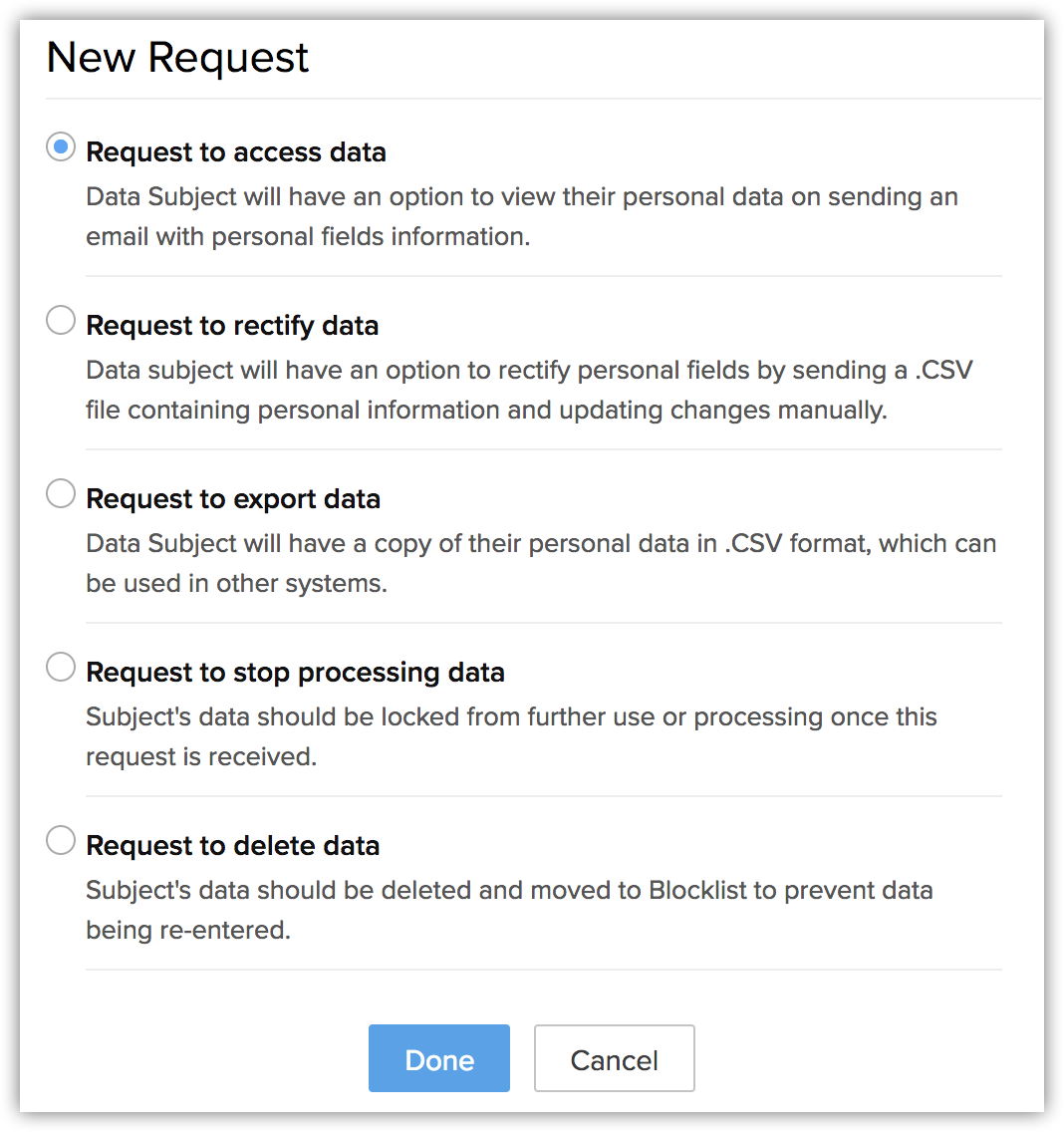
Anträge innerhalb von Zoho CRM verwalten
Sehen wir uns an, wie diese Anträge innerhalb von Zoho CRM bearbeitet werden können.
Zugriff (Recht auf Zugriff)
Mithilfe der E-Mail-Vorlagen in Zoho CRM können Sie Vorlagen mit den personenbezogenen Daten des Kunden in Platzhalterfeldern erstellen. Diese Vorlage kann verwendet werden, um E-Mails zu senden, wenn betroffene Personen Zugriff auf ihre Daten beantragen. Betroffene Personen können auf ihre Daten auch über Kundenportale zugreifen, die in der Enterprise Edition zur Verfügung stehen. Siehe auch E-Mail-Vorlagen und Portals
So senden Sie eine E-Mail mit den Daten der betroffenen Person
- Öffnen Sie den Datensatz der betroffenen Person und klicken Sie auf Datenschutz.
- Klicken Sie im Abschnitt Anträge betroffener Personen auf den Link Antrag hinzufügen.
- Wählen Sie im Popup-Fenster Neuer Antrag die Option Antrag auf Datenzugriff.
- Klicken Sie auf Fertig.
Der Antrag wird an den Datensatz angehängt. - Klicken Sie für den Antrag auf Datenzugriff auf E-Mail senden. ´
- Wählen Sie im E-Mail-Composer die E-Mail-Vorlage mit den Platzhalterfeldern, und versenden Sie die E-Mail.
Korrektur (Recht auf Korrektur)
Sie müssen eine E-Mail mit der CSV-Datei versenden, die die Daten der betroffenen Person enthält. Betroffene Personen können die Informationen in der CSV-Datei korrigieren und sie Ihnen zurücksenden, damit Sie sie in Ihr CRM-Konto importieren und die Informationen aktualisieren können. Betroffene Personen können auch selbst Ihre Daten über die in der Enterprise Edition verfügbaren Kundenportale korrigieren und aktualisieren. Siehe auch Portale
So versenden Sie eine E-Mail, um Daten einer betroffenen Person zu korrigieren
- Öffnen Sie den Datensatz der betroffenen Person und klicken Sie auf Datenschutz.
- Klicken Sie im Abschnitt Anträge betroffener Personen auf den Link Antrag hinzufügen.
- Wählen Sie im Popup-Fenster Neuer Antrag die Option Antrag auf Datenkorrektur.
- Klicken Sie auf Fertig.
Der Antrag wird an den Datensatz angehängt. - Klicken Sie auf E-Mail senden für den Antrag auf Datenkorrektur.
Der E-Mail-Composer wird mit einer CSV-Datei als Anlage geöffnet. Der Anhang enthält die Daten zur betroffenen Person, die in dem ausgewählten Modul zur Verfügung stehen. - Verfassen Sie im E-Mail-Composer die E-Mail, und versenden Sie sie.
Export (Recht auf Datenübertragbarkeit)
Die Daten betroffener Personen sollen exportiert, an eine E-Mail angehängt und in einem maschinenlesbaren Format (CSV-Format) versendet werden, ohne dass sie dabei auf das Gerät des Datenverantwortlichen heruntergeladen werden.
So versenden Sie eine Kopie der Daten der betroffenen Person
- Öffnen Sie den Datensatz der betroffenen Person und klicken Sie auf Datenschutz.
- Klicken Sie im Abschnitt Anträge betroffener Personen auf den Link Antrag hinzufügen.
- Im Popup-Fenster Neuer Antrag wählen Sie Antrag auf Datenexport.
- Klicken Sie auf Fertig.
Der Antrag wird an den Datensatz angehängt. - Klicken Sie auf E-Mail senden für den Antrag auf Datenexport.
Der E-Mail-Composer wird mit einer CSV-Datei als Anlage geöffnet. Der Anhang enthält die Daten zur betroffenen Person, die in dem ausgewählten Modul zur Verfügung stehen. - Verfassen Sie im E-Mail-Composer die E-Mail, und versenden Sie sie.
Verarbeitung stoppen (Recht auf Einschränkung der Bearbeitung)
Wenn dieses Recht ausgeübt wird, dürfen Sie die Daten der betroffenen Person nicht mehr verarbeiten. Um dies umzusetzen, bietet Zoho CRM die Möglichkeit, die Daten zu sperren und ihre weitere Verarbeitung zu verhindern. Wenn ein Datensatz gesperrt ist, werden die im Datensatz enthaltenen Angaben von der weiteren Verwendung oder Verarbeitung im CRM ausgenommen. Zum Beispiel, werden keine E-Mails von Workflowregeln mehr versendet, der Datensatz kann nicht mehr bearbeitet oder weitergegeben werden, auf ihn können keine Makros angewendet werden, und er kann nicht einmal mehr mit seinem Duplikat zusammengeführt werden.
So sperren Sie den Datensatz
- Öffnen Sie den Datensatz der betroffenen Person und klicken Sie auf Datenschutz.
- Klicken Sie im Abschnitt Anträge betroffener Personen auf den Link Antrag hinzufügen.
- Wählen Sie im Popup-Fenster Neuer Antrag die Option Antrag auf Beendigung der Verarbeitung.
- Klicken Sie auf Fertig.
Der Antrag wird an den Datensatz angehängt. - Klicken Sie auf Sperren für den Antrag auf Beendigung der Verarbeitung.
- Klicken Sie zur Bestätigung auf Ja, Fortfahren. Der
Datensatz wird gesperrt. Wie bereits erwähnt, können Sie keine Aktionen am Datensatz mehr ausführen.
Löschen (Recht auf Vergessenwerden)
Wird dieses Recht ausgeübt, können die Daten der betroffenen Person für die Dauer der in den Servicebedingungen des Datenverantwortlichen angegebenen Aufbewahrungsfrist gesperrt werden. Während dieser Zeit werden die Daten nicht in Zoho CRM verarbeitet; der Datenverantwortliche kann die Daten der betroffenen Person löschen. Einmal gelöscht, wird die E-Mail-Adresse des Datensatzes in eine schwarze Liste aufgenommen, und die Wiederaufnahme derselben Daten wird bei Importen, Synchronisationen usw. verhindert. Sie haben jedoch die Möglichkeit, einen Datensatz mit derselben E-Mail-Adresse manuell hinzuzufügen.

Hinweis
- Benutzer müssen die Berechtigung Compliance-Einstellungen verwalten haben, um einen Datensatz in die Sperrliste zu verschieben.
- Wenn ein Datensatz in der Sperrliste steht, werden in allen DSGVO-fähigen Modulen alle Datensätze mit derselben E-Mail-Adresse gelöscht.
- Die Datensätze aus der schwarzen Liste können nicht abgerufen oder angezeigt werden.
- Wenn ein Datensatz auf der schwarzen Liste steht, wird er aus Zoho CRM gelöscht. Es werden jedoch nicht alle Datensätze, die mit dem gelisteten Datensatz verknüpft sind, gelöscht. Die Verknüpfung wird entfernt. Beispielsweise bleibt eine Aufgabe, die zu einem Lead gehört, der auf der schwarzen Liste steht, in Ihrem CRM-Konto erhalten, ist aber nicht mehr mit dem Lead verknüpft.
So sperren Sie einen Datensatz und setzen ihn auf die schwarze Liste
- Öffnen Sie den Datensatz der betroffenen Person und klicken Sie auf Datenschutz.
- Klicken Sie im Abschnitt Anträge betroffener Personen auf den Link Antrag hinzufügen.
- Wählen Sie im Popup-Fenster Neuer Antrag Antrag auf Datenlöschung.
- Klicken Sie auf Fertig.
Der Antrag wird dem Datensatz angehängt.
- Klicken Sie auf Sperren, um die Verarbeitung der Daten zu stoppen, bevor Sie sie löschen.
- Klicken Sie auf In Sperrliste verschieben, um sie aus Ihrem CRM-Konto zu löschen.
Klicken Sie im Popup-Fenster Datensatz in Sperrliste auf Datensatz in Sperrliste verschieben.
Der Datensatz wird gelöscht und die E-Mail-Adresse wird der Sperrliste hinzugefügt.
- Klicken Sie auf Sperren, um die Verarbeitung der Daten zu stoppen, bevor Sie sie löschen.
- Klicken Sie auf Ja, weiter, um Ihre Wahl zu bestätigen.
Anträge betroffener Personen automatisch hinzufügen
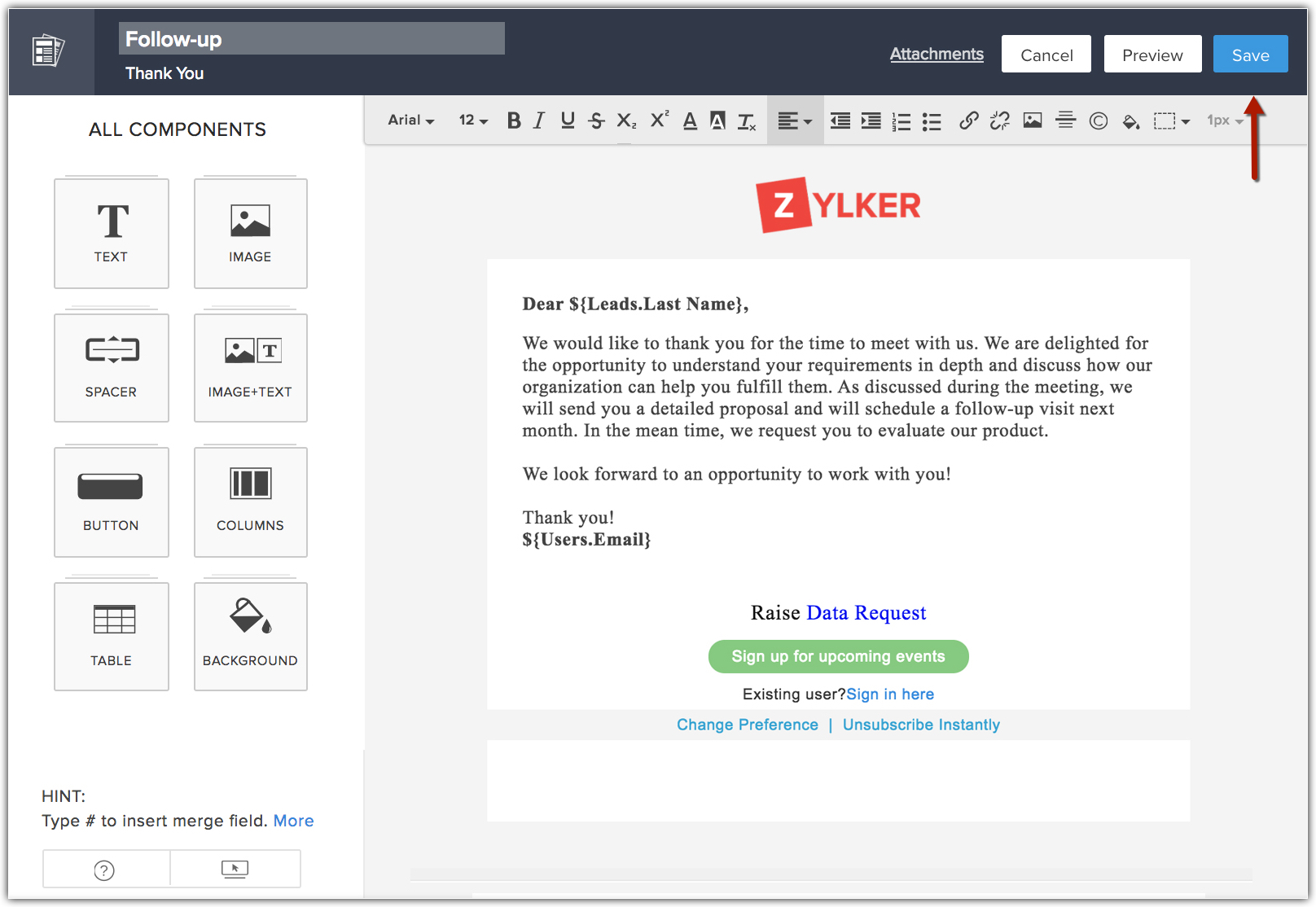
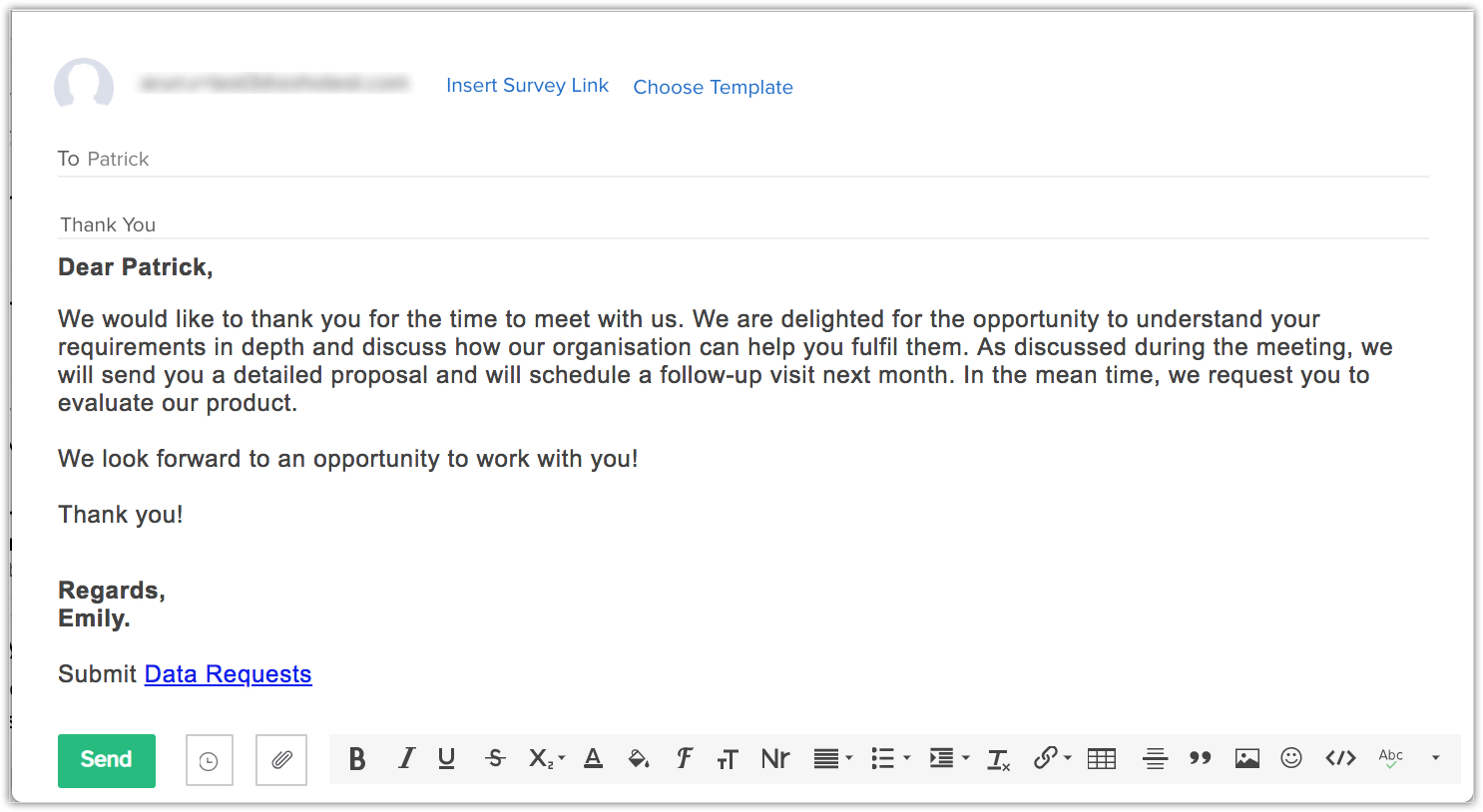
Fügen Sie den Link "Anträge betroffener Personen" in der E-Mail hinzu oder erstellen Sie eine E-Mail-Vorlage und senden Sie diese an Ihre betroffenen Personen. Sie können dann selbständig in Zoho CRM einen Antrag einreichen.
So fügen Sie den Datenantragslink einer E-Mail-Vorlage hinzu
- Navigieren Sie zu Setup > Anpassung > Vorlagen.
- Wählen Sie die Registerkarte E-Mail und klicken Sie auf +Neue Vorlage.
- Wählen Sie im Popup-Fenster E-Mail-Vorlage erstellen das Modul aus und klicken Sie auf Weiter.
- Wählen Sie eine Vorlage aus der Vorlagengalerie.
- Klicken Sie auf die Schaltfläche
 (Link hinzufügen).
 - Führen Sie im Popup-Fenster "Link hinzufügen" die folgenden Schritte aus:
- Wählen Sie Datenantrag in der Dropdown-Liste Verknüpfungstyp aus.
- Wählen Sie den Datenantragstyp aus, indem Sie das Kontrollkästchen aktivieren.
Klicken Sie auf Alle auswählen, um alle Typen hinzuzufügen. - Wählen Sie aus der Dropdown-Liste die Sprache aus, und klicken Sie au fSpeichern.
- Wählen Sie Datenantrag in der Dropdown-Liste Verknüpfungstyp aus.
- Speichern Sie die Vorlage.
So fügen Sie einen Datenantragslink einer E-Mail hinzu
- Gehen Sie zur Seite Datensatzdetails und klicken Sie auf "E-Mail senden".
- Klicken Sie im Fenster zum Verfassen von E-Mails auf (Link hinzufügen) und wählen Sie das Symbol
 (Datenantrag) aus.
 - Wählen Sie den Datenantragstyp aus, indem Sie das Kontrollkästchen aktivieren.
Klicken Sie auf Alle auswählen, um alle Typen hinzuzufügen. - Wählen Sie aus der Dropdown-Liste die Sprache aus, und klicken Sie au fSpeichern.
- Klicken Sie auf Senden.
Datenantrag stellen
Über den Datenantragslink kann der Kunde einen Antrag übermitteln, der automatisch in Zoho CRM erfasst wird. Ihre Kunden können einen Datenantrag stellen, indem sie die schrittweise Anleitung befolgen.
So wird ein Datenantrag gestellt
- Ihre Kunden können auf den Datenantragslink aus der E-Mail klicken.
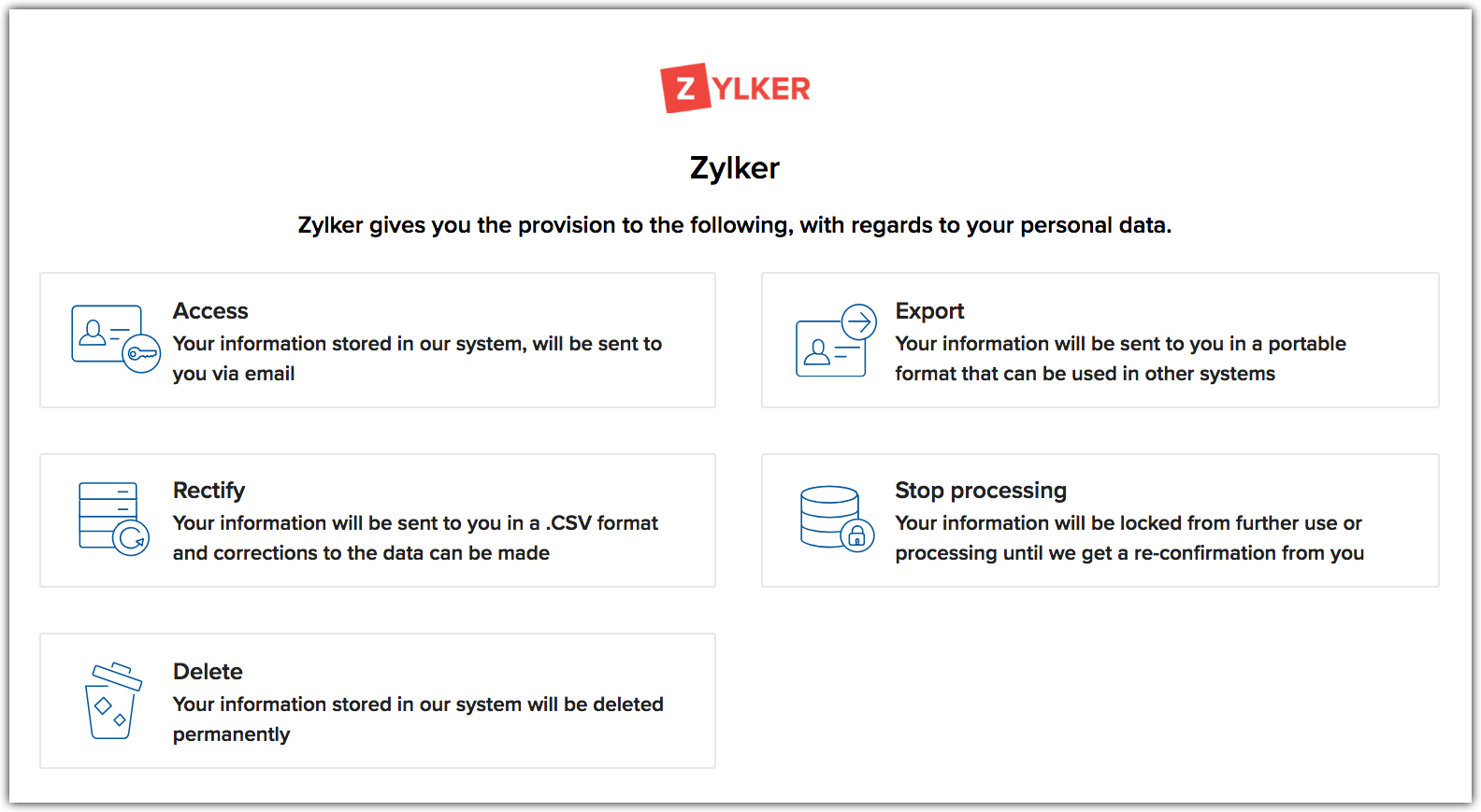
- Sie fügen den gewünschten Antrag hinzu.
- Bestätigen Sie den Antrag.
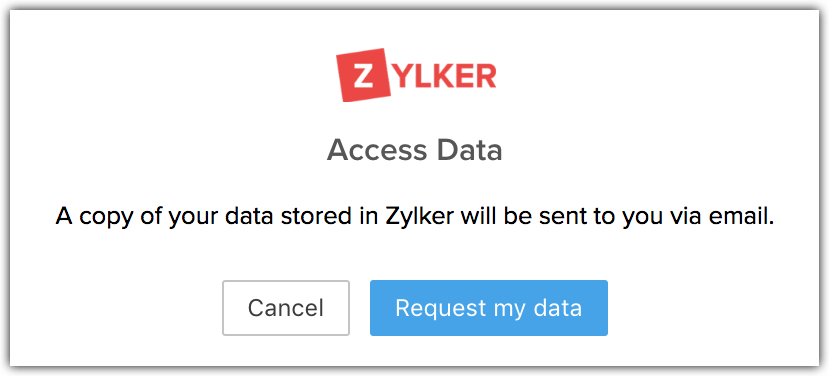
- Dieser Antrag wird im Abschnitt Datenschutz der entsprechenden Datensätze erfasst.
Alle offenen Anträge anzeigen
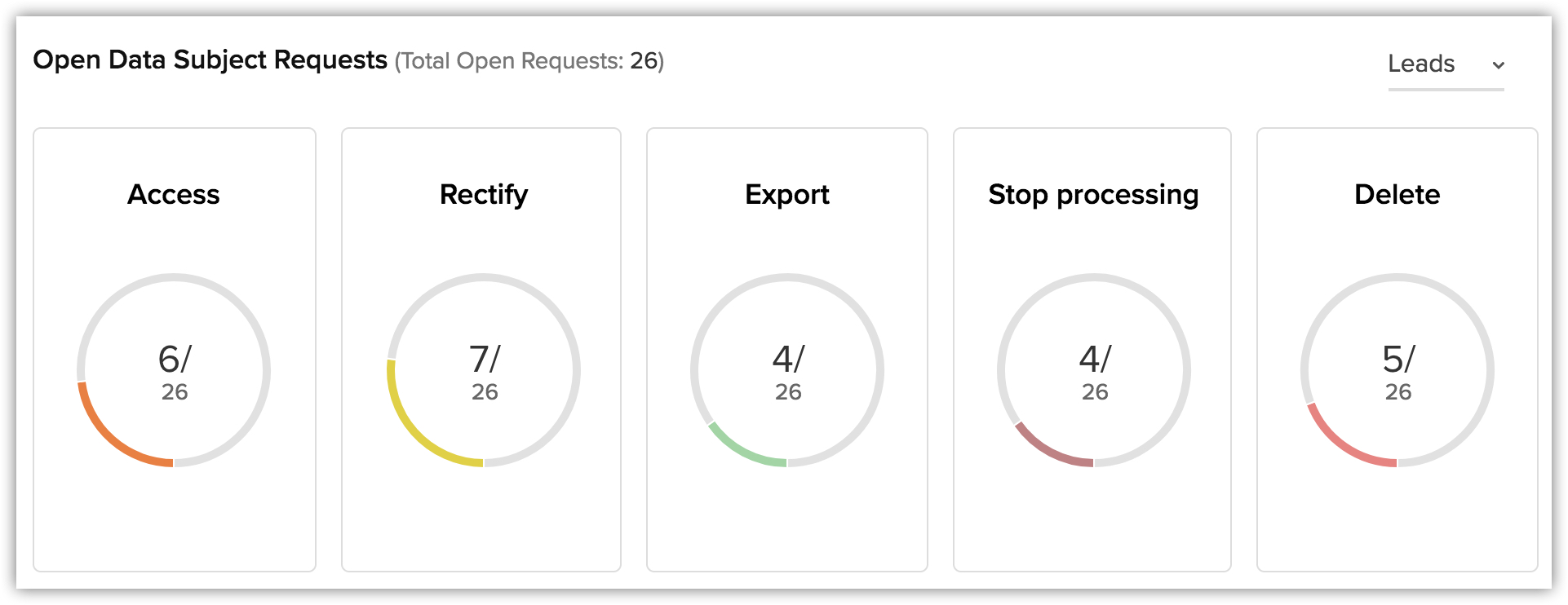
Im Abschnitt "Überblick" der Compliance-Einstellungen für die DSGVO finden Sie eine nach Modulen geordnete konsolidierte Ansicht aller Anträge. Sie können die Liste aller Datensätze für einen bestimmten Antrag ansehen.
So zeigen Sie alle offenen Anträge an
- Klicken Sie auf Setup > Benutzer und Steuerung > Compliance-Einstellungen > Überblick.
- Klicken Sie im Abschnitt Offene Anträge betroffener Personen auf einen Antrag, um die entsprechenden Datensätze anzuzeigen.
- Prüfen Sie die Auswirkungen und klicken Sie auf Personenbezogene Daten einschränken, um fortzufahren.
 Der hier dargestellte Inhalt darf nicht als Rechtsberatung ausgelegt werden. Wenden Sie sich an Ihren Rechtsberater, um zu erfahren, wie sich die DSGVO auf Ihr Unternehmen auswirkt und was Sie tun müssen, um die DSGVO einzuhalten.
SIEHE AUCH
DSGVO in Zoho CRM
Rechtliche Grundlagen verwalten
Zustimmungsmanagement
Datenschutz
Kennzeichnung von personenbezogenen Feldern