Derechos del interesado
El RGPD declara explícitamente ciertos derechos para los interesados en los Artículos 12 al 23. Necesitamos entenderlos y cumplirlos cuando los individuos tratan de ejercer esos derechos.
- Derecho de acceso: el derecho del sujeto a obtener confirmación por parte del controlador respecto del procesamiento de sus datos y otras solicitudes de acceso a su información personal.
- Derecho de rectificación: el derecho del sujeto a garantizar que sus datos personales sean precisos y estén actualizados, según sea necesario.
- Derecho de eliminación: el derecho del sujeto de solicitar al controlador que sus datos personales sean borrados sin demora indebida.
- Derecho a objetar y restringir el procesamiento: el derecho del sujeto a objetar el procesamiento de sus datos e incluso restringirlo si así lo desea.
- Derecho a la portabilidad de datos: el derecho del sujeto a obtener su información en un formato estructurado y legible por máquina, o que sus datos se transfieran a otra organización, si es factible.
- Derecho a ser informado: el derecho del sujeto a ser informado sobre cómo y por qué se procesan sus datos personales. Asimismo, tiene el derecho a saber si los datos se comparten con terceros. Esto se puede abordar mediante la identificación de las bases legales correspondientes para procesar los datos. En caso de que un consentimiento se obtenga apropiadamente
-
Derecho a ser notificado: en caso de una filtración de datos, los interesados deben recibir esta información dentro de las 72 horas posteriores al primer indicio de filtración.
Agregar las solicitudes de los interesados
Existen dos maneras de recopilar las solicitudes mencionadas anteriormente.
Manual
- Los interesados pueden enviarle solicitudes por correo electrónico.
- Puede obtener la solicitud en una llamada u oralmente en persona.
- Los interesados pueden enviarle solicitudes por correo electrónico.
Automática
- Enviar enlace de solicitud de datos por correo electrónico.
Las solicitudes que realicen sus clientes se capturarán automáticamente en Zoho CRM.
- Enviar enlace de solicitud de datos por correo electrónico.
Agregar manualmente las solicitudes de los interesados
Después de recopilar las solicitudes, debe actualizar la cuenta de CRM y realizas las acciones necesarias para gestionar las solicitudes.
Para agregar la solicitud de un interesado a su cuenta
- Haga clic en abrir el registro de sujetos de datos en su cuenta de CRM.
El registro podría estar en los clientes potenciales, contactos, proveedores o en cualquier otro módulo personalizado para el que se habilite el cumplimiento del RGPD. - Haga clic en Privacidad de datos.
En la sección Solicitudes del interesado , haga clic en el enlace Agregar solicitud . - En la ventana emergente Nueva solicitud , seleccione una solicitud y haga clic en Listo.
La solicitud se agregará para el registro.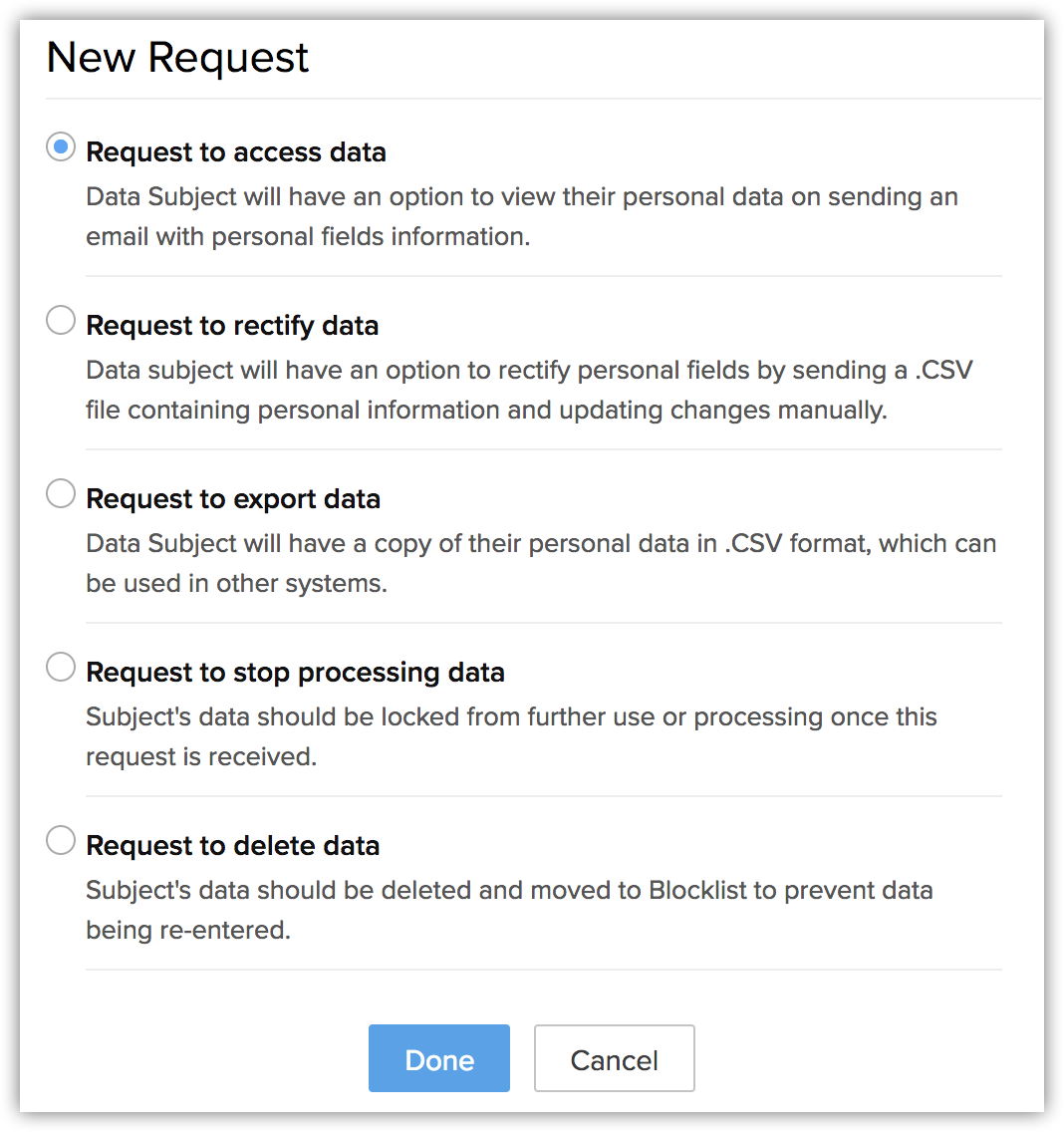
Manejar las solicitudes desde Zoho CRM
Comprendamos cómo estas solicitudes se pueden gestionar desde Zoho CRM.
Acceso (derecho al acceso)
Use las plantillas de correo electrónico de Zoho CRM para crear plantillas con los datos personales del cliente utilizando campos combinados. Esta plantilla se puede utilizar para enviar correos electrónicos cuando los interesados solicitan tener acceso a su información. Los interesados también pueden acceder a su información a través de los portales del cliente disponibles en la edición Empresa. Consulte también Plantillas de correo electrónico y Puertoales
Para enviar un correo electrónico con la información del interesado
- Haga clic para abrir el registro de los interesados y haga clic en Privacidad de datos.
- En la sección Solicitudes del interesado , haga clic en el enlace Agregar solicitud .
- En la ventana emergente Nueva solicitud , seleccione Solicitar acceso a los datos.
- Haga clic en Finalizado.
La solicitud se agregará al registro. - Haga clic en Enviar correo electrónico para solicitar acceso a los datos.
- En el redactor de correos electrónicos, seleccione la plantilla de correo con los campos combinados y envíe el correo electrónico.
Rectificación (derecho a la rectificación)
Debe enviar un correo electrónico con el archivo CSV que contiene la información del interesado. Los interesados pueden rectificar la información en el archivo CSV y enviarla de vuelta para su importación a la cuenta de CRM y actualización de la información. Los interesados también pueden rectificarse y actualizar por sí mismos su información a través de los portales del cliente disponibles en la edición Empresa. Consulte también Portales
Para enviar un correo electrónico y rectificar los datos del interesado
- Haga clic para abrir el registro de los interesados y haga clic en Privacidad de datos.
- En la sección Solicitudes del interesado , haga clic en el enlace Agregar solicitud .
- En la ventana emergente Nueva solicitud , seleccione Solicitar rectificación de datos.
- Haga clic en Finalizado.
La solicitud se agregará al registro. - Haga clic en Enviar correo electrónico para Solicitar rectificación de datos.
Se abrirá una ventana de redacción del correo electrónico con un archivo CSV como archivo adjunto. El archivo adjunto contiene la información del interesado disponible en el módulo seleccionado. - En el redactor de correos electrónicos, redacte el correo electrónico y envíelo.
Exportar (derecho a la portabilidad)
La información del interesado se exporta, adjunta a un correo electrónico y envía en un formato legible por máquina (formato CSV), todo esto sin necesidad de descargarlo en el dispositivo del controlador.
Para enviar una copia con los datos del interesado
- Haga clic para abrir el registro de los interesados y haga clic en Privacidad de datos.
- En la sección Solicitudes del interesado , haga clic en el enlace Agregar solicitud .
- En la ventana emergente Nueva solicitud , seleccione Solicitar exportación de datos.
- Haga clic en Finalizado.
La solicitud se agregará al registro. - Haga clic en Enviar correo electrónico para Solicitar exportación de datos.
Se abrirá una ventana de redacción del correo electrónico con un archivo CSV como archivo adjunto. El archivo adjunto contiene la información del interesado disponible en el módulo seleccionado. - En el redactor de correos electrónicos, redacte el correo electrónico y envíelo.
Detener el procesamiento (derecho a detener el procesamiento)
Cuando impongan este derecho, debe detener el procesamiento de la información del interesado. Para gestionar esto, Zoho CRM tiene la opción de bloquear la información del interesado y evitar que se siga procesando. Cuando se bloquea un registro, se bloquea el uso o procesamiento en CRM de los detalles del registro. Por ejemplo, los correos electrónicos no se podrán enviar desde las reglas de flujo de trabajo, no podrá editar el registro, compartirlo, ejecutar una macros ni fusionarlo con sus duplicados.
Para bloquear el registro
- Haga clic para abrir el registro de los interesados y haga clic en Privacidad de datos.
- En la sección Solicitudes del interesado , haga clic en el enlace Agregar solicitud .
- En la ventana emergente Nueva solicitud , seleccione Solicitar detención del procesamiento de datos.
- Haga clic en Finalizado.
La solicitud se agregará al registro. - Haga clic en Bloquear para solicitar la detención del procesamiento de datos.
- Haga clic en Sí, continuar para confirmar.
El registro se bloqueará. Como se mencionó anteriormente, no se puede realizar ninguna acción en el registro.
Borrar (derecho de eliminación)
Cuando se imponga este derecho, la información del interesado se puede bloquear mientras dure el período de retención definido en las condiciones del servicio del controlador de datos. Durante este período, los datos no se procesarán en Zoho CRM, después de esto, el controlador tiene la opción de eliminar la información del interesado. Después de eliminarla, la dirección de correo electrónico del registro se transferirá a una lista de bloqueo y se evitará un nuevo ingreso de los mismos datos mediante importación, sincronización, etc. No obstante, tendrá la opción de agregar manualmente un registro con la misma dirección de correo electrónico.

Nota
- Los usuarios deben tener el permiso Administrar ajustes de cumplimiento para mover un registro a la lista de bloqueados.
- Cuando un registro aparece en una lista de bloqueados, todos los registros que tengan la misma dirección de correo electrónico se eliminarán en todos los módulos habilitados para el RGPD.
- Los registros bloqueados no se pueden recuperar ni ver.
- Cuando se bloquea un registro, se elimina de Zoho CRM. Sin embargo, no se eliminarán los registros asociados con el registro bloqueado. Se eliminarán los registros asociados. Por ejemplo, una tarea asociada a un cliente potencial bloqueado seguirá en la cuenta de CRM, pero dejará de estar asociada al cliente potencial.
Para bloquear y dejar en lista de bloqueo el registro
- Haga clic para abrir el registro de los interesados y haga clic en Privacidad de datos.
- En la sección Solicitudes del interesado , haga clic en el enlace Agregar solicitud .
- En la ventana emergente Nueva solicitud , seleccione Solicitar eliminación de datos.
-
Haga clic en Finalizado.
La solicitud se agregará al registro.
- Haga clic en Bloquear para detener el procesamiento de los datos antes de eliminarlos.
- Haga clic en Mover a la lista de bloqueos para eliminarla de su cuenta de CRM.
En la ventana emergente Registro de lista de bloqueo , haga clic en Mover a la lista de bloqueos.
El registro se eliminará y la dirección de correo electrónico se agregará a la lista de bloqueos.
- Haga clic en Bloquear para detener el procesamiento de los datos antes de eliminarlos.
- Haga clic en Sí, continuar para confirmar.
Agregar automáticamente las solicitudes de los interesados
En el correo electrónico, agregue el enlace de solicitud del interesado o cree una plantilla de correo electrónico y envíelo a los interesados. Esto les permite enviar una solicitud en Zoho CRM por su cuenta.
Para agregar un enlace de solicitud de datos en una plantilla de correo electrónico
- Vaya a Configuración > Personalización > Plantillas.
- Seleccione la pestaña Correo electrónico y haga clic en +Nueva plantilla.
- En la ventana emergente Crear plantilla de correo electrónico , seleccione el módulo y haga clic en Siguiente.
- Elija una plantilla en la galería de plantillas.
- Haga clic en el botón
 (Agregar enlace)
 -
En la ventana Agregar enlace, realice las siguientes acciones:
- Seleccione Solicitud de datos en la lista desplegable Tipo de enlace .
- Seleccione el Tipo de solicitud de datos activando la casilla de verificación.
Haga clic en Seleccionar todo para agregar todos los tipos. - Seleccione el idioma en la lista desplegable y haga clic en Guardar.
- Seleccione Solicitud de datos en la lista desplegable Tipo de enlace .
- Guarde la plantilla.
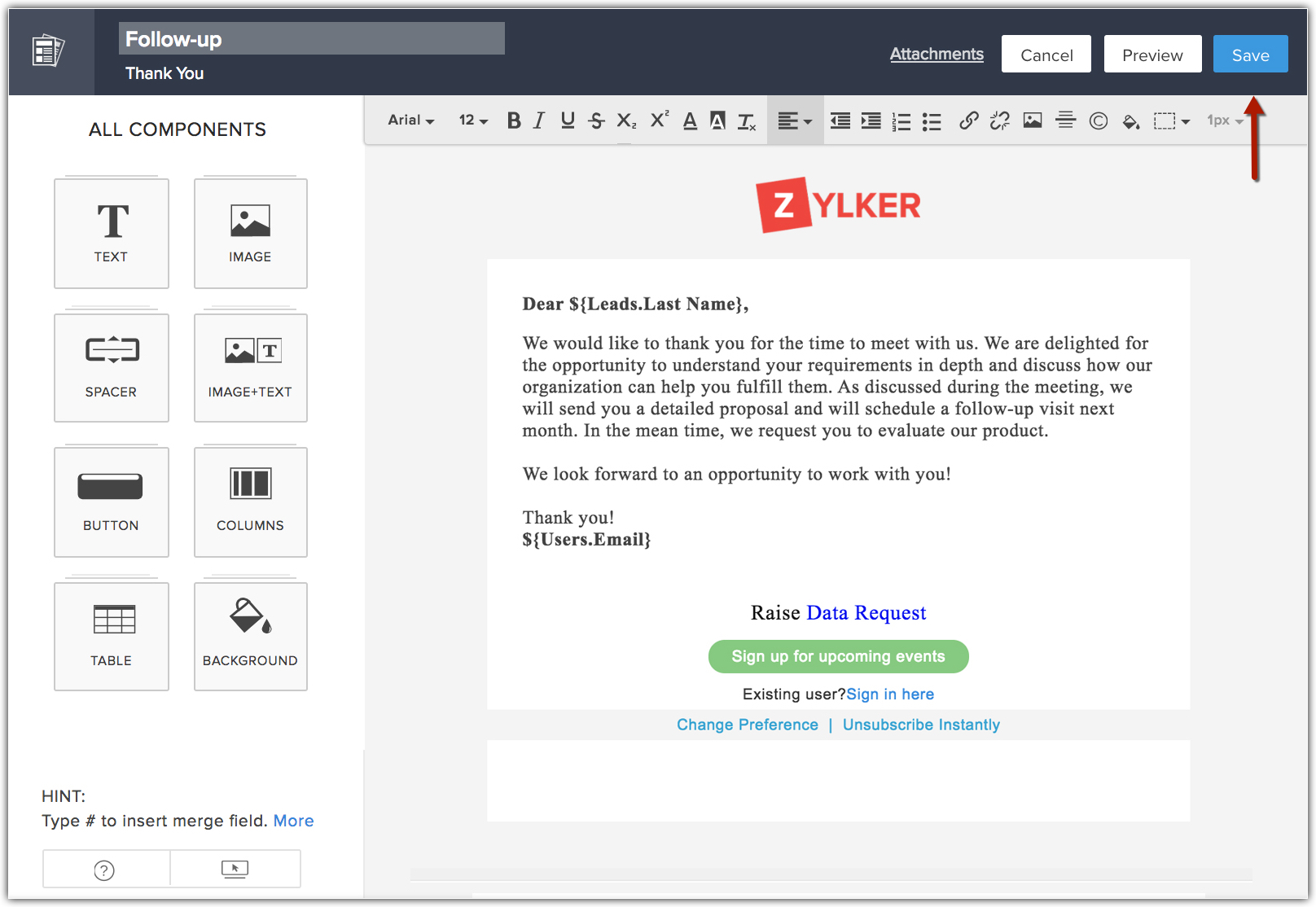
Para agregar un enlace de solicitud de datos en un correo electrónico
- Vaya a la página Detalles del registro y haga clic en Enviar correo electrónico.
- En la ventana de redacción, haga clic en el botón (Agregar enlace) y seleccione el ícono
 (Solicitud de datos) .
 - Seleccione el Tipo de solicitud de datos activando la casilla de verificación.
Haga clic en Seleccionar todo para agregar todos los tipos. - Seleccione el idioma en la lista desplegable y haga clic en Guardar.
- Haga clic en Enviar.
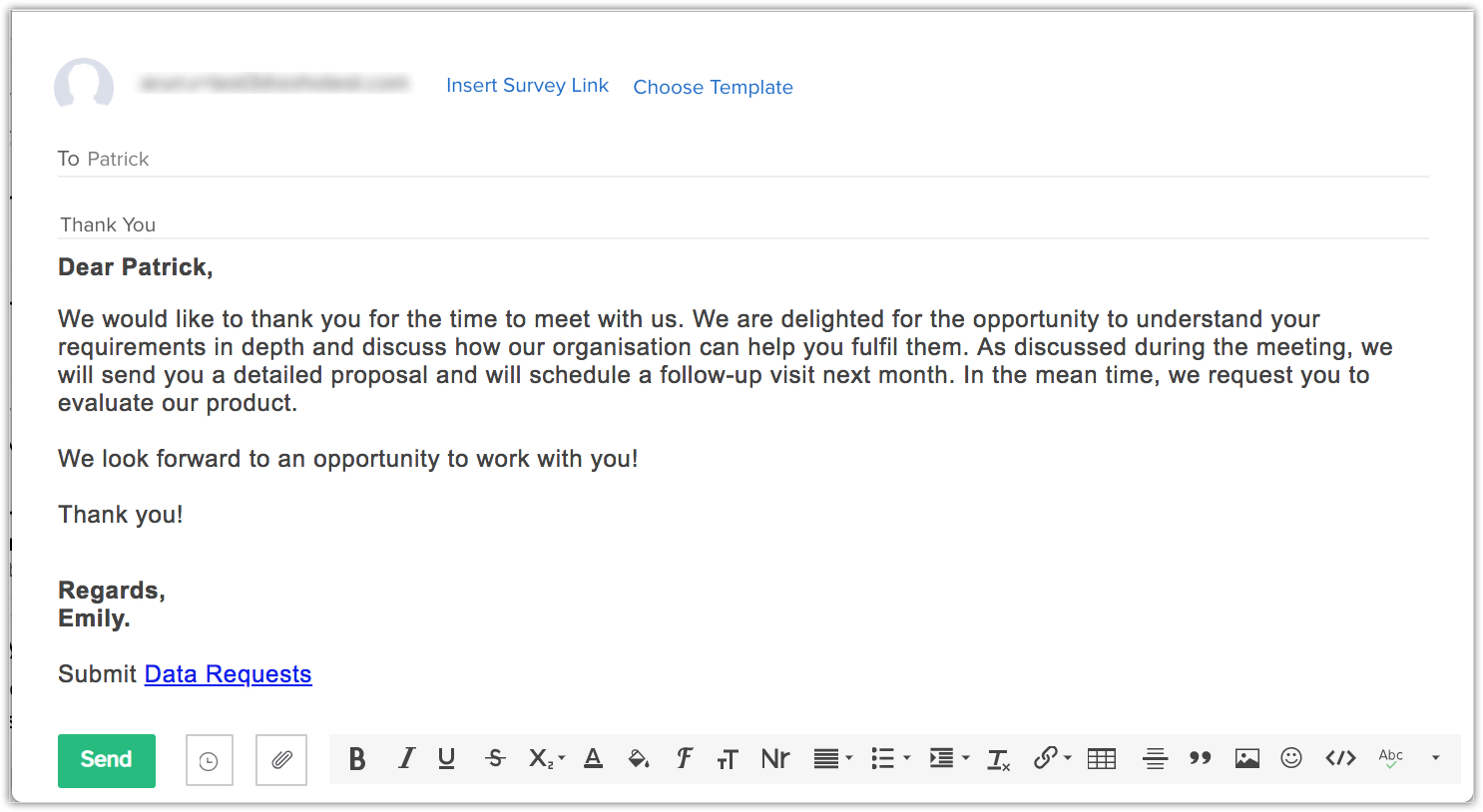
Realizar una solicitud de datos
Mediante el enlace de solicitud de datos, el cliente puede presentar una solicitud y se capturará automáticamente en Zoho CRM. Sus clientes pueden seguir los pasos indicados para presentar una solicitud de datos.
Para realizar una solicitud de datos
- Sus clientes pueden hacer clic en Enlace de solicitud de datos desde el correo electrónico.
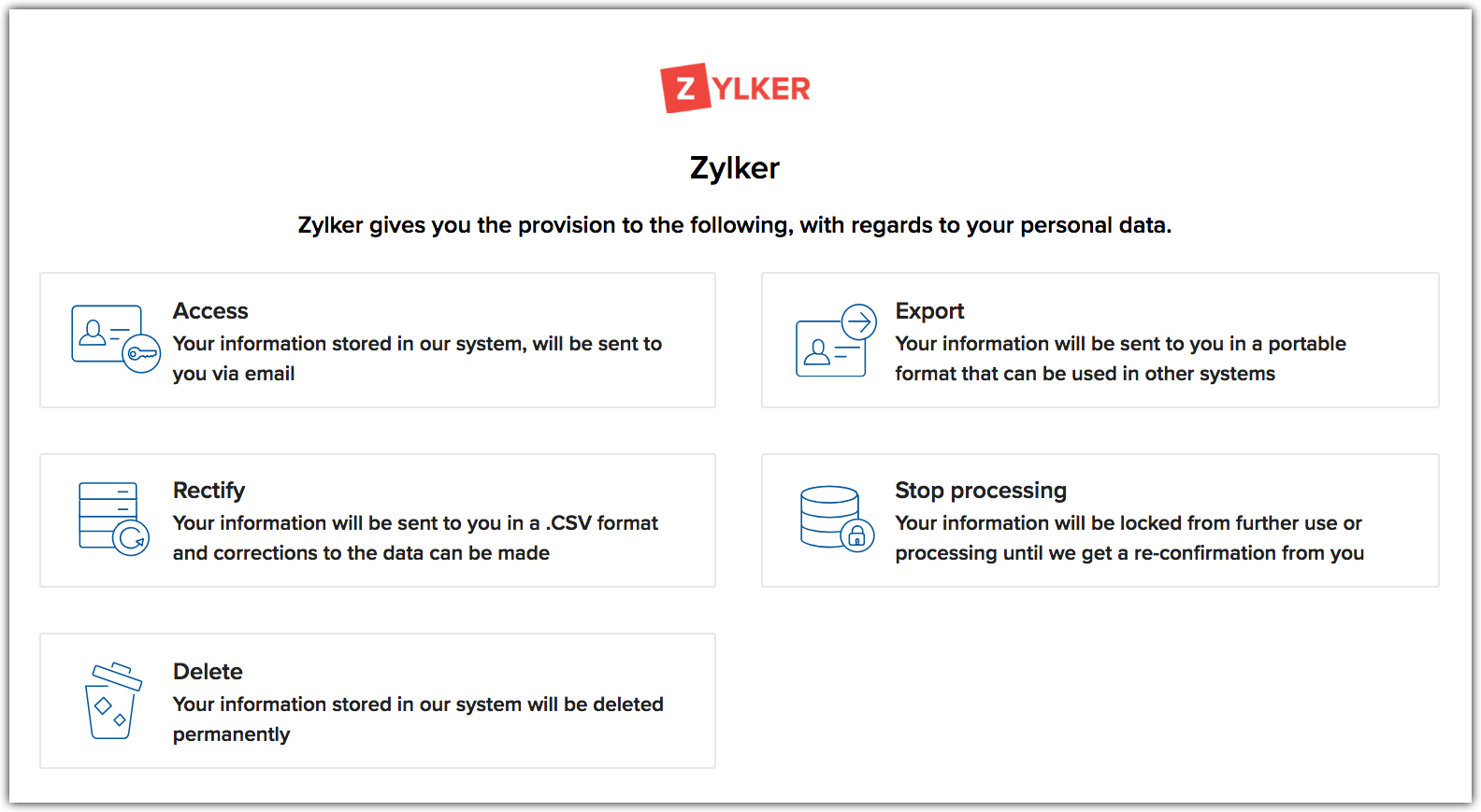
- Agregue una solicitud de su elección.
- Confirme la solicitud.
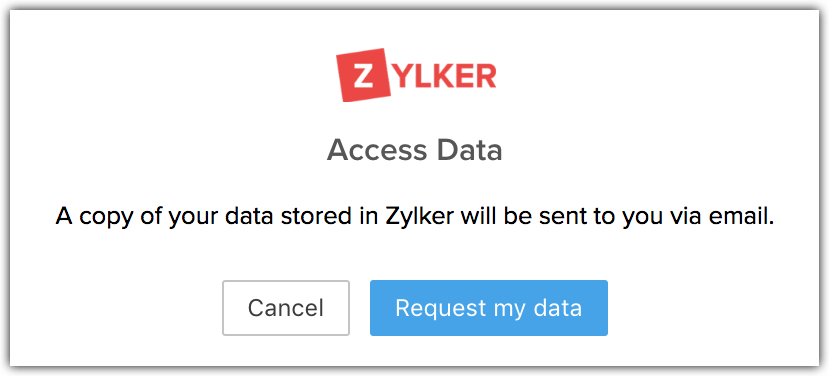
- Esta solicitud se registrará en la sección Privacidad de datos de los registros respectivos.
Ver todas las solicitudes en curso
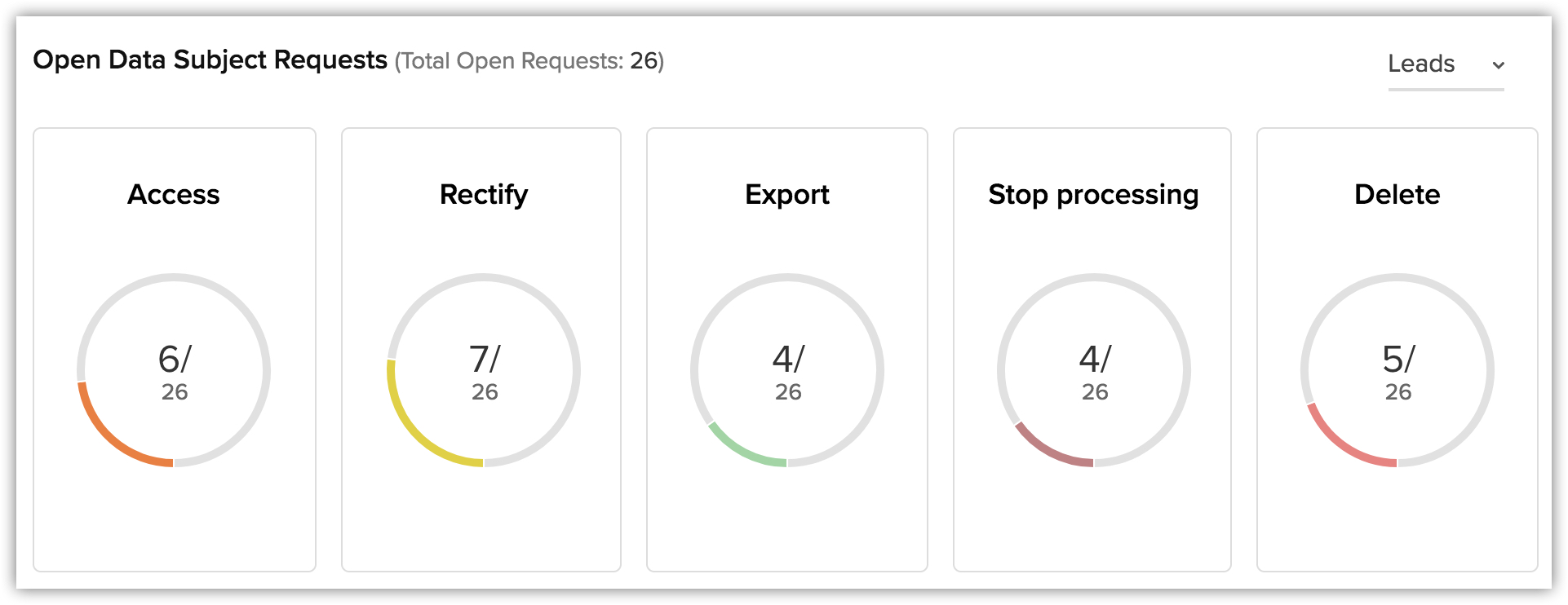
La sección Descripción general en los ajustes de cumplimiento de RGPD ofrece una vista unificada de todas las solicitudes ordenadas por módulo. Puede ver la lista de todos los registros de una solicitud en particular.
Para ver todas las solicitudes en curso
- Haga clic en Configuración > Usuarios y control > Ajustes de cumplimiento > Descripción genera.
- En la sección Solicitudes en curso del interesado , haga clic en una solicitud para ver los registros correspondientes.
- Examine las implicaciones y haga clic en Restringir datos personales para continuar.
 El contenido presentado en este documento no debe interpretarse como asesoramiento jurídico. Comuníquese con su asesor legal para saber cómo afecta el RGPD a su organización y qué debe hacer para cumplir con esta norma.
CONSULTE TAMBIÉN
RGPD en Zoho CRM
Administrar bases legales
Gestión de consentimiento
Privacidad de datos
Marcar campo personal