Sauvegarde des données dans Zoho CRM
Cette page a été traduite à l'aide d'outils d'IA et peut contenir des erreurs. Pour obtenir des informations précises et à jour, veuillez consulter la version originale en anglais.
La sauvegarde des données vous permet de conserver une copie des données CRM, ce qui peut être obligatoire pour respecter les directives et réglementations de votre entreprise. Elle vous offre également la possibilité de disposer d'une copie des données antérieures à titre de référence.

Il s'agit du processus de sauvegarde remanié, disponible uniquement pour certains utilisateurs dans des centres de données (DC) spécifiques. Son déploiement auprès de l'ensemble des utilisateurs de tous les DC est encore en cours. Consultez cet espace pour obtenir des informations sur la disponibilité par DC.

Disponibilité et autorisations
- Les utilisateurs disposant d'un profil administrateur peuvent demander une sauvegarde des données.
- Ultimate Edition peuvent bénéficier de quatre sauvegardes sans frais supplémentaires.

Remarques :
- La sauvegarde des données pour les e-mails configurés en IMAP n'est actuellement pas prise en charge.
- La sauvegarde des données peut prendre de quelques minutes à plusieurs heures selon le volume de données à archiver. Plus le volume est réduit, plus la sauvegarde est rapide.
- La sauvegarde peut être téléchargée depuis Configuration > Administration des données > Sauvegarde des données.
- Le lien de téléchargement de la sauvegarde reste actif pendant 7 jours au maximum à compter de la date de création de la sauvegarde.
- La sauvegarde sera stockée dans le même DC que celui où le client dispose de son compte.
- La sauvegarde inclut les données des champs « Chargement de fichier » et « Chargement d'image ». Les données sauvegardées seront enregistrées dans le dossier Pièces jointes, et les fichiers de référence correspondants seront disponibles dans le dossier Données.
- Les utilisateurs peuvent sauvegarder les enregistrements enregistrés en tant que brouillons dans les assistants
- CRM vous permet de sauvegarder les enregistrements qui ont été enregistrés en tant que brouillons dans les assistants. Les enregistrements en brouillon sont étiquetés « Brouillon », tandis que les autres enregistrements sont étiquetés « Disponible » lors de la sauvegarde des données. Veuillez vous reporter à la capture d'écran ci-dessus d'un exemple de fichier de sauvegarde des données.
Choisir le module à sauvegarder
La première étape d'une sauvegarde des données consiste à choisir ce que vous souhaitez télécharger. Dans Zoho CRM, les données incluent tous les modules à l'exception des activités telles que les Task, les appels, les réunions et les e-mails. Ces activités sont répertoriées séparément, afin que vous puissiez les sélectionner uniquement si nécessaire, ainsi que les pièces jointes.
Télécharger immédiatement
Pour un téléchargement immédiat, sélectionnez simplement les modules à sauvegarder et cliquez sur Sauvegarder maintenant.
Planifier la sauvegarde
Vous pouvez planifier des sauvegardes à intervalles définis. Les options disponibles pour choisir la fréquence de sauvegarde de vos données CRM sont répertoriées ci-dessous.
- Toutes les deux semaines
- Hebdomadaire
- Mensuelle
Toutes les deux semaines
La sauvegarde s'exécute une fois toutes les deux semaines. Vous pouvez choisir le jour et l'heure de déclenchement de la sauvegarde. Par exemple, si vous sélectionnez le jeudi à 12 h 00, la demande de sauvegarde est déclenchée un jeudi sur deux à cette heure. Le démarrage effectif de la sauvegarde peut intervenir plus tard, selon le volume de vos données et le nombre de demandes de sauvegarde en file d'attente.
Conseil rapide
- Ce type est recommandé pour les utilisateurs des éditions payantes (hors Ultimate), car ils peuvent ainsi utiliser efficacement les 2 sauvegardes gratuites et n'auront pas à acheter de sauvegardes supplémentaires.
- Les utilisateurs de l'édition Ultimate n'utiliseront que deux des quatre sauvegardes gratuites auxquelles ils ont droit. Ils peuvent utiliser les deux sauvegardes restantes pour obtenir une archive de sauvegarde à la demande.
Mensuelle
Vous pouvez choisir la date ou le jour auquel la sauvegarde doit être prête au téléchargement. Par exemple, si la sauvegarde des données est planifiée par date et que la date choisie est le 15, la sauvegarde sera disponible au téléchargement le 15 de chaque mois.
Si la sauvegarde des données est planifiée par jour et que le premier lundi est sélectionné, la sauvegarde sera disponible au téléchargement le premier lundi de chaque mois.
Hebdomadaire
Vous pouvez choisir le jour auquel la sauvegarde doit être déclenchée. Par exemple, si vous choisissez le lundi, la sauvegarde des données sera effectuée chaque lundi du mois.
Remarque
- Les utilisateurs des éditions payantes qui sélectionnent la sauvegarde des données « Hebdomadaire » pourront l'acheter directement depuis la fenêtre de sauvegarde. Ils peuvent cliquer sur l'option Effectuer le paiement dans le message de confirmation suivant et procéder à l'achat de la sauvegarde.
Charger vers le cloud
Vous pouvez choisir de charger votre sauvegarde vers le cloud une fois celle-ci terminée. Zoho CRM vous permet de décider de charger vers votre Zoho WorkDrive ou vers votre Google Drive.
Charger vers Zoho WorkDrive
Si vous disposez d'un compte Zoho WorkDrive, vous pouvez également y charger votre sauvegarde. Activez l'option Charger vers le cloud et sélectionnez l'option Zoho WorkDrive. Choisissez ensuite le dossier dans lequel vous souhaitez ajouter votre sauvegarde et cliquez sur Ajouter. Cliquez ensuite sur Sauvegarder maintenant pour finaliser.
Charger vers Google Drive
Activez l'option Charger vers le cloud et sélectionnez l'option Google Drive. Choisissez ensuite le dossier dans lequel vous souhaitez ajouter votre sauvegarde et cliquez sur Ajouter vers ce dossier. Cliquez ensuite sur Sauvegarder maintenant pour finaliser.
Télécharger la sauvegarde des données
Une fois la sauvegarde des données prête, l'administrateur et l'utilisateur sont notifiés par e-mail. L'e-mail contient un lien qui les dirige vers la page de sauvegarde dans Zoho CRM, s'ils sont connectés. Depuis la section Téléchargements, ils peuvent télécharger la sauvegarde, où les données et les pièces jointes sont fournies sous forme de dossiers ZIP distincts.
- Données CRM - Les enregistrements de chaque module seront mis à disposition. Toutes les données des modules d'organisation et des modules personnalisés seront incluses, à l'exception des activités telles que les Task, les e-mails, les appels, les réunions et les pièces jointes.
- Pièces jointes CRM - Toutes les pièces jointes, Task, e-mails, appels et réunions de votre compte CRM seront disponibles.
Pour télécharger la sauvegarde des données
- Connectez-vous à votre Zoho CRM avec des privilèges administrateur.
- Accédez à Configuration > Administration des données > Sauvegarde des données.
- Cliquez sur le lien du fichier ZIP dans la section Téléchargements pour le télécharger.
Historique des sauvegardes
La séquence chronologique des actions effectuées en lien avec la sauvegarde des données sera répertoriée ici. Elle comprend :
- Configuration - Lors de la planification d'une sauvegarde, le journal est mis à jour avec la configuration choisie par l'utilisateur. Par exemple, Sophia Isha a planifié une sauvegarde bihebdomadaire.
- La sauvegarde est prête à être téléchargée - Lorsque la sauvegarde est disponible au téléchargement.
- Téléchargement lancé - Lorsque la sauvegarde est téléchargée par l'utilisateur.
- Arrêt d'une sauvegarde planifiée
- Détails d'achat de sauvegarde - Les détails du module complémentaire de sauvegarde acheté seront mis à jour dans le journal.
Notification de sauvegarde des données
Les administrateurs ayant configuré la sauvegarde reçoivent des notifications contextuelles dans les cas suivants :
Notifications dans l'application
Notifications dans l'application
- Lorsque la sauvegarde des données est prête au téléchargement.
- Lorsque la dernière sauvegarde des données est planifiée.
- Lorsque la dernière sauvegarde des données est en cours.
- Lorsque la sauvegarde des données vers le cloud est en cours.
- Lorsque la sauvegarde des données vers le cloud est terminée.
- Lorsque la sauvegarde des données a été arrêtée.
- Lorsque la sauvegarde des données planifiée a échoué.
- Lorsque le chargement de la sauvegarde vers le cloud a échoué.
Notification par e-mail
- Lorsqu'une sauvegarde est terminée, l'administrateur qui l'a lancée et le Super Admin sont notifiés par e-mail.
Arrêter la sauvegarde récurrente
Lorsqu'une sauvegarde des données est planifiée, vous pouvez choisir de l'annuler si le besoin se présente.
Remarque
- Cette opération n'arrêtera pas le paiement récurrent de votre abonnement à la sauvegarde hebdomadaire. Pour annuler ce paiement, veuillez consulter la page d'abonnement.
- Vous ne pouvez pas arrêter une sauvegarde lorsqu'elle est en cours d'exécution ou une fois qu'elle est prête au téléchargement.
Pour arrêter la sauvegarde
- Connectez-vous à votre compte Zoho CRM avec les privilèges Administrateur.
- Accédez à Configuration > Administration des données > Sauvegarde des données.
- Sur la page Sauvegarde des données, cliquez sur Arrêter la sauvegarde dans la fenêtre récapitulative de la sauvegarde.
- Cliquez sur Je comprends, arrêter la sauvegarde , dans la fenêtre contextuelle. Cliquez sur Annuler pour annuler l'opération.
Acheter une sauvegarde
Les utilisateurs de l'édition gratuite de Zoho CRM doivent acheter le module complémentaire de sauvegarde des données ponctuelle ou passer à une édition payante de Zoho CRM afin de bénéficier de la sauvegarde des données gratuite disponible. Une fois ce quota épuisé, si vous souhaitez sauvegarder les données CRM, vous pouvez acheter le module complémentaire.
Notez que les tarifs affichés dépendent de votre lieu de connexion.
Pour acheter une sauvegarde depuis la page d'abonnement (réservé aux utilisateurs de l'édition gratuite)
- Connectez-vous à votre compte Zoho CRM avec les privilèges Administrateur.
- Cliquez sur votre Profil > Forfait actuel > Gérer. Vous serez redirigé vers la page du Zoho Store.
- Dans la section Modules complémentaires non récurrents, cliquez sur Acheter plus.
- La devise s'ajustera automatiquement en fonction de votre lieu de connexion. Voir la comparaison tarifaire par édition.
- Sélectionnez le nombre d'unités de sauvegarde que vous souhaitez acheter dans la liste déroulante, puis cliquez sur Continuer.
- Cliquez sur Passer au paiement.
- Choisissez l'un des modes de paiement disponibles.
Pour acheter depuis la fenêtre de sauvegarde des données (utilisateurs de l'édition gratuite)
- Connectez-vous à votre compte Zoho CRM avec les privilèges Administrateur.
- Accédez à Configuration > Administration des données > Sauvegarde des données.
- Sur la page Sauvegarde des données, cliquez sur acheter des sauvegardes supplémentaires. Vous serez redirigé vers la page du Zoho Store.
- Dans la section Modules complémentaires non récurrents, cliquez sur Acheter plus. La devise s'ajustera automatiquement en fonction de votre lieu de connexion. Voir la comparaison tarifaire par édition.
- Sélectionnez le nombre d'unités de sauvegarde dans la liste déroulante.
- Cliquez sur Passer au paiement.
- Choisissez l'un des modes de paiement disponibles.
Acheter une sauvegarde lors de la mise à niveau de Zoho CRM
Vous pouvez acheter un module complémentaire de sauvegarde des données hebdomadaire et de sauvegarde ponctuelle au moment de passer de l'édition gratuite à une édition payante de Zoho CRM (Standard/Professional/Enterprise/Ultimate). Pour acheter une sauvegarde lors d'une mise à niveau :
- Connectez-vous à votre compte Zoho CRM avec les privilèges Administrateur.
- Cliquez sur votre Profil > Gérer l'abonnement > Mettre à niveau l'édition.
- Choisissez l'édition de Zoho CRM dont vous avez besoin, puis cliquez sur Mettre à niveau.
- Cliquez sur Procéder au paiement et effectuez le paiement.
- Cochez la case Sauvegarde hebdomadaire des données pour l'ajouter à votre abonnement.
- Vous pouvez également choisir d'acheter une sauvegarde des données ponctuelle en sélectionnant le nombre d'unités dans la liste déroulante.
Acheter le module complémentaire de sauvegarde des données ponctuelle (utilisateur disposant d'une édition payante de Zoho CRM)
Une fois votre sauvegarde des données gratuite épuisée, vous pouvez acheter le module complémentaire de sauvegarde si vous souhaitez planifier une sauvegarde. Pour acheter une sauvegarde des données depuis la page d'abonnement
- Connectez-vous à votre compte Zoho CRM avec les privilèges Administrateur.
- Cliquez sur votre Profil > Gérer l'abonnement.
- Sur la page Zoho Store, cliquez sur Acheter plus dans la section Modules complémentaires non récurrents.
- Sélectionnez le nombre de modules complémentaires de sauvegarde ponctuelle dans la liste déroulante, puis cliquez sur Continuer.
- Cliquez sur Effectuer le paiement pour confirmer votre commande.
- Le récapitulatif de l'achat s'affichera.
Rétrograder les modules complémentaires
Pour rétrograder les modules complémentaires
- Connectez-vous à votre compte Zoho CRM avec les privilèges Administrateur.
- Cliquez sur votre Profil > Gérer l'abonnement.
- Sur la page Zoho Store, cliquez sur Rétrograder l'utilisateur/les modules complémentaires.
- Sélectionnez le nombre d'unités à rétrograder, puis cliquez sur Continuer.
- Cliquez sur Confirmer .
Format de fichier
Les données CRM exportées seront au format .CSV, compressées dans un fichier archivé unique (*.ZIP). Vous pouvez ouvrir le fichier dans un éditeur de texte ou dans un tableur. Les étapes pour ouvrir le fichier CSV dans Microsoft Excel sont décrites ci-dessous :
Pour les utilisateurs de Microsoft Excel 2007 :
- Ouvrez Microsoft Excel.
- Dans l'onglet Données, sélectionnez À partir du texte dans la section «Données externes».
- Dans la boîte de dialogue Importer un fichier texte, sélectionnez le fichier CSV exporté, puis cliquez sur Importer.
- Dans la boîte de dialogue de l'assistant Importation de texte, renseignez les paramètres suivants :
- Type de fichier : choisissez le type de fichier «Délimité».
- Origine du fichier : sélectionnez l'origine du fichier «Unicode(UTF-8)», puis cliquez sur Suivant.
- Délimiteurs : sélectionnez le délimiteur «Virgule», puis cliquez sur Terminer.
- Vous serez invité à sélectionner la plage de cellules.
- Sélectionnez la plage de cellules et les données CRM correspondantes seront importées dans le tableur.
Pour les utilisateurs de Microsoft Excel 2003 :
- Ouvrez Microsoft Excel .
- Cliquez sur Onglet Données > Données externes > Importer des données .
- Dans la boîte de dialogue Sélectionner la source de données, sélectionnez le fichier CSV exporté, puis cliquez sur Ouvrir .
- Dans la boîte de dialogue de l'assistant Importation de texte, renseignez les paramètres suivants :
- Type de fichier : choisissez le type de fichier «Délimité».
- Origine du fichier : sélectionnez l'origine du fichier «Unicode(UTF-8)», puis cliquez sur Suivant.
- Délimiteurs : Sélectionnez le délimiteur « Virgule », puis cliquez sur « Terminer ».
- Vous serez invité à sélectionner la plage de cellules.
- Sélectionnez la plage de cellules : les données CRM correspondantes seront importées dans le tableur.
Remarques
- Zoho CRM n'inclut en aucune façon d'informations ou de données nuisibles dans vos fichiers exportés. Cependant, par mesure de précaution face à des menaces de sécurité inconnues, il est recommandé de prêter attention aux avertissements relatifs aux opérations exécutables lors de l'ouverture d'un fichier exporté dans MS Excel. Évitez de modifier des commandes dans le fichier CSV exporté depuis Zoho CRM.
- Les éléments suivants ne seront pas inclus dans la sauvegarde des données :
- E-mail : contenu des e-mails et pièces jointes.
- Documents.
- Toute donnée obtenue via une intégration.
Restauration des données perdues
La perte de données est une source d'inquiétude pour toute organisation. Dans la plupart des cas, elle est immédiatement détectable. Cependant, dans des situations particulières, en raison d'une anomalie technique ou d'une omission humaine, cette perte se manifeste tardivement. Dans ces scénarios fâcheux, vous pouvez prendre les mesures suivantes pour tenter de récupérer les données perdues.
- Analyser à l'aide du journal d'audit
- Restaurer depuis la corbeille
- Restaurer à partir des données sauvegardées
- Contacter l'équipe d'assistance technique CRM
- Mesures correctives après restauration
Analyser à l'aide du journal d'audit
Les processus métier reposent sur les données pour prendre des décisions. En particulier si vous disposez d'automatisations basées sur un champ spécifique, toute modification imprévue et non intentionnelle des données peut faire dévier le cours de votre activité. Ainsi, au-delà de la perte de données, des mises à jour accidentelles (en masse) appliquées à un champ peuvent également engendrer des dysfonctionnements majeurs. C'est dans ce contexte que l'analyse comportementale via le journal d'audit s'avère particulièrement utile.
Le journal d'audit enregistre tous les événements survenus dans votre organisation CRM et les conserve dans l'ordre chronologique pendant 60 jours. Il vous permet d'identifier aussi bien les modifications que les suppressions effectuées sur vos données CRM, en indiquant quel utilisateur a modifié ou supprimé une donnée, et à quel moment.
Pour en savoir plus sur les journaux d'audit, consultez Surveillance du journal d'audit.
Restaurer depuis la corbeille
Si vous avez constaté la perte de données dans les 60 jours suivant la suppression, vous pouvez facilement restaurer les données parent et les données associées depuis la corbeille. Veillez toutefois à ce que la corbeille n'ait pas été vidée manuellement.
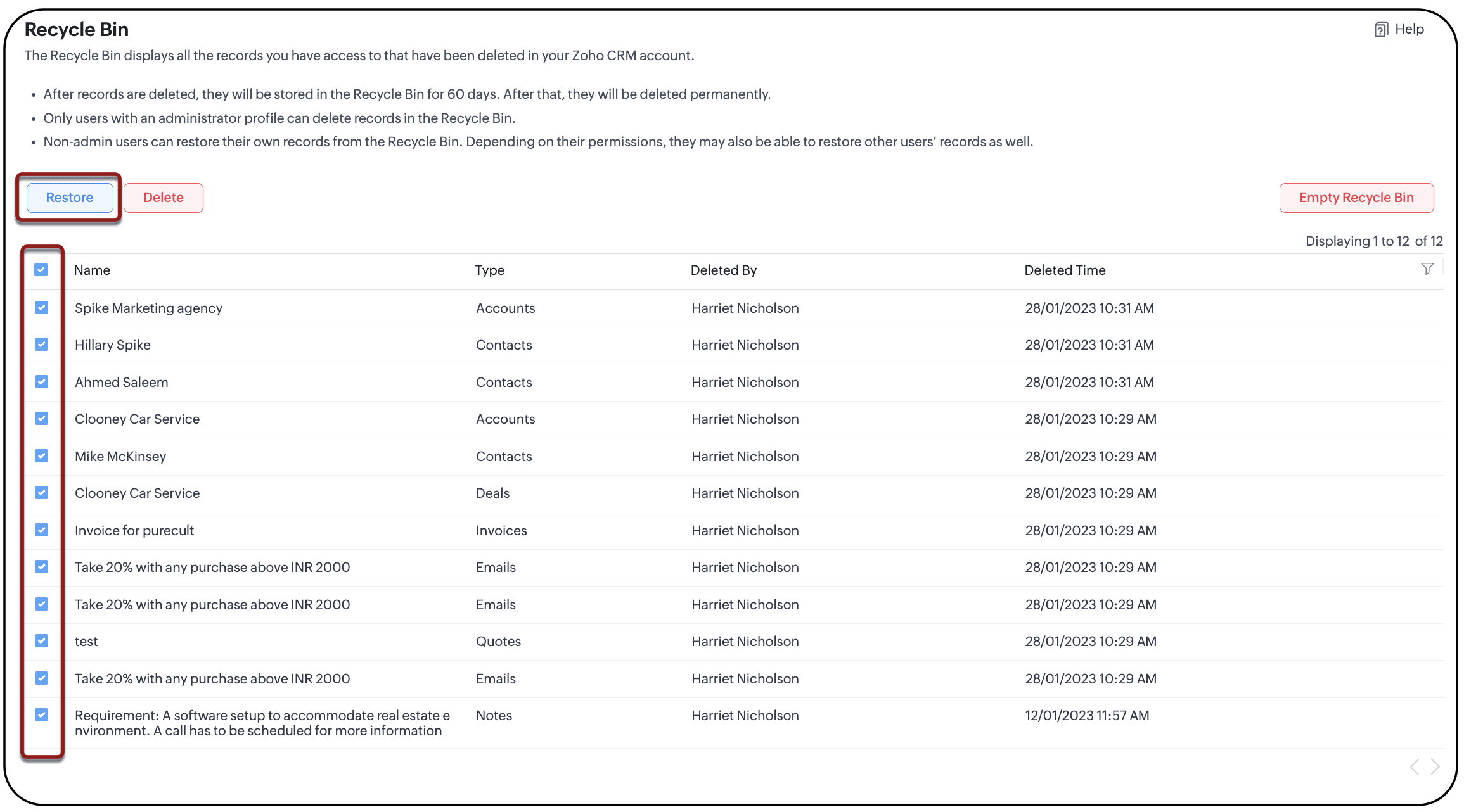
Pour en savoir plus sur la corbeille, consultez cet article détaillé.
Restauration des fichiers sauvegardés
Si la perte de données remonte à plus de 60 jours, si la corbeille a été vidée et qu'aucune information n'est disponible dans le journal d'audit, les données sauvegardées vous seront d'un précieux secours. La sauvegarde des données est une pratique fortement recommandée pour les organisations traitant un volume important de données. Si vous avez déjà effectué une sauvegarde, vous pouvez télécharger vos données immédiatement ou programmer une routine de sauvegarde. Dans tous les cas, une sauvegarde inclut l'ensemble des données et des pièces jointes.
Restauration :
Le téléchargement d'une sauvegarde enregistre une copie de vos données et pièces jointes sur votre système local. Il s'agit d'un ensemble de fichiers regroupant les informations des enregistrements issus des modules respectifs, ainsi que les pièces jointes, au format .csv.
Remarque : chaque enregistrement du fichier de sauvegarde se voit attribuer automatiquement un identifiant alphanumérique unique. Il est recommandé de ne pas modifier ces identifiants, car cela entraverait la restauration.
Deux méthodes vous permettent de gérer la restauration des fichiers sauvegardés.
- Importation de données : Si la perte de données concerne des informations de champ ou si un enregistrement ne comporte aucune information associée provenant d'autres modules, vous pouvez importer le fichier correspondant issu de la sauvegarde dans ce module. Si l'enregistrement supprimé comporte des informations associées issues d'autres modules, la migration des données est recommandée. Cliquez ici pour en savoir plus sur l'importation de données.
- Migration des données : Si les données perdues incluent des enregistrements avec des listes associées provenant d'autres modules (tels que comptes, contacts associés, notes, transactions, activités, etc.) ou si l'ensemble des données CRM a été effacé accidentellement, il est difficile d'identifier et de nommer chaque élément depuis la sauvegarde. Dans ce cas, optez pour la migration des données. La migration des données consiste en une importation complète de votre fichier de sauvegarde vers votre système CRM. Cliquez ici pour en savoir plus sur la migration des données au sein des organisations Zoho CRM.
Contacter l'équipe d'assistance technique CRM
La migration des données est une opération technique consistant à importer une base de données complète, qui requiert une attention méticuleuse. Des champs mal mappés risquent de corrompre l'intégralité de votre compte CRM et d'engendrer une confusion supplémentaire. Pour cette raison, nous vous recommandons de contacter notre équipe d'assistance à l'adresse support@zohocrm.com afin de récupérer vos données. Nos experts en assistance technique évalueront votre compte et vous accompagneront tout au long du processus de récupération.
Mesures correctives après restauration
Une fois la restauration effectuée, veillez à mettre en place les éléments suivants :
- Programmer des sauvegardes de données régulières
- Exporter le journal d'audit à intervalles réguliers
- Vérifiez les permissions accordées aux utilisateurs et limitez la suppression aux utilisateurs disposant d'un profil administrateur. Pour en savoir plus sur les profils dans Zoho CRM, consultez Gestion des utilisateurs, des rôles et des permissions .