Importer des données dans un module CRM
Ce document d'aide concerne une nouvelle version de l'outil d'importation. Le document d'aide relatif à l'outil d'importation classique est disponible ici.
L'outil d'importation vous permet de transférer rapidement des données dans un module CRM. Utilisez-le pour ajouter, mettre à jour, ou effectuer les deux opérations (mise à jour + insertion) sur plusieurs enregistrements dans un module CRM. Il est disponible dans toutes les éditions du CRM.
Un cas d'utilisation fréquent consiste à importer des données provenant de diverses sources dans le CRM.
Par exemple, des informations de contact précieuses peuvent être réparties entre des listes de salons professionnels, des listes achetées ou des fichiers Excel transmis par vos commerciaux. Importez chaque fichier dans le module Contacts afin de disposer d'une source de données unique pour vos équipes marketing et commerciales.Un autre cas d'utilisation consiste à effectuer des mises à jour en masse. Par exemple, votre équipe des opérations commerciales peut exporter, enrichir et réimporter des données. Vous pouvez également avoir besoin de renseigner rétroactivement un nouveau champ dans tous les enregistrements existants. L'équipe peut effectuer ces opérations selon les besoins pour maintenir la pertinence de vos données.
Vous souhaitez transférer l'intégralité de vos données depuis un autre CRM ou système vers plusieurs modules Zoho CRM.
Vous souhaitez importer des pièces jointes (fichiers) ou des images dans un module.
Vous souhaitez importer des données dans des champs système tels que Date de création, Date de modification, etc.
L'outil d'importation, quant à lui, est conçu pour gérer des importations de données fréquentes, simples et propres à un module spécifique.
Comment fonctionne le processus d'importation ?
Les principales étapes du processus d'importation sont simples :
-
Préparez vos fichiers* et déposez-les dans l'outil d'importation.
-
Associez les fichiers aux modules et les colonnes des fichiers aux champs CRM.
-
Lancez l'importation et attendez qu'elle soit terminée.
-
En cas d'échec, corrigez les fichiers et relancez l'importation.
*Pour chaque opération d'importation, vous pouvez ajouter un fichier pour le module principal et un fichier pour chaque module dépendant, tels que les sous-formulaires, les champs de recherche à sélection multiple ou les associations multi-utilisateurs.
Conseil
-
Commencez par copier votre fichier d'importation et n'apportez des modifications qu'à la copie. Importez ensuite cette copie dans le CRM. Ainsi, le fichier original reste intact et disponible pour d'autres utilisations.
-
Si vous souhaitez importer un grand nombre d'enregistrements, il est préférable de commencer par importer un petit sous-ensemble. Vous pourrez ainsi corriger votre fichier en fonction des problèmes détectés avant de lancer l'importation complète.
Guide rapide
Prérequis
-
Vérifiez que l'autorisation Importer des enregistrements est activée pour votre profil.
-
Préparez les fichiers d'importation (les formats csv, xls, xlsx et vcf sont pris en charge).
Exemples de fichiers d'importation
Deux exemples de fichiers sont intégrés ci-dessous : un pour les données du module et un autre pour un module dépendant.
Survolez les noms de colonnes pour afficher les notes. Faites défiler selon vos besoins.
À des fins de test, vous pouvez télécharger un exemple de fichier directement depuis la page Importation.
Fichier d'importation des données du module
Fichier d'importation du module dépendant
Pour chaque importation, vous pouvez ajouter un fichier pour le module (obligatoire) et un fichier pour chaque module dépendant (sous-formulaires / associations de champs de recherche à sélection multiple, associations multi-utilisateurs).
Si le module dépendant est obligatoire, vous devez ajouter un fichier d'importation pour les opérations Ajouter (Insertion) et Les deux (Upsert). Pour la mise à jour, il n'est pas nécessaire d'ajouter un fichier d'importation pour le module dépendant obligatoire.
Importer des données
-
Accédez au module dans lequel vous souhaitez importer les données. Il peut s'agir, par exemple, des modules Leads, Contacts, Comptes, Deals, etc.
-
À côté du bouton Créer [Enregistrement], cliquez sur la flèche vers le bas et sélectionnez Importer [des enregistrements].
-
Glissez-déposez les fichiers contenant les données, ou cliquez sur Parcourir et sélectionnez les fichiers.
-
Sélectionnez le Jeu de caractères pour analyser les fichiers. Cette option s'affiche uniquement après le chargement du fichier. L'option par défaut Détection automatique fonctionne correctement dans la plupart des cas. Cliquez sur Suivant.
-
Sélectionnez la disposition et indiquez si vous souhaitez ajouter des enregistrements, les mettre à jour, ou effectuer les deux opérations. Cliquez sur Suivant.
-
Si vous avez ajouté plusieurs fichiers, faites-les glisser depuis la barre latérale gauche vers le module à droite. Vous pouvez également cliquer sur Mapper le fichier pour chaque module et sélectionner le fichier. Cliquez sur Suivant.
-
Mappez les colonnes de chaque fichier aux champs CRM. Cliquez sur Enregistrer et suivant.
-
Choisissez les actions post-importation et cliquez sur Soumettre.
-
L'importation démarre. Une fenêtre contextuelle s'affiche à l'issue du processus. En cas de succès, actualisez le navigateur pour afficher les données nouvellement importées dans le module.
-
Consultez les détails de l'importation en accédant à Configuration > Administration des données > Importation > Historique des importations. Vous pouvez y cliquer sur l'importation effectuée pour afficher des informations supplémentaires, telles que les lignes ajoutées, mises à jour, ignorées, etc.
Guide détaillé
Ce guide comprend les sections suivantes :
-
Section 1 : Ce qu'il faut savoir avant d'utiliser l'outil d'importation (autorisations, format de fichier et exigences de taille, modules et champs pris en charge)
-
Section 2 : Importation des données des modules dépendants avec les données du module principal
-
Section 3 : Instructions détaillées pour effectuer l'importation
-
Section 4 : Identifier la raison de l'échec de l'importation pour certaines lignes
-
Section 5 : Annuler une importation
-
Section 6 : Consulter l'historique des importations
Ce qu'il faut savoir avant d'utiliser l'outil d'importation
Modules de l'organisation : Vous devez disposer de l'autorisation de profil Importer des enregistrements pour importer des données dans les modules de l'organisation. Demandez à votre administrateur CRM d'activer cette autorisation pour le module concerné : Modifier les autorisations de profil.
Modules d'équipe : Vous devez disposer de l'autorisation de profil Importer des enregistrements activée pour votre profil de module d'équipe par l'administrateur du module d'équipe : Gérer les actions pour les profils de modules d'équipe.
Cet outil permet d'importer des données dans la plupart des modules et champs CRM.
Modules d'organisation standard
Leads
Contacts
Comptes
Transactions
Tasks
Réunions
Appels
Produits
Devis
Bons de commande client
Bons de commande fournisseur
Factures
Campagnes
Fournisseurs
Catalogues de prix
Dossiers
Solutions
Modules personnalisés
Modules d'organisation personnalisés
Modules d'équipe
Modules dépendants des modules ci-dessus
Sous-formulaires (définis par le système et personnalisés)
Modules de liaison (créés via des champs de recherche multi-utilisateurs ou à sélection multiple)
Enregistrement du catalogue de prix -> Relation produit du catalogue de prix (Lié)
Enregistrement de campagne -> Leads/Contacts (Lié)
Autres
Notes pour chaque module
Utilisateurs
Champs non pris en charge
Numéro automatique
Formule
Champs agrégés
Récapitulatif cumulé
Mise en page
Date de création
Date de modification
Créé par
Modifié par
Chargement de fichier
Chargement d'image
Image de l'enregistrement
Champs en lecture seule
Importer des données de modules dépendants avec les données du module principal
Lors de l'importation de données dans un module, vous pouvez simultanément importer les données des modules dépendants. Le terme « modules dépendants » désigne les éléments suivants :
-
Enregistrements de sous-formulaires
-
Associations de recherche à sélection multiple
-
Associations multi-utilisateurs
Vous devrez donc glisser-déposer plusieurs fichiers dans l'outil d'importation et les associer aux modules dépendants appropriés. Notez que chaque module ne peut être associé qu'à un seul fichier.
Importer des données dans un module
Le processus d'importation comprend plusieurs étapes. La première consiste à préparer les fichiers d'importation. L'outil d'importation vous accompagne ensuite pas à pas tout au long des étapes suivantes.
Étape 1 : préparez les fichiers d'importation
Pour chaque importation, vous pouvez ajouter un fichier pour le module (obligatoire) et un fichier pour chaque module dépendant (facultatif ou obligatoire selon la configuration de la mise en page).
La taille maximale de chaque fichier d'importation est de 25 Mo.
Les formats de fichiers suivants sont pris en charge :
CSV
XLS
XLSX
VCF (pour les modules Leads, Contacts et Utilisateurs uniquement)
Le nombre maximum de lignes pouvant être importées dans un fichier dépend de l'édition :
Gratuit - 1 000
Standard / Zoho One Standard - 20 000
Professional - 50 000
Enterprise / Zoho One Enterprise - 100 000
Ultimate / CRM Plus - 200 000
Pour le module Utilisateurs - 1 000 pour toutes les éditions
Le nombre maximum de colonnes pris en charge dans un fichier est de 500.
Si vous importez des enregistrements parents avec des enregistrements de modules dépendants, chaque enregistrement parent peut comporter jusqu'à 100 enregistrements liés par module dépendant dans le fichier associé (par exemple, dans les champs Multi-utilisateurs ou Recherche à sélection multiple). Pour les sous-formulaires, la limite dépend de la configuration définie dans ce module.
Veillez à ce que le fichier ne contienne pas d'éléments non pris en charge :
Les contrôles spéciaux, tels que les filtres combinés ou les images incorporées dans les fichiers XLS/XLSX, peuvent provoquer des erreurs inattendues.
Le fichier d'importation ne doit pas contenir de pièces jointes.
Les données encadrées par des balises <script> </script> ne doivent pas être présentes.
Vérifiez que la première ligne de votre fichier d'importation contient les noms de colonnes et non des valeurs de données.
Ajoutez des colonnes pour les champs obligatoires et renseignez-les pour chaque ligne : les enregistrements dont les champs obligatoires sont manquants ne seront pas importés.
Comment identifier les champs obligatoires
Accédez au module et cliquez sur le bouton Créer [Enregistrements].
Cliquez sur Enregistrer.
Un avertissement s'affichera pour certains champs ou sous-formulaires. Ce sont les éléments obligatoires.
Ajoutez des colonnes pour les champs de recherche : Pour les champs de recherche, vous devez ajouter une colonne dans le fichier afin d'identifier l'enregistrement de recherche. Il peut s'agir de l'un des éléments suivants :
Identifiant de l'enregistrement
Champ unique
Champs de nom d'enregistrement (sauf lorsque la recherche concerne les modules Leads, Contacts ou Utilisateurs)
E-mail (uniquement pour les modules Leads, Contacts, Utilisateurs, modules personnalisés et modules de liaison).
Champ d'identifiant externe
Supprimez les colonnes inutiles : La suppression des colonnes inutilisées facilite l'association des données.
Ajoutez une colonne du fichier d'importation du module principal dans le fichier d'importation des modules dépendants : lors de l'importation de données d'un module avec ses modules dépendants, le fichier d'importation des modules dépendants doit comporter une colonne indiquant à quel enregistrement du module principal il est rattaché. Utilisez une colonne du fichier du module principal contenant des valeurs uniques.
Ajoutez des champs personnalisés au module CRM : si votre fichier contient des données importantes dans une colonne sans champ correspondant dans le CRM, vous ne pourrez pas associer cette colonne et ces données ne seront pas importées. Pour importer ces données, ajoutez des champs personnalisés avant l'importation ou utilisez l'option Créer de nouveaux champs lors de l'importation.
Vérifiez que les entrées des colonnes de recherche contiennent des valeurs du même type : Toutes les lignes d'une même colonne doivent utiliser le même type de correspondance. Si vous choisissez « E-mail » pour identifier les enregistrements, toutes les lignes de cette colonne doivent contenir des adresses e-mail. Il n'est pas possible de mélanger des adresses e-mail et des identifiants d'enregistrement dans la même colonne.
Formater les valeurs de tags : Pour les tags, les données doivent être séparées par une virgule (,) si un enregistrement comporte plusieurs tags dans le fichier. Exemple : « Tag 1,Tag 2 ».
Formater les valeurs de listes de sélection multiple : Pour les listes de sélection multiple, les données doivent être séparées par un point-virgule (';') lorsque vous souhaitez sélectionner plusieurs valeurs. Exemple : « Option 1;Option 2 ».
Supprimer les lignes vides : Si plus de 10 lignes consécutives sont vides, le système considère qu'il s'agit de la fin du fichier d'importation. Les lignes situées après ces lignes vides consécutives ne seront pas importées.
Télécharger le fichier exemple
L'outil d'importation vous permet de télécharger un fichier exemple illustrant le format requis pour l'importation dans ce module.
-
Accédez au module dans lequel vous souhaitez importer les données. Il peut s'agir, par exemple, des modules Leads, Contacts, Comptes, Deals, etc.
-
À côté du bouton Créer [Enregistrement], cliquez sur la flèche vers le bas et sélectionnez Importer [Enregistrements].
-
Cliquez sur le lien CSV ou XLSX pour télécharger le fichier exemple dans le format souhaité. Ces liens sont disponibles sous le bouton Parcourir les fichiers.
Étape 2 : téléchargez les fichiers
-
Accédez au module dans lequel vous souhaitez importer les données. Il peut s'agir, par exemple, des modules Leads, Contacts, Comptes, Deals, etc.
-
À côté du bouton Créer [Enregistrement], cliquez sur la flèche vers le bas et sélectionnez Importer [Enregistrements].
Cette option n'est pas visible ?
Vous ne disposez pas de l'autorisation Importer des enregistrements activée pour votre profil (module de l'organisation) ou votre profil de module d'équipe (module d'équipe). Veuillez contacter l'administrateur concerné afin de faire activer cette autorisation pour votre profil. -
Faites glisser et déposez les fichiers contenant les données, ou cliquez sur Parcourir et sélectionnez les fichiers.
-
Sélectionnez le jeu de caractères pour analyser les fichiers. Cette option n'apparaît qu'après le téléchargement du fichier. L'option par défaut Détection automatique convient dans la plupart des cas.
-
Cochez l'option Notification par e-mail si vous souhaitez recevoir un e-mail à la fin de l'importation.
-
Cliquez sur Suivant.
Étape 3 : choisissez si les enregistrements doivent être créés, mis à jour ou les deux
-
Si le module comporte plusieurs mises en page, sélectionnez celle dans laquelle vous souhaitez importer les données.
- Indiquez si vous souhaitez ajouter des enregistrements, les mettre à jour, ou les deux. Les enregistrements ajoutés peuvent être annulés, mais les modifications apportées aux enregistrements existants sont irréversibles.Ajouter en tant que nouveaux [Enregistrements]Cette option ajoute les entrées du fichier d'importation en tant que nouveaux enregistrements dans le CRM. Pour éviter les doublons, sélectionnez un champ CRM unique. Dans une étape ultérieure, vous devrez associer une colonne du fichier d'importation à ce champ CRM. Les lignes du fichier dont les valeurs correspondent à des enregistrements déjà présents dans le CRM seront ignorées.Mettre à jour les [Enregistrements] existants uniquementCette option modifie les enregistrements existants sur la base des entrées du fichier d'importation. Aucun nouvel enregistrement n'est créé.
Pour identifier les enregistrements existants, vous devez sélectionner un champ CRM unique. Vous associerez ce champ à la colonne correspondante du fichier d'importation dans une étape ultérieure.
Vous pouvez choisir d'ignorer la mise à jour des valeurs vides dans les enregistrements.
Par exemple, si votre enregistrement CRM contient « Hôtellerie » dans le champ Secteur d'activité et que le fichier d'importation laisse ce champ vide pour cet enregistrement, l'activation de cette option conserve la valeur « Hôtellerie » existante dans l'enregistrement CRM. Si vous ne l'activez pas, la valeur sera écrasée et le champ Secteur d'activité sera vide.
Les deux
Si les entrées du fichier ne sont pas présentes dans le CRM, elles sont ajoutées en tant que nouveaux enregistrements. Si elles y sont déjà présentes, elles seront mises à jour.Pour identifier les enregistrements existants, vous devez sélectionner un champ CRM unique. Vous associerez la colonne correspondante de votre fichier d'importation à l'écran suivant.
Vous pouvez choisir d'ignorer la mise à jour des valeurs vides dans les enregistrements.
Exemple : si votre enregistrement CRM contient « New York » dans le champ Localisation et que le fichier d'importation laisse ce champ vide, l'activation de cette option conserve la valeur « New York » existante après l'importation.
-
Cliquez sur Suivant.

Remarque importante : Vous ne choisissez pas d'option d'importation séparée pour les modules dépendants. L'option choisie pour le module principal détermine la manière dont les enregistrements des modules dépendants sont traités.
Si vous importez des données de module dépendant en même temps que les données du module principal, l'option choisie pour le module principal détermine la manière dont les enregistrements du module dépendant sont importés :
-
Ajouter comme nouveau pour le module principal : Les enregistrements du module dépendant seront ajoutés comme nouveaux enregistrements.
-
Mettre à jour l'enregistrement existant / Les deux pour le module principal : Les enregistrements du module dépendant seront fusionnés (upsert) : c'est-à-dire mis à jour s'ils existent déjà dans le CRM, ou insérés dans le cas contraire.
Étape 4 : associer les fichiers et les champs
-
Associez les fichiers d'importation aux modules appropriés. Si vous importez un seul fichier, cliquez sur Suivant. Sinon, faites glisser les fichiers depuis la section Fichiers non associés à gauche vers le module correspondant à droite.
Remarque : si un module dépendant est obligatoire, vous devez importer un fichier correspondant lors de la deuxième étape et l'associer ici pour pouvoir continuer. -
Associez les colonnes du fichier d'importation aux champs du module CRM à l'aide de la liste déroulante.
-
À gauche s'affichent les colonnes du fichier d'importation. À l'extrême droite, un aperçu des valeurs contenues dans ces colonnes est visible.
Pour chaque colonne dont vous avez besoin, vous pouvez :
-
Associer la colonne à un champ CRM : cliquez sur la liste déroulante adjacente et sélectionnez le champ dans Zoho CRM.
-
Associer la colonne à plusieurs champs CRM : survolez le champ sélectionné, cliquez sur + et sélectionnez un champ supplémentaire. L'association n'est possible qu'avec des champs du même type de données. Ainsi, une colonne contenant des valeurs de date ne peut être associée qu'à des champs de type date.
-
Remplacer les valeurs vides par une valeur prédéfinie : survolez la partie droite de la liste déroulante pour afficher l'option Remplacer les valeurs vides. Cliquez simplement ici et définissez la valeur. Lorsqu'une valeur de la colonne est vide, cette valeur sera utilisée pour renseigner le champ CRM. Par exemple, vous pouvez définir la valeur du champ comme « Non disponible » si la valeur dans le fichier d'importation est vide.
-
Sélectionner le format pour certains champs : si vous avez sélectionné un champ CRM de type Date, Date et heure, Devise, Décimal, Entier long, Pourcentage ou Entier, vous devez en choisir le format. Cette liste de sélection s'affiche lorsque vous survolez une ligne.
-
Remplacer ou ajouter des étiquettes et des options de liste de sélection multiple : lorsque vous associez un champ au champ Étiquette et à une liste de sélection multiple, une fenêtre contextuelle s'affiche pour vous permettre de choisir de remplacer ou d'ajouter des valeurs. Cliquez sur Terminé.
En outre, les actions suivantes sont disponibles sur la page d'association des champs :
Cette fonctionnalité associe automatiquement les colonnes du fichier aux champs CRM en fonction de la correspondance de leurs noms. Vérifiez l'association avant de passer à l'étape suivante.
Instructions
Cliquez sur Mapper automatiquement.
Dans la fenêtre contextuelle, cliquez sur Appliquer.
Utilisez cette option pour définir une valeur unique pour un champ CRM sélectionné. Par exemple, vous pouvez définir le statut du lead comme « Nouveau lead » pour tous les enregistrements de leads importés.
Instructions
Cliquez sur le bouton Attribuer une valeur par défaut.
Sélectionnez un champ CRM.
Définissez la valeur par défaut.
Cliquez sur + pour ajouter la valeur par défaut d'un autre champ. Répétez l'opération selon vos besoins.
Cliquez sur Enregistrer.
Lorsque vous associez une colonne à un champ de recherche*, vous pouvez effectuer cette association sur la base d'une valeur unique telle que l'identifiant d'enregistrement, la valeur d'un champ unique, le nom d'affichage de l'enregistrement, etc. Vous devez sélectionner l'une de ces options pour relier l'enregistrement importé au bon enregistrement de recherche.
Par exemple, lors de l'importation d'accessoires dans le module Accessoires, le fichier peut contenir une colonne Produit incluant des valeurs GTIN. Vous devez associer la colonne Produit au champ de recherche Produit et vous assurer que la correspondance s'effectue sur le GTIN, et non sur l'identifiant d'enregistrement ou tout autre champ.
*Cela inclut le champ Lié à dans les Appels, les Réunions et les Tasks, ainsi que le champ Connecté à dans les modules Équipe.
Instructions
Lorsque vous associez une colonne à un champ de recherche, une fenêtre contextuelle s'affiche. Sélectionnez le champ dans le module de recherche qui sera utilisé pour localiser l'enregistrement correspondant.
Vous pouvez cliquer sur l'icône des paramètres adjacente à ce champ à tout moment pour modifier l'option.
Ce paramètre s'affiche lorsque vous importez des données de module dépendant en même temps que des données de module parent. Dans le fichier d'importation du module dépendant, incluez une colonne avec des valeurs uniques permettant d'identifier chaque enregistrement parent. Lors de l'association des champs, vous devez sélectionner la colonne du fichier d'importation du module parent à utiliser pour localiser ces enregistrements parents.
Par exemple, si le fichier d'importation d'un sous-formulaire contient une colonne d'adresses e-mail permettant d'identifier l'enregistrement parent, sélectionnez la colonne E-mail dans le fichier du module parent pour faciliter la correspondance correcte des enregistrements.
Instructions
Lorsque vous associez des champs pour un fichier d'importation de module dépendant, une fenêtre contextuelle s'affiche au moment où vous associez le champ Identifiant parent. Sélectionnez la colonne du fichier du module parent qui sera utilisée pour localiser l'enregistrement parent.
Vous pouvez cliquer sur l'icône des paramètres située à côté de ce champ à tout moment pour modifier l'option.
Une fois le mappage des champs nécessaires terminé, cliquez sur Enregistrer et suivant.
Effectuez le mappage pour les autres fichiers. Cliquez sur Enregistrer et suivant une fois que vous avez mappé les champs pour tous les fichiers.
Il arrive qu'une colonne du fichier d'importation contienne des données utiles, mais que vous ayez oublié de créer un champ CRM pour stocker cette valeur. Dans ce cas, vous pouvez utiliser cette option.
Instructions
Cliquez sur le bouton Créer de nouveaux champs .
La liste des colonnes non mappées dans le fichier d'importation s'affiche. Cochez celles dont vous avez besoin.
Pour chaque colonne, vous pouvez définir le nom du champ et le type de champ.
Cliquez sur Créer.
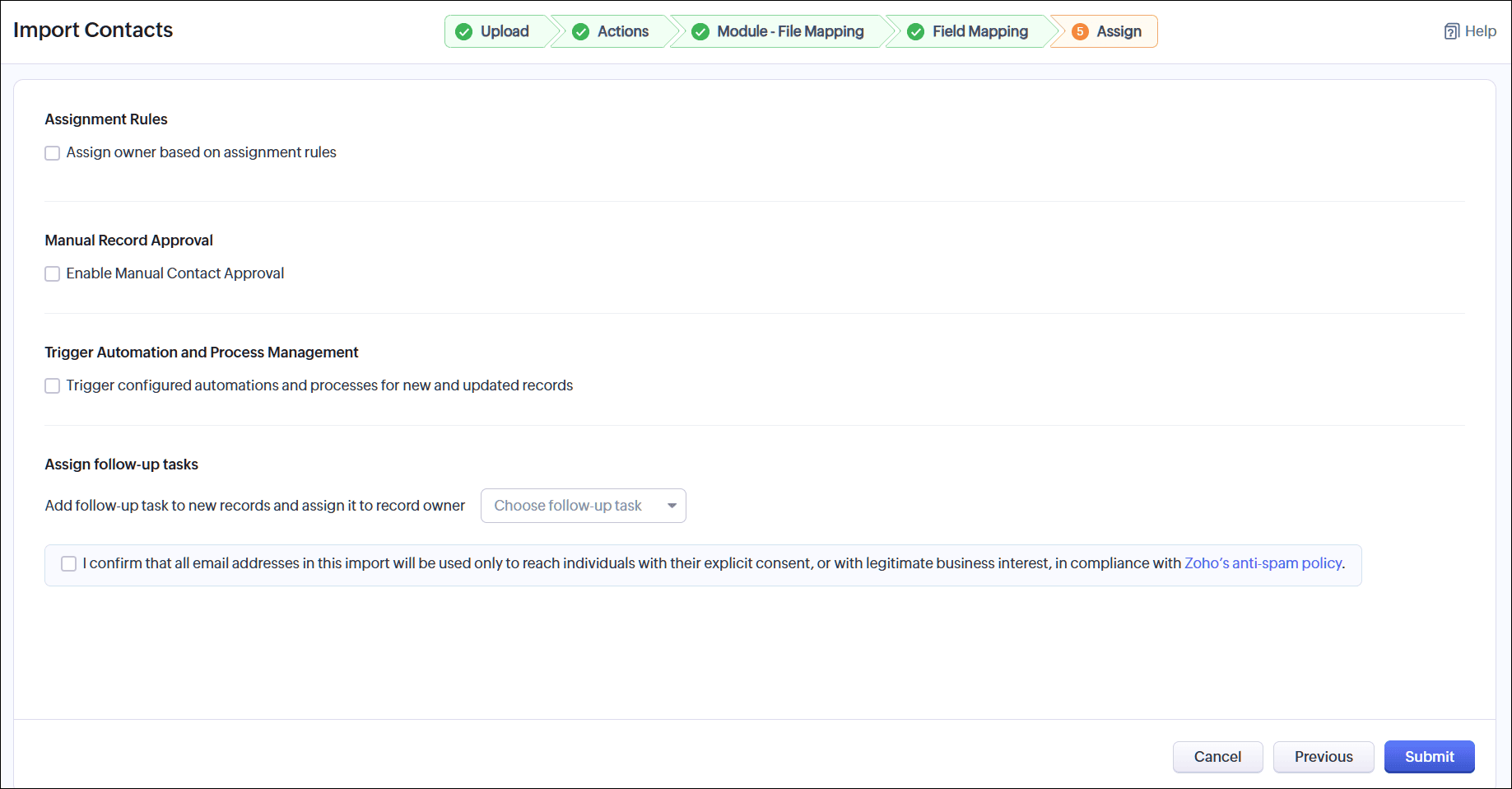
Étape 5 : définissez ce qui se passe après l'importation
-
Si vous souhaitez affecter automatiquement des propriétaires aux enregistrements importés, cochez Affecter un propriétaire selon les règles d'affectation, puis sélectionnez une règle d'affectation.
- Si vous souhaitez que les enregistrements importés soient approuvés manuellement avant d'être ajoutés au CRM, cochez la case Activer l'approbation manuelle des [enregistrements].Comment approuver ces enregistrements ?1. Accédez au module.
2. Cliquez sur le bouton Actions (...) dans le coin supérieur droit.
3. Cliquez sur Approuver [Nom de l'enregistrement] et approuvez les enregistrements. -
Lorsqu'une importation est terminée, de nouveaux enregistrements sont créés et/ou des enregistrements existants sont mis à jour. Si vous souhaitez que ces événements déclenchent des automatisations et des processus, cochez Déclencher l'automatisation et la gestion des processus pour les enregistrements importés.
-
Vous pouvez Affecter des Task de suivi pour chaque enregistrement importé. Cette option est disponible uniquement si la case de déclenchement de l'automatisation n'est pas cochée.
-
Acceptez la politique anti-spam de Zoho en cochant la case correspondante.
-
Veuillez noter que les mises à jour apportées aux enregistrements existants ne peuvent pas être annulées. Cliquez sur Cliquez sur Soumettre pour lancer l'importation. Un message indiquant « Importation planifiée » s'affiche.
-
Une fois l'importation terminée, vous recevrez une notification dans le CRM. Si vous avez activé l'option Notifier par e-mail, vous recevrez également un e-mail. Actualisez l'onglet du navigateur pour afficher les données importées.
Identifier la cause d'échec de l'importation pour certaines lignes
Cette option est disponible pour les importations effectuées au cours des sept derniers jours.
Certains enregistrements du fichier d'importation seront ignorés en raison d'erreurs. Voici comment identifier rapidement la cause de l'erreur pour chaque ligne :
-
Accédez à Configuration > Administration des données > Importation > Historique des importations.
-
Sous l'importation que vous avez effectuée, cliquez sur Afficher les modules importés.
-
Cliquez sur le module, puis, dans la colonne Ignorés, cliquez sur le nombre.
-
Le récapitulatif de l'importation s'affiche avec la liste des enregistrements ignorés ainsi que les erreurs associées.
-
Vous pouvez également télécharger la liste des enregistrements en erreur.
Annuler une importation
Cette option est disponible pour les importations effectuées au cours des 30 derniers jours.
Vous pouvez annuler les enregistrements qui ont été ajoutés via une importation. En revanche, vous ne pourrez pas annuler les mises à jour apportées aux enregistrements via une importation.
Pour annuler l'importation, procédez comme suit :
-
Accédez à Configuration > Administration des données > Importation > Historique des importations.
-
Survolez l'importation que vous avez effectuée.
-
Cliquez sur Annuler l'importation.
-
Lisez l'avertissement et cliquez sur Oui, continuer.
Un message s'affiche à côté de l'importation pour indiquer « Annulation en cours ».
Une notification contextuelle s'affiche dans le CRM lorsque l'annulation est terminée.
Consulter l'historique des importations
La liste de toutes les importations effectuées dans votre compte est consignée dans la page Historique des importations. Pour y accéder, procédez comme suit :
-
Accédez à Configuration > Administration des données > Importation > Historique des importations.
-
La liste de vos importations s'affiche. Vous pouvez effectuer les actions suivantes :
-
Pour les importations effectuées au cours des sept derniers jours, vous pouvez annuler l'importation (pour les enregistrements ajoutés), consulter le récapitulatif de l'importation (nombre d'enregistrements ajoutés, mis à jour, ignorés), ainsi que le récapitulatif détaillé de l'importation (comprenant le nombre d'enregistrements ajoutés, mis à jour, ignorés, les valeurs des champs pour les enregistrements ajoutés et mis à jour, et les avertissements et erreurs pour les enregistrements ignorés).
-
Pour les importations effectuées au cours des 30 derniers jours, vous pouvez consulter le récapitulatif de l'importation.
Remarque : l'onglet Historique des importations inclut également les entrées correspondant aux importations effectuées via l'outil de migration des données.
Voir aussi
Si vous souhaitez importer des données dans plusieurs modules CRM ou migrer des données depuis un autre système CRM, consultez Migration des données.
Si vous souhaitez exporter les enregistrements d'un module CRM, consultez Exportation des données.