Gestion des espaces d'équipe
Cette page a été traduite à l'aide d'outils d'IA et peut contenir des erreurs. Pour les informations les plus précises et à jour, veuillez consulter la version anglaise originale.
Disponible dans
les éditions Standard, Professional, Enterprise et Ultimate
Limites par édition
Nombre maximum d'espaces d'équipe : Standard - 5, Professional - 10, Enterprise - 25 et Ultimate - 25
Nombre maximum de dossiers par espace d'équipe : 50
Autorisations de profil liées à cette fonctionnalité
L'Gérer l'espace d'équipe permission permettra aux utilisateurs de créer, modifier et supprimer tous les espaces d'équipe.
Les espaces d'équipe sont des espaces dédiés dans Zoho CRM au sein desquels les équipes peuvent travailler et collaborer. Une seule organisation CRM peut avoir plusieurs espaces d'équipe basés sur les fonctions, les emplacements, les projets, et ainsi de suite.
Des exemples d'espaces d'équipe basés sur les fonctions métier incluent les ventes, le marketing, les opérations, le juridique, et ainsi de suite.
Des exemples d'espaces d'équipe spécifiques à un secteur pourraient être :
- Construction et développement (pour l'immobilier)
- Transport, entrepôt et approvisionnement (pour la logistique)
- Gestion de la chaîne d'approvisionnement, AQ/CQ et maintenance (pour la fabrication)
- Gestion des risques et souscription (pour les organisations financières)
- Alimentation et boissons, événements et divertissement, et relations avec les clients (pour les entreprises du secteur de l'hospitalité)
Chaque espace d'équipe comprend les membres d'une équipe ainsi que les modules pertinents pour le travail de cette équipe. Il dispose également d'un administrateur d'espace d'équipe qui gère cet espace d'équipe en ajoutant/supprimant des utilisateurs et des modules CRM.
Par exemple, un espace d'équipe marketing pourrait avoir :
- L'responsable marketing comme administrateur d'espace d'équipe
- Responsables marketing produit, responsables marketing de contenu, responsables marketing des réseaux sociaux, analystes marketing, stagiaires, et ainsi de suite comme membres de l'espace d'équipe.
- Leads, Campagnes, Réseaux sociaux, Annonces, Études de cas, Analyse des gains/pertes, Analyse concurrentielle, etc. comme modules
Créer un espace d'équipe
Pour créer un espace d'équipe :
- Cliquez sur le sélecteur d'espace d'équipe dans la barre latérale, puis cliquez sur + Nouvel espace d'équipe.
- Dans la page Créer un nouvel espace d'équipe, cliquez sur l'espace d'équipe pour définir une icône. Entrez le nom de l'espace d'équipe et fournissez une description.
- Cliquez sur Ajouter des modules. Dans la fenêtre contextuelle qui s'affiche, sélectionnez les modules pour votre espace d'équipe et cliquez sur Ajouter.
- Dans la même fenêtre contextuelle, cliquez sur "Créer un dossier pour créer un dossier. Ajoutez un nom de dossier et cliquez sur Créer.
Une fois créé, vous pouvez sélectionner le dossier lorsque vous ajoutez des modules. - Vous pouvez également réorganiser les modules, les déplacer vers un autre dossier et les supprimer dans cet espace.
- Sélectionnez l'administrateur du teamspace. Cette personne sera en mesure de gérer le teamspace par la suite. Il peut s'agir de n'importe quel utilisateur CRM.
- Gérez l'accès au teamspace en le mettant à disposition pour tous les utilisateurs ou pour utilisateurs sélectionnés.
Si vous avez choisi cette dernière option, vous pouvez ajouter des utilisateurs, des rôles, des profils et des groupes au teamspace et cliquez sur Enregistrer.
Veuillez noter que l'administrateur du teamspace ne sera pas ajouté automatiquement lorsque vous choisissez utilisateurs sélectionnés. - Cliquez sur Enregistrer.
Vous avez créé un tout nouveau teamspace !

Remarque
- Vous pouvez également créer un teamspace en accédant à Setup > Customization > Teamspace et en cliquant sur Créer un teamspace.
- N'importe quel utilisateur CRM peut être ajouté en tant qu'administrateur du teamspace. Cet utilisateur pourra apporter des modifications à ce teamspace. Aucune permission de profil n'est nécessaire pour qu'un utilisateur CRM soit administrateur du teamspace.
- N'importe quel utilisateur disposant de la permission Manage Teamspace activée dans son profil sera en mesure de gérer tous les teamspaces.
- Vous pouvez afficher les modules présents dans un teamspace en accédant à Setup > Customization > Teamspace. Dans une carte de teamspace, cliquez sur l'icône d'information.
Réorganiser les teamspaces
- Cliquez sur le sélecteur de teamspace dans la barre latérale.
- Cliquez sur Afficher tout Teamspace.
- Dans la page Créer votre teamspace, cliquez sur l'icône de réorganisation et glissez le teamspace vers l'emplacement souhaité. L'ordre s'affiche de gauche à droite, de haut en bas.
Changer de teamspace
Si vous êtes membre de plusieurs teamspaces, vous pouvez facilement basculer vers un autre teamspace en :
- En cliquant sur le sélecteur de teamspace dans la barre latérale.
- En sélectionnant le teamspace vers lequel vous souhaitez basculer.
Ajouter ou supprimer des utilisateurs/modules dans un teamspace existant
- Cliquez sur le sélecteur de teamspace dans la barre latérale.
- Survolez le teamspace auquel vous souhaitez ajouter des utilisateurs et cliquez sur l'icône modifier.
- Dans la page Modifier le teamspace, cliquez sur + Ajouter des modules.
- Dans la fenêtre contextuelle qui s'affiche, sélectionnez les modules de l'organisation pour votre teamspace, sélectionnez le dossier et cliquez sur Ajouter.
- Dans la section Admin & Permissions, gérez l'accès à l'espace d'équipe en le mettant à disposition soit pour tous les utilisateurs, soit pour les utilisateurs sélectionnés.
- Si vous avez choisi les utilisateurs sélectionnés, vous pouvez ajouter des utilisateurs, des rôles, des profils et des groupes à l'espace d'équipe, puis cliquez sur Enregistrer.
- Cliquez sur Enregistrer pour enregistrer les modifications apportées à votre espace d'équipe.
Modifier un espace d'équipe
- Cliquez sur le sélecteur d'espace d'équipe dans la barre latérale.
- Survolez l'espace d'équipe auquel vous souhaitez ajouter des utilisateurs et cliquez sur l'icône de modification.
- Apportez les modifications nécessaires dans la page Modifier l'espace d'équipe.
- Cliquez sur Enregistrer.
Supprimer un espace d'équipe
- Cliquez sur le sélecteur d'espace d'équipe dans la barre latérale.
- Survolez un espace d'équipe et cliquez sur l'icône de suppression.
- Dans la fenêtre contextuelle Supprimer l'espace d'équipe, cliquez sur Oui, supprimer.
Remarque
- Les utilisateurs disposant de la permission Manage Teamspace, ainsi que les administrateurs d'espace d'équipe et les administrateurs CRM, ont la possibilité d'ajouter, de supprimer et de réorganiser les modules directement dans la barre latérale.
- Les administrateurs CRM et les utilisateurs disposant de la permission Manage Teamspace peuvent le faire pour tous les espaces d'équipe, tandis que les administrateurs d'espace d'équipe ne peuvent le faire que pour les espaces d'équipe pour lesquels ils ont été désignés comme administrateurs.
- Ils peuvent :
- Dans l'espace d'équipe requis, cliquez sur l'onglet Modules dans la barre latérale.
- Cliquez sur l'icône Gérer les modules (
) dans l'onglet Modules.
- Ils peuvent ajouter des modules en cliquant sur l'option Ajouter un module (
), en ajoutant les modules nécessaires, et en cliquant sur Ajouter la sélection.
- Dans la section Choisir un dossier , sélectionnez le dossier où ces modules doivent être ajoutés et cliquez sur Terminer.
- Ils peuvent également déplacer le module vers un nouveau dossier, le supprimer et le réorganiser.
- Les administrateurs de module d'équipe et les administrateurs d'organisation peuvent même créer des modules en cliquant sur l'icône + pratique.
- Vous pouvez également modifier un espace d'équipe en accédant à Configuration > Personnalisation > Espace d'équipe. Survolez une carte d'espace d'équipe et cliquez sur l'icône de modification.
- Un module d'équipe peut être ajouté à plusieurs espaces d'équipe. Il est dissocié d'un espace d'équipe lorsqu'il est supprimé d'un espace d'équipe ou si l'espace d'équipe est supprimé. Un module d'équipe dissocié peut être ajouté à un espace d'équipe, tout comme vous le feriez pour tout autre module.
- La personnalisation de l'espace d'équipe ne sera pas activée pour le déploiement en bac à sable si tous les utilisateurs d'une organisation ne sont pas basculés vers la nouvelle interface utilisateur CRM NextGen.
Zoho Projects dans les Teamspaces
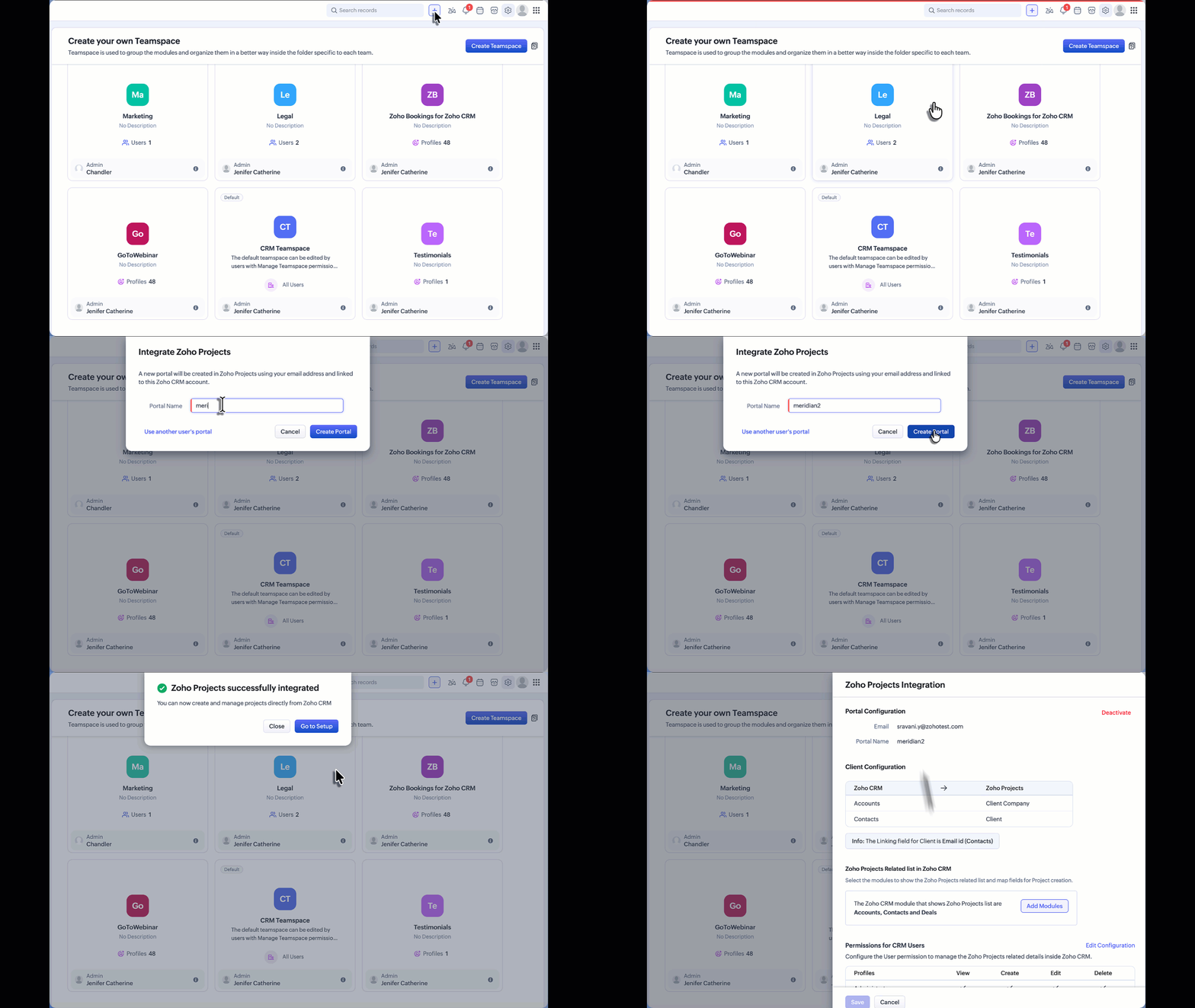
Vous pouvez désormais ajouter Zoho Projects directement à vos Teamspaces. S'il n'est pas encore configuré, cliquez sur l'icône + (Ajouter) en haut de l'écran, sélectionnez Zoho Projects, et entrez le nom du portail que vous souhaitez créer. Pour plus de détails, reportez-vous à Utiliser Zoho Projects dans les Teamspaces.
Voir aussi
Pour consulter les questions fréquemment posées sur les Teamspaces, voir : FAQ.
Pour en savoir plus sur l'utilisation des modules d'équipe, voir : Utiliser les modules d'équipe.
Pour des instructions sur la création, la modification ou la suppression de modules d'équipe, voir : Configurer les modules d'équipe.
Pour en savoir plus sur l'utilisation des modules d'équipe, voir : Utiliser les modules d'équipe.
Pour des instructions sur la création, la modification ou la suppression de modules d'équipe, voir : Configurer les modules d'équipe.
Pour en savoir plus sur l'automatisation dans les modules d'équipe, voir : Automatisation dans les modules d'équipe.
Pour en savoir plus sur les vues de module et pour une vue à 360 degrés des interactions client, voir : Vues de module et Onglet Interactions respectivement.
Pour en savoir plus sur les vues de module et pour une vue à 360 degrés des interactions client, voir : Vues de module et Onglet Interactions respectivement.
Pour en savoir plus sur CRM for everyone, voir : Étendue de CRM for everyone.