XLS/CSV/JSON/MPP से आयात करें
यह पृष्ठ AI उपकरणों का उपयोग करके अनुवादित किया गया है और इसमें त्रुटियाँ हो सकती हैं। सबसे सटीक और अद्यतन विवरण के लिए, कृपया मूल अंग्रेज़ी संस्करण को देखें।
अब आप MPP/ MPX/ XLS/ JSON/ CSV फ़ाइलों को आयात कर सकते हैं
Zoho Projects
और सहयोग करना शुरू करें।
उपयोगकर्ता एक बार में 5000 Tasks को आयात कर सकते हैं।
-
में लॉगिन करें
Zoho Projects
के साथ
प्रशासक सुविधाओं के साथ।
- क्लिक करें
शीर्ष नेविगेशन बैंड के ऊपरी-दाएं कोने में।
-
पर जाएं
Data Administration > Imports।
- MPP और अन्य फ़ाइल आयात पर जाएं और क्लिक करें Start Import।
-
आयात करने के लिए वांछित फ़ाइल का चयन करें और एक प्रोजेक्ट का चयन करें।
-
क्लिक करें
Import
फ़ाइल को आयात करने के लिए।
-
यदि आयात की गई फ़ाइल में कस्टम फ़ील्ड हैं, तो उन्हें लेआउट Task कस्टम फ़ील्ड्स (यदि कोई हो) के साथ मैप करें और क्लिक करें
Continue।
-
Select Date Format फ़ील्ड से तारीख का प्रारूप चुनें। आयात फ़ाइल में तारीख का प्रारूप ड्रॉप-डाउन में उपलब्ध प्रारूपों में से एक से मेल खाना चाहिए।
- फ़ाइल में स्थितियों को प्रोजेक्ट में संबंधित स्थितियों के साथ मैप करें।
यदि कोई संबंधित स्थिति नहीं है, तो ड्रॉप-डाउन पर क्लिक करके और फिर + New Status पर क्लिक करके एक नई स्थिति बनाएं। स्थिति प्रकार (Open या Closed) चुनें और फिर क्लिक करें Add नई स्थिति बनाने के लिए।
क्लिक करें Apply Changes सभी स्थितियों को मैप करने के बाद।
-
आप आयात किए गए Tasks को अनिर्दिष्ट छोड़ सकते हैं या अपनी आवश्यकता के आधार पर उन्हें मौजूदा प्रोजेक्ट उपयोगकर्ताओं के साथ जोड़ सकते हैं।
क्लिक करें Continue यदि Tasks को अनिर्दिष्ट छोड़ना है। अन्यथा, उपयोगकर्ताओं को मैप करें और फिर क्लिक करें Associate Users। यह आयात शुरू करेगा।
- जब आप किसी उपयोगकर्ता के कार्य घंटे उनकी संबंधित Task जानकारी के साथ आयात करते हैं, तो आयात करते समय निम्नलिखित कुंजियों का उपयोग करना सुनिश्चित करें।XLS आयात करते समय उपयोग की जाने वाली कुंजीमैप किया गया मानदंडhrs/dayप्रति दिन कार्य घंटे%/dayकार्य %hrsकुल कार्य घंटे
-
असमान्य फ़ील्ड्स पर डिफ़ॉल्ट मान लागू करने के बारे में एक चेतावनी संदेश प्रदर्शित किया जाता है।
-
आयात की गई फ़ाइल में उपलब्ध सभी Task List को सूचीबद्ध किया जाता है
Classic View में।
-
यदि आप मैप करते हैं
TASK OWNER
संबंधित xls फ़ील्ड को और आयात जारी रखते हैं, तो
Import XLS File
विज़ार्ड प्रदर्शित किया जाता है। इस विज़ार्ड में, आप Tasks को अनिर्दिष्ट छोड़ना चुन सकते हैं या xls उपयोगकर्ताओं को प्रोजेक्ट उपयोगकर्ताओं से जोड़ सकते हैं।
-
Zoho Projects Task आयात के लिए मल्टी-शीट फ़ाइलों का समर्थन करता है। पहली शीट से शीर्षलेख का उपयोग Zoho Projects में फ़ील्ड्स को मैप करने के लिए किया जाएगा। एकल पंक्ति पाठ फ़ील्ड्स 255 वर्णों तक सीमित हैं और पिक सूची मान 100 वर्णों तक सीमित हैं। वर्ण सीमा से अधिक प्रविष्टियों को काट दिया जाएगा और आयात किया जाएगा।
- आप XLS, CSV, या JSON फ़ाइल के रूप में Tasks के साथ Subtasks को भी आयात कर सकते हैं।
- Task आयात के दौरान टैग जोड़ने के लिए, टैग को डबल कोट्स में जोड़ें और उन्हें आयात फ़ाइल में अल्पविराम का उपयोग करके अलग करें।
उदाहरण के लिए, "tag1", "tag2","tag3"।
आयात करते समय, यदि आप केवल TASK LIST ID को मैप करते हैं, तो संबंधित Task List को ही आयात किया जाता है, भले ही समान Task List के नाम हों। हालांकि, यदि आप TASK LIST NAME को मैप करते हैं, तो दिए गए Task List नाम के साथ सभी उपलब्ध Task List को उनके Task List ID की परवाह किए बिना आयात किया जाता है।
उदाहरण:
|
TASKLIST ID
|
TASKLIST NAME
|
मैप किया गया फ़ील्ड नाम
|
आयात किया गया Task List
|
|
1234
|
Edit Template
|
Task List ID
|
Edit Template -1234
|
|
5678
|
Edit Template
|
Task List Name
|
Edit Template-1234 और Edit Template-5678
|
किसी मौजूदा Task List को Tasks आयात करें
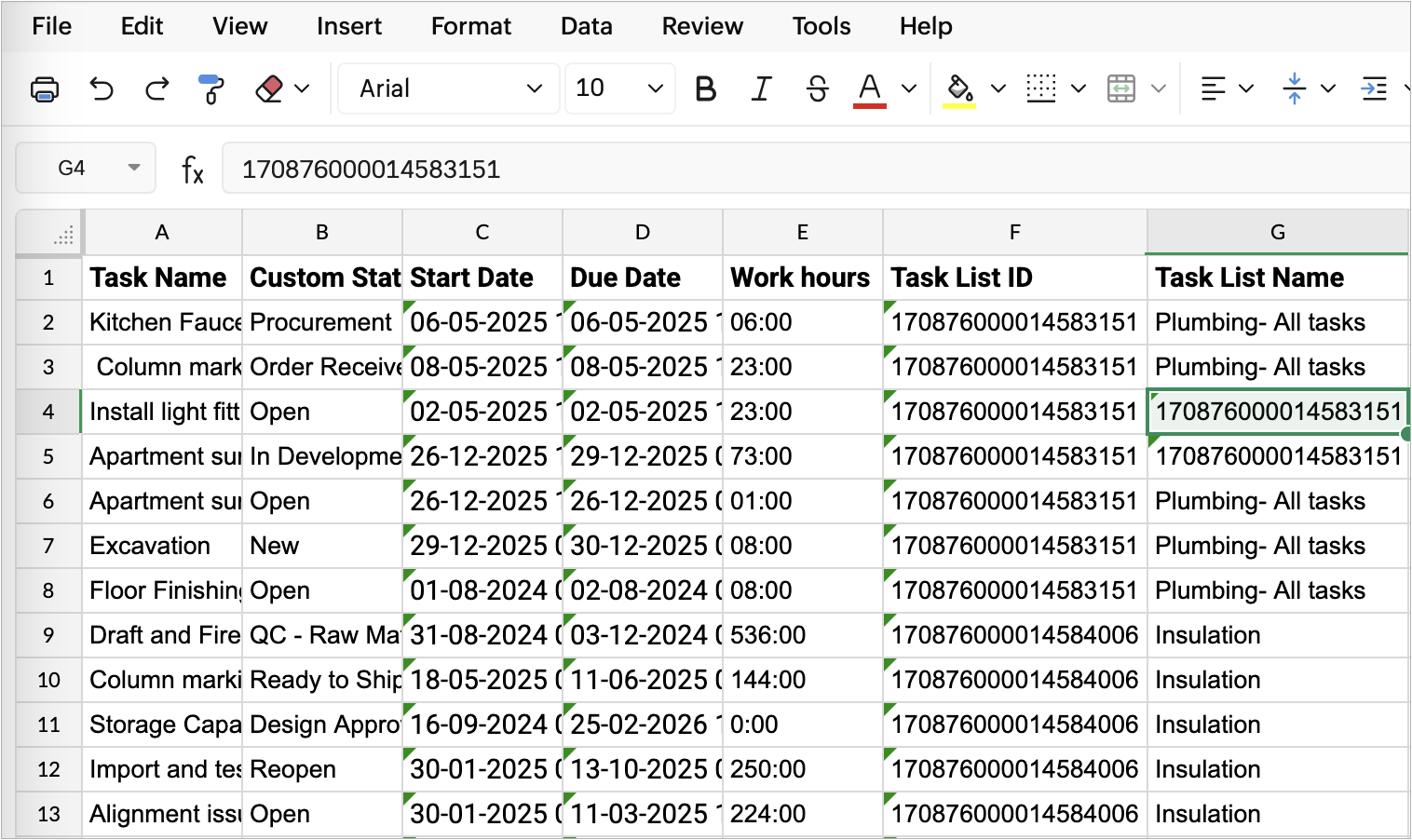
किसी मौजूदा Task List में Tasks को आयात करने के लिए, उपयोगकर्ताओं को आयात फ़ाइल के Task List Name कॉलम में Task List ID (Task List के नाम के बजाय) दर्ज करना होगा।
आयात फ़ाइल में निर्भरता सेट करें
आप सेट कर सकते हैं
Task निर्भरता
आयात फ़ाइल में। फ़ाइल में "Predecessor" शीर्षक वाला एक कॉलम जोड़ें। निर्भरता सेट करने के लिए सिंटैक्स निम्नलिखित है:
<Task ID> <
निर्भरता प्रकार
> <विलंब या अग्रिम दर्शाने के लिए + या -> <दिनों या घंटों में अवधि>
Task ID:
यह पूर्ववर्ती Task की ID है।
निर्भरता प्रकार
:
FS समाप्ति से प्रारंभ को दर्शाता है
SS प्रारंभ से प्रारंभ को दर्शाता है
SF प्रारंभ से समाप्ति को दर्शाता है
FF समाप्ति से समाप्ति को दर्शाता है
विलंब या अग्रिम समय
:
+ विलंब को दर्शाता है। - अग्रिम को दर्शाता है।
दिनों या घंटों में अवधि
:
उदाहरण के लिए, 2d 2 दिनों को दर्शाता है। 3h 3 घंटों को दर्शाता है।
निर्भरता को निम्नलिखित प्रारूपों में सेट किया जा सकता है:
-
PD1-T1 FS + 3d
-
PD1-T1 Task की ID है। FS समाप्ति-प्रारंभ निर्भरता है।
+
विलंब को दर्शाता है। विलंब 3 दिनों के रूप में सेट किया गया है।
-
PD1-T1 SS
-
PD1-T1 Task की ID है। SS प्रारंभ-प्रारंभ निर्भरता है। यहाँ कोई अग्रिम या विलंब समय नहीं है।
-
PD1-T1 SF - 4h
-
PD1-T1 Task की ID है। SF प्रारंभ-समाप्ति निर्भरता है।
-
अग्रिम को दर्शाता है। अग्रिम 4 घंटों के रूप में सेट किया गया है।
-
PD1-T3 FS, PD1-T5 SS +1d
-
कॉमा का उपयोग करके कई पूर्ववर्तियों को सेट किया जा सकता है।
यदि आप निर्भरता प्रकार का उल्लेख नहीं करते हैं, तो समाप्ति से प्रारंभ (FS) डिफ़ॉल्ट रूप से सेट किया जाएगा।
और पढ़ें