Time Logs list view
इस पृष्ठ का अनुवाद AI उपकरणों का उपयोग करके किया गया है और इसमें त्रुटियाँ हो सकती हैं। सबसे सटीक और नवीनतम जानकारी के लिए, कृपया मूल अंग्रेजी संस्करण देखें।
प्रोजेक्ट में कई लोगों द्वारा कई गतिविधियाँ शामिल होती हैं। ये गतिविधियाँ समय के प्रति संवेदनशील होती हैं और लागत तथा समय सीमा को पटरी पर रखने के लिए उन्हें नियंत्रित करना आवश्यक है। Time Logs विभिन्न गतिविधियों पर व्यतीत समय को ट्रैक करने के लिए उपयोग किए जाते हैं। उपयोगकर्ता अपने लिए निर्दिष्ट गतिविधियों के लिए समय दर्ज कर सकते हैं और उन्हें स्वीकृति के लिए भेज सकते हैं।
Zoho Projects का Time Logs मॉड्यूल तीन प्रकार के दृश्य समर्थन करता है: List, Grid, और Calendar। ये दृश्य Overview के अंतर्गत वैश्विक Time Logs से और व्यक्तिगत प्रोजेक्ट के अंतर्गत Time Logs मॉड्यूल से सुलभ हैं।
list view चयनित अवधि के लिए प्रतिदिन Tasks और समस्याओं के लिए Time Logs प्रदर्शित करता है। list view बिलिंग प्रकार, स्वीकृति स्थिति, उपयोगकर्ता का नाम आदि जैसे विवरण भी दिखाता है। दृश्य संबंधित Time Log लेआउट में जोड़े गए किसी भी कस्टम फ़ील्ड को भी प्रदर्शित करता है।
Time Logs को तारीख के अनुसार या उपयोगकर्ता के अनुसार समूहित किया जा सकता है। इसके अलावा, Time Logs को विशिष्ट मानदंडों से मेल खाने वाले डेटा को देखने के लिए फ़िल्टर किया जा सकता है।
list view पेजिनेशन को समर्थन करता है। उपयोगकर्ता एक बार में 25, 50, या 100 रिकॉर्ड देखना चुन सकते हैं। निचले दाएँ कोने में नेविगेशन टूल्स उपयोगकर्ताओं को पृष्ठों के बीच आगे बढ़ने देते हैं।

यहाँ एक eBook है जो Time Logs को विस्तार से समझने में मदद करने के लिए है।
Time Logs list view में एक उन्नत तारीख चयनकर्ता होता है।
- दिन: किसी विशेष तारीख को चुनकर उस दिन दर्ज किए गए सभी Time Logs देखें।
- सप्ताह: एक सप्ताह चुनकर उस सप्ताह दर्ज किए गए सभी Time Logs देखें।
- महीना: एक महीने को चुनकर उस महीने में दर्ज किए गए सभी Time Logs देखें।
- श्रेणी: एक कस्टम तारीख श्रेणी चुनें।
- प्रोजेक्ट अवधि: संपूर्ण प्रोजेक्ट अवधि के लिए Time Logs देखें।
Time Log जोड़ें
- Recent Projects टैब से या प्रोजेक्ट list view से किसी प्रोजेक्ट पर जाएँ।
- क्लिक करें Time Logs शीर्ष बैंड में।
- क्लिक करें Time Log जोड़ें शीर्ष दाएँ कोने में।
- Tasks/Issues फ़ील्ड से एक प्रविष्टि चुनें।
- दर्ज करें तारीख।
- चुनें निर्दिष्ट उपयोगकर्ता को Task के लिए।
- Tasks और bugs के अलावा अन्य गतिविधियों के लिए लॉग घंटे दर्ज करना भी संभव है। Enter Other Log Entries लिंक पर क्लिक करें और सामान्य गतिविधि विवरण दर्ज करें, यदि कोई हो।
- Tasks और bugs के लिए सामान्य तरीके से घंटे दर्ज करने के लिए Select Task पर क्लिक करें।
- अतिरिक्त नोट्स यहाँ दिए जा सकते हैं नोट।
- यहाँ समय दर्ज करें Daily Log और सेट करें बिलिंग प्रकार।
- चुनें अनुमोदक ड्रॉप-डाउन से।
- क्लिक करें जोड़ें।
साप्ताहिक Time Log
- Recent Projects टैब से या प्रोजेक्ट list view से किसी प्रोजेक्ट पर जाएँ।
- क्लिक करें Time Logs शीर्ष बैंड में।
- क्लिक करें
के बगल में Time Log जोड़ें बटन को शीर्ष दाएँ कोने में। क्लिक करें साप्ताहिक Time Log।
- लॉग विवरण दर्ज करें।
- क्लिक करें
अपने Time Log में नोट्स जोड़ने के लिए दर्ज किए गए घंटों के बगल में। जब आप नोट्स जोड़ते हैं तो आइकन पीला हो जाता है।
- क्लिक करें
फॉर्म को एक्सेस करने और चुनने के लिए अनुमोदक और जोड़ें प्रति घंटा लागत। (Add पर क्लिक करें)
- क्लिक करें सहेजें Time Logs जोड़ने के लिए।
- + Add Row पर क्लिक करके अतिरिक्त प्रविष्टियाँ जोड़ें।
- इसके ऊपर होवर करके और क्लिक करके एक पंक्ति हटाएँ
।
- Save पर क्लिक करें और नया जोड़ें अधिक Time Logs दर्ज करने के लिए।
- यदि आप समय लॉग को बिल नहीं करना चाहते हैं, तो प्रत्येक प्रविष्टि के विरुद्ध Billable बॉक्स को अनचेक करें।
- Task/Issue फ़ील्ड के आगे + पर क्लिक करके सामान्य लॉग प्रविष्टियाँ जोड़ी जा सकती हैं।
- उपयोगकर्ता समय लॉग को स्वचालित रूप से तेजी से बनाने के लिए Zia आइकन पर क्लिक कर सकते हैं।
साप्ताहिक लॉग में उपयोगकर्ता समय लॉग सारांश
अन्य उपयोगकर्ताओं के लिए समय लॉग जोड़ने की अनुमति वाले उपयोगकर्ता Weekly Log अनुभाग से दिन के लिए दर्ज घंटों और शेष घंटों को देख सकते हैं।
- Recent Projects टैब से या प्रोजेक्ट list view से किसी प्रोजेक्ट पर जाएं।
- क्लिक करेंTime Logsशीर्ष बैंड में।
- क्लिक करें
- चुनेंउपयोगकर्ता।
- चुनेंकोई Task या issue।
- दिन/तारीख के नीचे समय सारांश पर क्लिक करें।
- चयनित उपयोगकर्ता द्वारा दर्ज घंटों की संख्या और समय लॉग प्रतिबंधों के अनुसार शेष घंटों को देखें।
यह सारांश साप्ताहिक लॉग में प्रवेश करते समय भी देखा जा सकता हैOverview > Time Logs अनुभाग।

- समय लॉग के दाईं ओर ऊपरी कोने में बाएँ और दाएँ तीरों पर क्लिक करके क्रमशः पिछले और अगले सप्ताह के प्रयास को देखें।
- यदिTime Log Restrictionसक्षम है, तो आप दैनिक और साप्ताहिक लॉग घंटे की सीमा से अधिक लॉग घंटे दर्ज नहीं कर सकते।
- समय लॉग छुट्टी, सप्ताहांत, या छुट्टी पर नहीं जोड़ा जा सकता।
Pin Time Log Entry
उपयोगकर्ता अपनी साप्ताहिक समय लॉग प्रविष्टियों को पिन कर सकते हैं। जब कोई प्रविष्टि पिन की जाती है, तो अगली बार साप्ताहिक समय लॉग करते समय प्रोजेक्ट (वैश्विक समय लॉग के लिए), उपयोगकर्ता, और Task पूर्व-चयनित होते हैं।
- Recent Projects टैब से या प्रोजेक्ट list view से किसी प्रोजेक्ट पर जाएं।
- क्लिक करेंTime Logsशीर्ष बैंड में।
- क्लिक करें
- उपयोगकर्ता और Task / issue चुनें (दोनों फ़ील्ड को चुनना आवश्यक है)।
- से पहुंचे गए वैश्विक समय लॉग के लिएOverview > Time Logs, चुनना आवश्यक हैप्रोजेक्ट, उपयोगकर्ता, और Task/issue।
- Total (HRS) कॉलम के पास की पंक्ति पर होवर करें और pin पर क्लिक करें (
) आइकन।
- अनपिन करने के लिए आइकन पर फिर से क्लिक करें।
Pins सामान्य समय लॉग के लिए भी काम करते हैं।
Time Logs के लिए दृश्य संकेत
Zoho Projects अनिर्दिष्ट Tasks, निर्दिष्ट Tasks, और roll-up प्रोजेक्ट की पहचान के लिए Task ID/Task नाम के दाईं ओर दृश्य संकेत / आइकन प्रदान करता है।
हरा वृत्त: Task निर्दिष्ट है
नारंगी वृत्त: Task अनिर्दिष्ट है
अक्षम: मुख्य Task के लिए समय लॉग को अपडेट/जोड़ा नहीं जा सकता क्योंकि यह एक roll-up प्रोजेक्ट है। मान Subtasks से जोड़े जाते हैं।
समय लॉग को मंजूरी दें
यदि समय लॉग अनुमोदन सेटिंग सक्षम है, तो आप बिलिंग से पहले समय लॉग को मंजूरी दे सकते हैं।
समय लॉग को मंजूरी दें
- Recent Projects टैब से या प्रोजेक्ट list view से किसी प्रोजेक्ट पर जाएं।
- क्लिक करेंTime Logsशीर्ष बैंड में list view में प्रविष्टियों को देखने के लिए।
- रिकॉर्ड पर जाएं और फिर स्क्रॉल करेंApproval Statusकॉलम पर। जब समय लॉग जमा किया जाता है, तो डिफ़ॉल्ट स्थिति Pending होती है। फ़ील्ड पर क्लिक करें।
- चुनेंApproved या Rejectedऔर अस्वीकृति का कारण प्रदान करें।
- समय लॉग को बल्क में भी मंजूरी दी जा सकती है। एक या अधिक रिकॉर्ड चुनें और बल्क अपडेट विकल्पों में Approval Status पर क्लिक करें। आवश्यक स्थिति चुनें।
- अनुमोदित समय लॉग को हटाया जा सकता है लेकिन संपादित नहीं किया जा सकता।
- सेसंपादितअनुमोदित समय लॉग को करने के लिए स्थिति को Pending या Rejected में बदला जाना चाहिए।
- list view में, समय लॉग प्रविष्टियों को बिलिंग के लिए उनकी स्वीकृति स्थिति के आधार पर फ़िल्टर किया जा सकता है। साथ ही, चालान जेनरेट करते समय, केवल अनुमोदित समय लॉग प्रविष्टियों को बिल किया जाता है।
- जब समय लॉग प्रतिबंध सक्षम है, तो आप बल्क अपडेट का उपयोग करके उन समय लॉग की स्थिति को अपडेट नहीं कर सकते जो लॉग घंटे की सीमा से अधिक हैं।
समय लॉग में अनुमोदक
उपयोगकर्ता समय लॉग जोड़ते समय एक अनुमोदक का चयन कर सकते हैं। (Portal Owner और प्रोजेक्ट Owner हमेशा समय लॉग को मंजूरी दे सकते हैं)। अनुमोदक क्षेत्र नए समय लॉग फॉर्म में केवल तब दृश्यमान है जब "अनुमोदक के रूप में आपसे संबंधित लॉग प्रविष्टियाँ" विकल्प को चुना जाता है समय लॉग अनुमोदन सेटिंग। डिफ़ॉल्ट अनुमोदक प्रोजेक्ट Owner है। इसे ड्रॉप-डाउन में एक उपयोगकर्ता पर होवर करके और डिफ़ॉल्ट आइकन पर क्लिक करके बदला जा सकता है  । सभी बाद की समय लॉग अनुरोधों के लिए, यह उपयोगकर्ता डिफ़ॉल्ट रूप से अनुमोदक के रूप में चुना जाएगा।

व्यवस्थापक अपने आप को अनुमोदक के रूप में चुन सकते हैं। अन्य प्रोफ़ाइल उपयोगकर्ता अपने आप को अनुमोदक के रूप में नहीं चुन सकते।
लॉग प्रविष्टि के लिए नोट देखें
- समय लॉग प्रविष्टि पर जाएं और इसे देखने के लिए इस पर क्लिक करें समय लॉग विवरण पृष्ठ।
- नोट सेक्शन समय लॉग से संबंधित नोट प्रदर्शित करता है।
- नोट में परिवर्तन करें और Enter या Return कुंजी दबाएँ।
समय लॉग को समूहित करें
समय लॉग उपयोगकर्ताओं द्वारा लॉग किए गए घंटों को एक आसान समझने योग्य तालिका में प्रस्तुत करते हैं। समय लॉग को या तो तारीख के आधार पर या उपयोगकर्ताओं के आधार पर समूहित किया जा सकता है। समय लॉग समूहों को अवलोकन अनुभाग से और प्रोजेक्ट के अंदर समय लॉग मॉड्यूल से भी देखा जा सकता है।
तारीख के अनुसार समूहित करें
सभी समय लॉग को तारीख के अनुसार समूहित करके देखें। नवीनतम प्रविष्टियाँ पहले प्रदर्शित होती हैं।
- अवलोकन > समय लॉग पर जाएं।
- चुनें तारीख के अनुसार समूहित करें ड्रॉप-डाउन से।

समय लॉग उस तारीख के आधार पर समूहित किए जाते हैं जिस दिन उन्हें रिकॉर्ड किया गया था। उन्हें रिवर्स कालानुक्रमिक क्रम में प्रदर्शित किया जाता है। अर्थात्, सबसे नए समय लॉग शीर्ष पर प्रदर्शित होंगे
प्रोजेक्ट के अंदर तारीख के अनुसार समूहित करें
- हाल के प्रोजेक्ट टैब से या प्रोजेक्ट list view से एक प्रोजेक्ट चुनें।
- चुनें समय लॉग शीर्ष पैनल में मॉड्यूल।
- ड्रॉप-डाउन से तारीख के अनुसार समूहित करें चुनें।
उपयोगकर्ता के अनुसार समूहित करें
- अवलोकन > समय लॉग पर जाएं।
- ड्रॉप-डाउन से तारीख के अनुसार समूहित करें चुनें।
- समय लॉग उपयोगकर्ताओं के आधार पर समूहित किए जाते हैं। उपयोगकर्ता नाम वर्णानुक्रम में क्रमबद्ध होते हैं।
- प्रत्येक उपयोगकर्ता के लिए, प्रोजेक्ट को प्रोजेक्ट ID के आधार पर क्रमबद्ध किया जाता है।
- प्रत्येक प्रोजेक्ट के लिए, नवीनतम लॉग प्रविष्टि पहले प्रदर्शित होगी।
समय लॉग समूहों में फ़िल्टर
समय लॉग को फ़िल्टर किया जा सकता है ताकि चयनित मानदंड से मेल खाने वाले समय लॉग को देखा जा सके। क्लिक करें  ऊपरी दाएं कोने में फ़िल्टर विकल्पों को देखने के लिए।
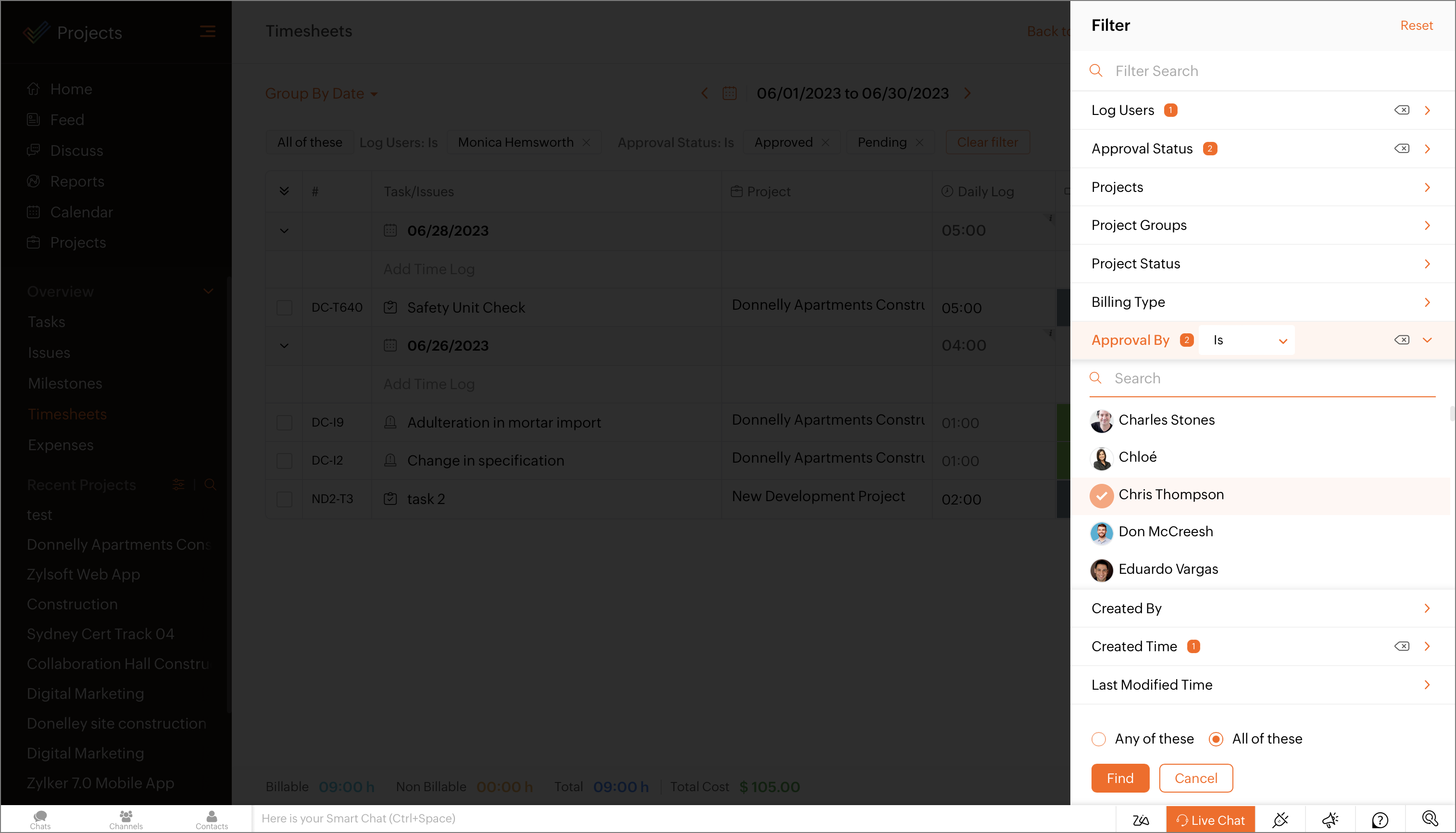
समय लॉग को ट्रैश करें
- बाएं नेविगेशन पैनल में समय लॉग पर क्लिक करें या प्रोजेक्ट > समय लॉग पर क्लिक करें।
- दृश्य चयन ड्रॉप-डाउन से List चुनें।
- उन समय लॉग को चुनें जिन्हें आप ट्रैश करना चाहते हैं और क्लिक करें ट्रैश।
- अपनी क्रिया की पुष्टि करें।
- ट्रैश किए गए समय लॉग को रिसाइकल बिन में स्थानांतरित किया जाएगा और 30 दिनों के भीतर पुनः स्थापित किया जा सकता है।
list view से टाइमर प्रारंभ करें
टाइमर को Task या बग के list view से प्रारंभ किया जा सकता है। टाइमर आइकन तब प्रदर्शित होता है जब Task या समस्या आपको निर्दिष्ट की जाती है।
समर्थित समय प्रविष्टि प्रारूप
पहले, समय प्रविष्टि का एकमात्र समर्थित प्रारूप कोलन के साथ था अर्थात्, 3:30। हमने अब इसे और अधिक समय प्रविष्टि प्रारूपों के समर्थन को शामिल करने के लिए विस्तारित किया है। उदाहरण के लिए, यदि आप 3.75 दर्ज करते हैं, तो हमारे समय लॉग स्वचालित रूप से प्रविष्ट समय को 3 घंटे और 45 मिनट के रूप में व्याख्या करते हैं।
समय लॉग बल्क अपडेट
समय लॉग प्रविष्टियों को बल्क में या एक के बाद एक अपडेट किया जा सकता है।
- एक प्रोजेक्ट पर जाएं और शीर्ष बैंड में समय लॉग पर क्लिक करें।
- बल्क अपडेट विकल्पों को सक्षम करने के लिए कई रिकॉर्ड चुनें।
- सभी प्रविष्टियों के लिए इसे अपडेट करने के लिए प्रदर्शित किसी भी क्षेत्र पर क्लिक करें। डिफ़ॉल्ट और कस्टम समय लॉग दोनों क्षेत्रों को अपडेट किया जा सकता है।
बल्क अपडेट विफलता समस्या निवारण
यदि समय लॉग बल्क अपडेट विफल होता है, तो कृपया निम्नलिखित मामलों के लिए जांचें:

- समय लॉग का दैनिक और/या साप्ताहिक प्रतिबंध है।
- Task के लिए निर्दिष्ट कार्य घंटे सीमित हैं।
- अपडेट किया जा रहा क्षेत्र संबंधित प्रोजेक्ट में उपयोग नहीं किया जाता है।
- यदि Task में पहले से बिलिंग प्रकार सेट है तो बिलिंग स्थिति को अपडेट नहीं किया जा सकता।
- समय लॉग को पहले से चालान जारी किया जा चुका है और अपडेट नहीं किया जा सकता।
- अनुमोदक क्षेत्र में उपयोगकर्ता को अपने समय लॉग को मंजूरी देने के लिए अपडेट किया जाता है। (एक उपयोगकर्ता अपने समय लॉग के लिए अनुमोदक नहीं हो सकता जब तक कि वह व्यवस्थापक न हो)।
- अनुमोदक क्षेत्र में उपयोगकर्ता उस प्रोजेक्ट का हिस्सा नहीं है जिससे समय लॉग संबंधित हैं।
- अनुमोदक क्षेत्र में उपयोगकर्ता के पास संबंधित प्रोजेक्ट में समय लॉग को मंजूरी देने की अनुमति नहीं है।
- बल्क अपडेट निष्पादित करने वाले उपयोगकर्ता के पास संबंधित प्रोजेक्ट में समय लॉग को मंजूरी देने की अनुमति नहीं है।
- बल्क अपडेट निष्पादित करने वाला उपयोगकर्ता समय लॉग के लिए संबंधित अनुमोदक नहीं है।
अधिक पढ़ें