LinkedInページとの連携

一般
1. Zoho Analyticsとは?
-
データを見やすいExcel形式で表示できます。
-
ドラッグ&ドロップ式のレポート作成機能を使用して、カスタムレポートやダッシュボードを簡単に作成できます。
-
機械学習と人工知能を搭載したZoho Analyticsのインテリジェント分析アシスタント、Ziaを使用して、レポートやKPIを数秒で生成できます。
-
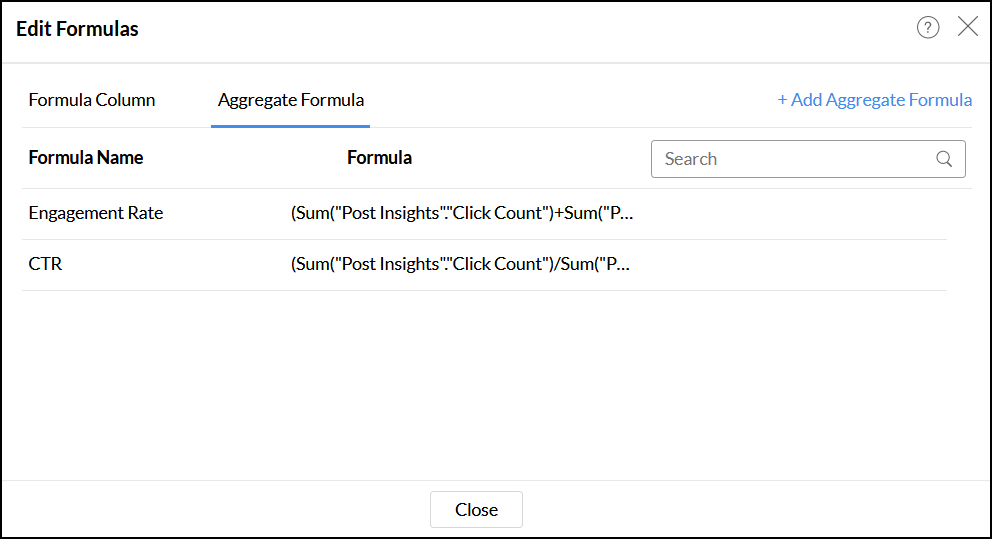
さまざまな数学関数、統計関数、論理関数を備えた組み込みの数式エンジンを使用して、カスタム数式を作成できます。
-
多彩な共同作業機能を使用して、同僚と簡単にレポートやダッシュボードを共有できます。
-
さまざまなアプリケーションとの標準連携に対応しており、アプリケーションのデータに基づく作成済みのレポートやダッシュボードを数分で利用できます。
2. この連携の主な特長は?
- 国別フォロワー数
- 日付別フォロワー数
- 業種別フォロワー数
- 国別ページ統計
- 日付別ページ統計
- 業種別ページ統計
- ページ情報
- 投稿インサイト
- 日付別シェア統計
設定
1. Zoho AnalyticsとLinkedIn Pagesを連携するには?
2. LinkedIn PagesのデータがZoho Analyticsに初めて表示されるまでの時間は?
3. データの同期に失敗した場合の対処方法は?
-
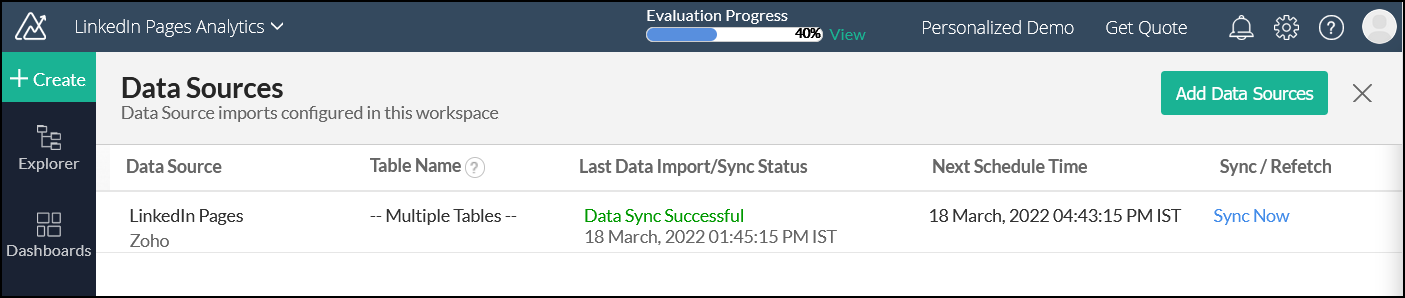
サイドパネルの[データソース]ボタンをクリックします。ワークスペースに設定されているすべてのデータソースが一覧表示された、データソースの概要ページが開きます。
-
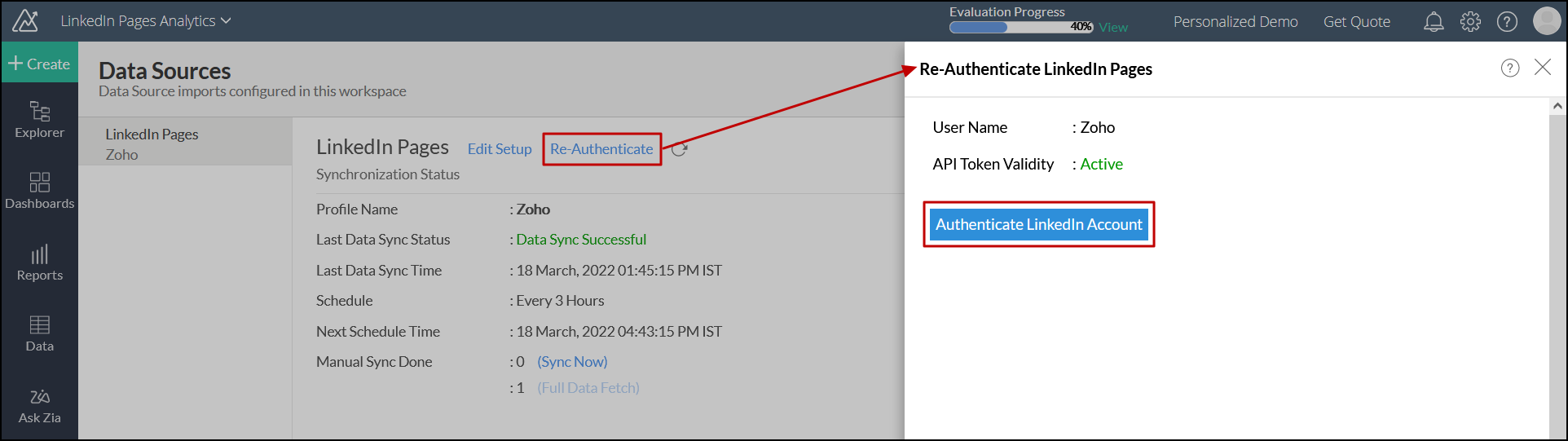
LinkedIn Pagesのデータソースに移動し、[再認証]リンクをクリックします。
-
表示されたポップアップで、[LinkedIn Pagesを認証]をクリックします。
4. データを同期できる頻度は?
-
毎日:指定した時刻に毎日データを同期できます。
-
毎時:3時間、6時間、または12時間ごとにデータを同期できます。
5. 同期設定を編集できますか?
-
サイドパネルの[データソース]をクリックします。ワークスペースに設定されているデータソースが一覧表示された、データソースの概要ページが開きます。
-
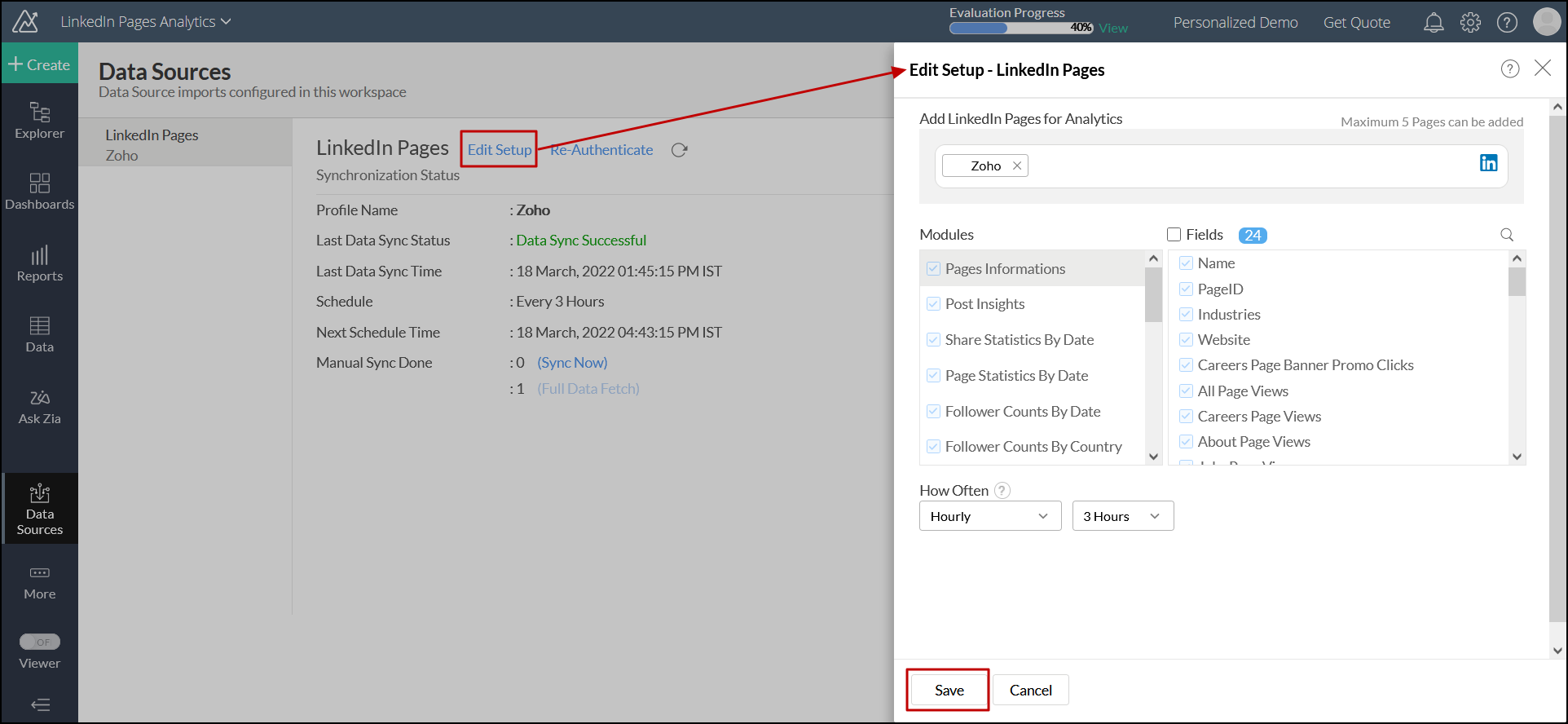
LinkedIn Pagesのデータソースに移動し、[設定を編集]リンクをクリックします。
-
表示されたポップアップで必要な変更を行い、[保存]をクリックします。
-
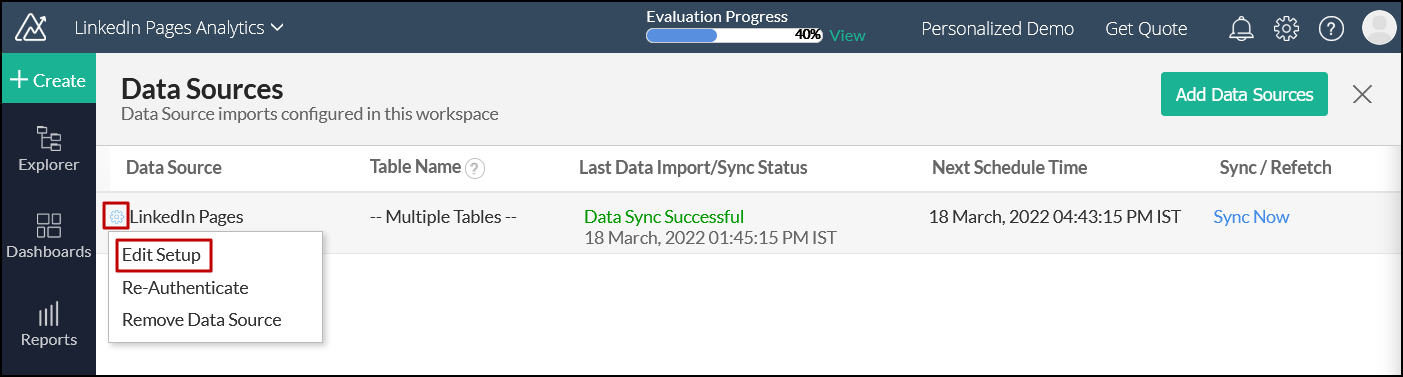
LinkedIn Pagesデータソースにカーソルを合わせると表示される[設定]アイコンをクリックし、[設定を編集]をクリックします。
-
表示されたポップアップで必要な変更を行い、[保存]をクリックします。
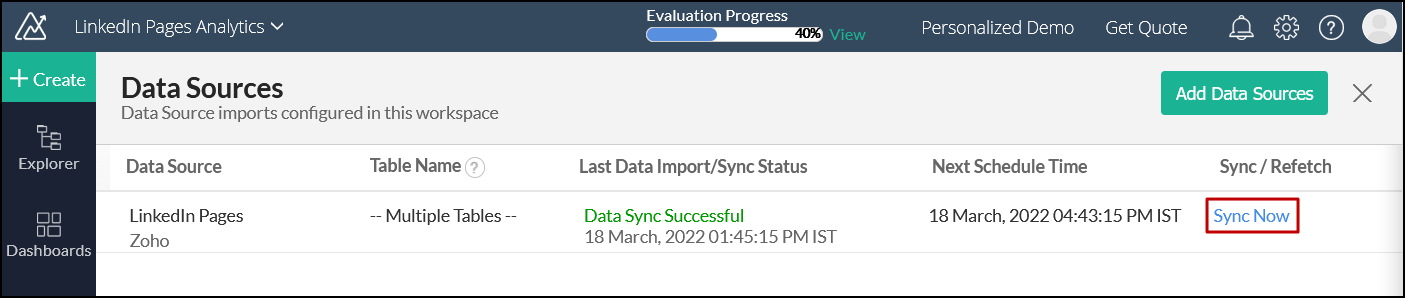
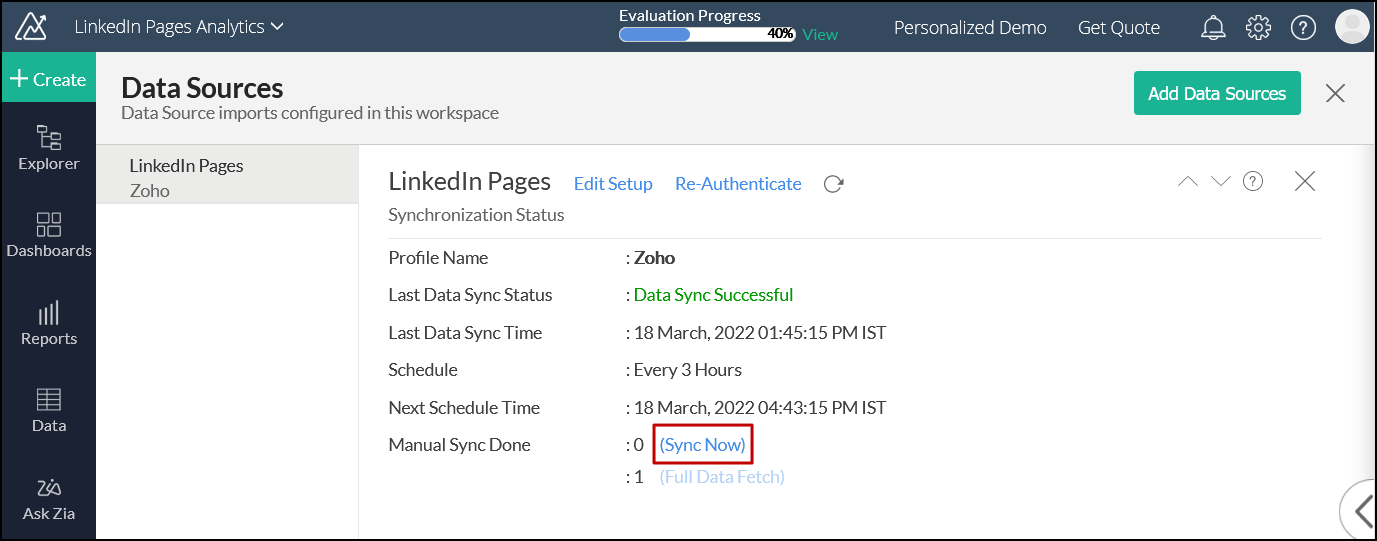
6. LinkedIn Pagesのデータをすぐに同期できますか?
7. LinkedIn Pagesのデータからカスタムレポートを作成するには?
8. Zoho Analyticsの既存のワークスペースにLinkedIn Pages連携を設定できますか?
-
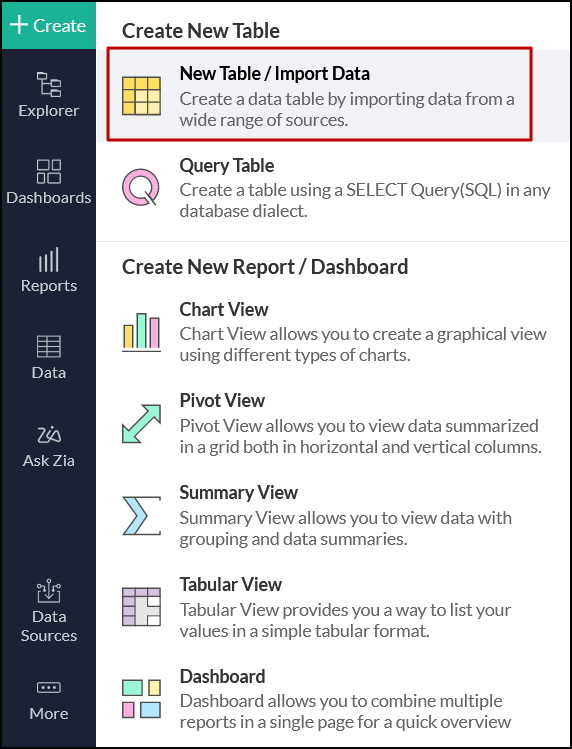
対象のワークスペースを開き、サイドパネルの[作成]ボタンをクリックして、[新しいテーブル/データのインポート]を選択します。
-
表示された[データのインポート]画面で[LinkedIn Pages]を選択し、設定手順に従います。
9. Zoho Analyticsで複数のLinkedIn Pages連携を設定できますか?
-
対象のワークスペースを開き、サイドパネルの[作成]ボタンをクリックして、[新しいテーブル/データのインポート]を選択します。
-
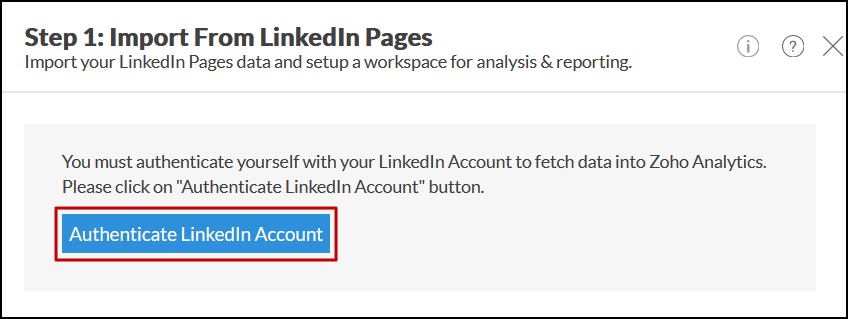
表示された[データのインポート]画面で[LinkedIn Pages]を選択し、[LinkedInアカウントを認証]をクリックします。
-
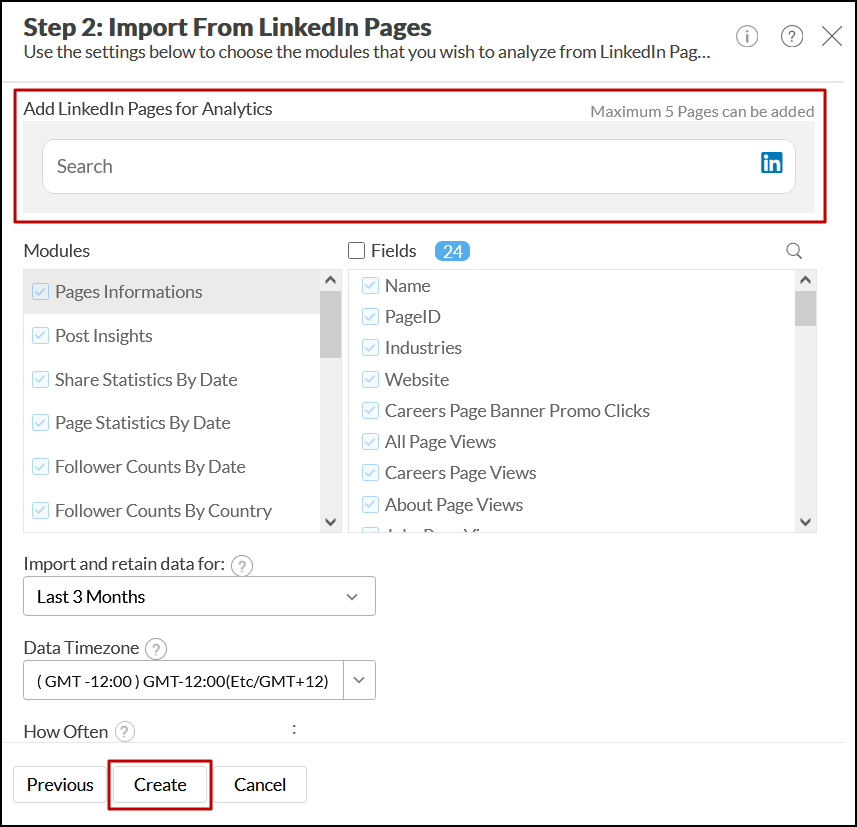
[分析対象のLinkedIn Pagesを追加]セクションで、必要なLinkedInアカウント(最初に設定した5つのアカウント以外)を選択し、[作成]をクリックしてデータをインポートします。
10. この設定を削除するには?
-
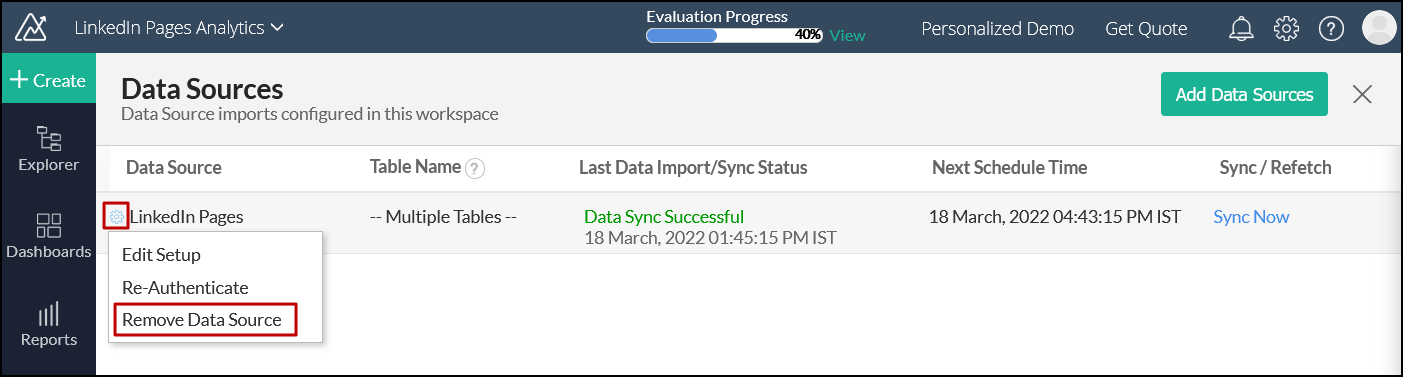
対象のワークスペースを開き、サイドパネルの[データソース]をクリックします。
-
データソース名にカーソルを合わせると表示される[設定]アイコンをクリックし、[データソースを削除]を選択します。
レポート機能
1. Zoho Analyticsでサポートされているレポートの種類は?
2. LinkedIn Pagesとの連携時に作成された標準レポートを変更できますか?
3. LinkedIn Pagesの異なるモジュールの項目/columnsを使用してレポートを作成するには?
4. レポートの数式とは?
5. Zoho Analyticsでカスタム数式を作成できますか?
6. LinkedIn Pagesからインポートしたテーブルを変更できますか?
7. LinkedIn Pagesからインポートしたテーブルに新しい列を追加できますか?
8. LinkedIn Pagesのワークスペースに新しいテーブルをインポートできますか?
9. LinkedIn Pagesのデータと他のデータソースのデータを組み合わせて、レポートやダッシュボードを作成できますか?
-
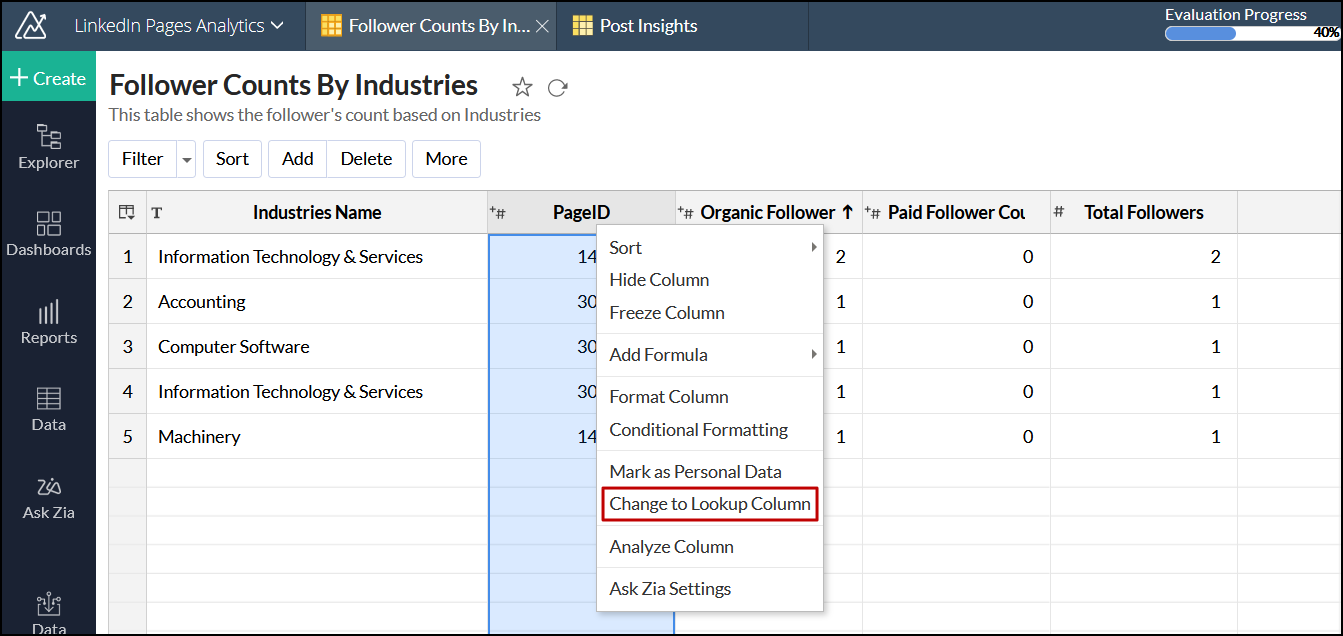
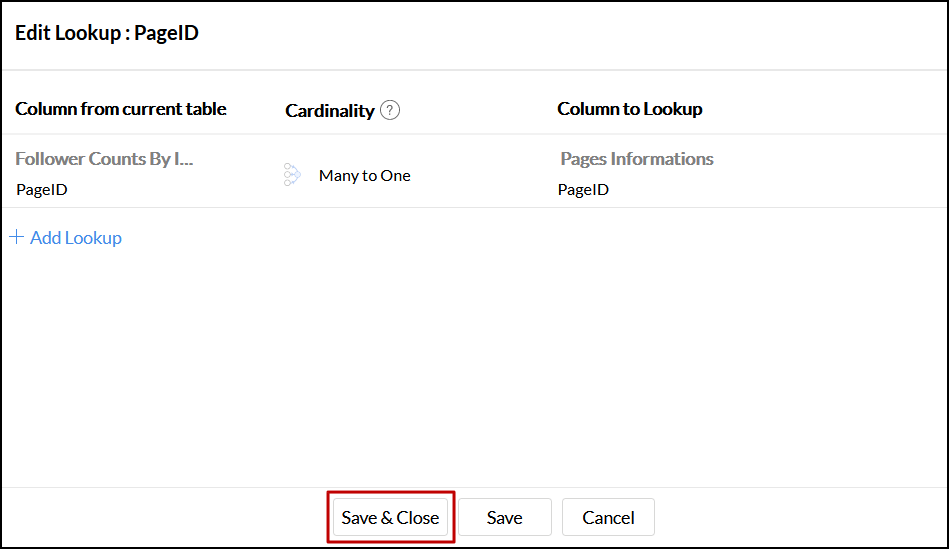
対象のテーブルを開き、列見出しを右クリックして、[ルックアップ列に変更]を選択します。
-
表示されたポップアップで、参照先となる2つ目のテーブルの列を選択します。
-
[保存して閉じる]をクリックします。
ルックアップ列の詳細については、こちらをクリックしてください。
10. クエリーテーブルとは何ですか?
共有と共同作業
1. Zoho Analyticsでレポート、ダッシュボード、テーブルを共有するには?
2. 作成したレポートに同僚がアクセスできないのはなぜですか?
3. 他のユーザーは、LinkedIn Pagesのワークスペース内のテーブルを使用してレポートを作成できますか?
4. 同じレポートを複数のユーザーと共有し、ユーザーごとに異なるデータを表示できますか?
5. レポートやダッシュボードをエクスポートできますか?
6. Zoho Analyticsで作成したレポートやダッシュボードを印刷するには?
7. 指定した日時にレポートやダッシュボードをメールで送信できますか?
8. レポートを埋め込むことはできますか?
ヘルプとサポート
1. Zoho Analyticsのテクニカルサポートを受けるには?
- メール:onprem-support@zohoanalytics.com
- 電話
- 米国:+1 408 454 4202
- インド:+91-44-46447058 内線:6222
2. この連携について個別デモを受けることはできますか?
はい。こちらのページのフォームからデモにお申し込みください。