LinkedIn Adsとの連携

一般
1. Zoho Analyticsとは?
Zoho Analyticsは、ITデータの分析や有益なレポートとダッシュボードの作成を通じて、情報に基づく意思決定を支援するオンプレミス型のレポート/ビジネスインテリジェンスアプリケーションです。主な機能は次のとおりです。
-
ローカルファイル、Webフィード、ローカルおよびクラウドのデータベース、クラウドストレージ/drive からデータをインポートできます。
-
データを見やすいExcel形式で表示できます。
-
ドラッグ&ドロップ式のレポート作成ツールを使用して、カスタムレポートやダッシュボードを簡単に作成できます。
-
機械学習と人工知能を活用したZoho Analyticsのインテリジェント分析アシスタント「Zoho Zia」を使用して、レポートやKPIを数秒で生成できます。
-
幅広い数学関数、統計関数、論理関数を備えた組み込みの数式エンジンを使用して、カスタム数式を作成できます。
-
豊富な共同作業機能を通じて、同僚とレポートやダッシュボードを簡単に共有できます。
-
レポートやダッシュボードをさまざまな形式でエクスポートしたり、公開したりできるほか、ビューの権限やフィルターを設定できます。
-
さまざまなアプリケーションとの標準連携に対応しており、アプリケーションのデータに基づく作成済みのレポートやダッシュボードを数分で利用できます。
2. この連携の主な特長は?
Zoho AnalyticsはLinkedIn Adsとシームレスに連携し、詳細なインサイトをキャンペーンの成果やターゲット層について得ることができます。この連携を設定すると、次のモジュールのデータがZoho Analyticsに同期されます。
- アカウントの成果
- アカウント
- キャンペーングループ
- キャンペーングループの成果
- キャンペーン
- キャンペーンの成果
- クリエイティブ
- クリエイティブの成果
設定
1. Zoho AnalyticsとLinkedIn Adsを連携するには?
Zoho AnalyticsとLinkedIn Adsを連携するには、以下のプレゼンテーションに記載されている手順に従ってください。
2. LinkedIn AdsのデータがZoho Analyticsに初めて表示されるまでの時間は?
連携の設定後、初回のデータ取得が完了するまで時間がかかる場合があります。アプリケーション内のデータ量によっては、レポートやダッシュボードにすべての指標が表示されるまで最大5分かかることがあります。初回のデータ取得が完了する前にワークスペースにアクセスしても、データは表示されません。
3. データの同期に失敗した場合の対処方法
-
サイドパネルの[データソース]ボタンをクリックします。ワークスペースに設定されているすべてのデータソースが一覧表示される、データソースの概要ページが開きます。
-
LinkedIn Adsのデータソースに移動し、[再認証]リンクをクリックします。
-
表示されたポップアップで、[LinkedIn Adsを認証]をクリックします。
4. データを同期できる頻度は?
データは、以下の間隔で同期できます。
-
毎日:指定した時刻に毎日データを同期できます。
-
毎時:3時間、6時間、または12時間ごとにデータを同期できます。
5. 同期設定は編集できますか?
-
サイドパネルの[データソース]オプションをクリックします。ワークスペースに設定されているデータソースの一覧が表示される[データソース]の概要ページが開きます。
-
LinkedIn Adsのデータソースに移動し、[設定を編集]リンクをクリックします。
-
表示されたダイアログで必要な変更を行い、[保存]をクリックします。
-
LinkedIn Adsのデータソースにマウスのカーソルを合わせると表示される[設定]アイコンをクリックし、[設定を編集]オプションをクリックします。
-
表示されたダイアログで必要な変更を行い、[保存]をクリックします。
6. LinkedIn Adsのデータをすぐに同期できますか?
7. LinkedIn Adsのデータからカスタムレポートを作成するには?
カスタムレポートは、グラフ、ピボットテーブル、サマリービュー、表形式ビューとして、Zoho Analyticsで簡単に作成できます。レポートの作成方法については、各リンクをクリックして詳細をご確認ください。これらのレポートをまとめて、分かりやすいダッシュボードを作成することもできます。ダッシュボードの作成方法については、こちらのドキュメントをご参照ください。
8. Zoho Analyticsの既存のワークスペースにLinkedIn Ads連携を設定できますか?
はい。次の手順に従ってください。
-
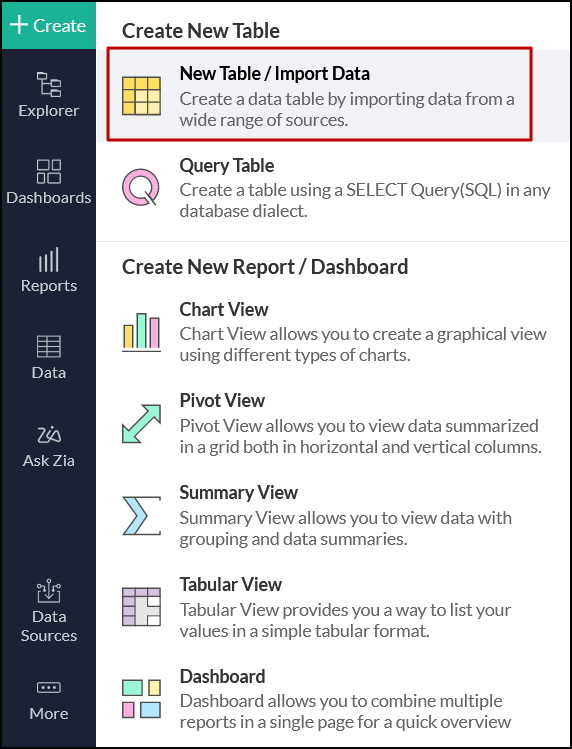
対象のワークスペースを開き、サイドパネルの[作成]ボタンをクリックして、[新しいテーブル/データのインポート]オプションを選択します。
-
表示された[データをインポート]画面で[LinkedIn Ads]タイルを選択し、設定手順に従います。
9. Zoho Analyticsで複数のLinkedIn Ads連携を設定できますか?
- 対象のワークスペースを開き、サイドパネルの[作成]ボタンをクリックして、[新しいテーブル/データのインポート]オプションを選択します。
-
表示された[データをインポート]画面で[LinkedIn Ads]タイルを選択し、[LinkedInアカウントを認証]をクリックします。
-
[アカウントを選択]セクションで、必要なLinkedInアカウントを選択し、[作成]をクリックしてデータをインポートします。
-
10. この設定を削除するには
-
対象のワークスペースを開き、サイドパネルの[データソース]をクリックします。
-
データソース名にマウスカーソルを合わせると表示される[設定]アイコンをクリックし、[データソースを削除]を選択します。
レポート機能
1. Zoho Analyticsで利用できるレポートの種類
Zoho Analyticsでは、グラフ、ピボットテーブル、集計ビュー、表形式ビューなど、多様なレポートを利用できます。各種レポートについて詳しくは、こちらをクリックしてください。ダッシュボードとKPIウィジェットについて詳しくは、こちらをクリックしてください。
2. LinkedIn Adsとの連携時に作成された標準レポートは変更できますか?
はい。サーバー管理者、または連携を設定したワークスペースの管理者である場合は、レポートのツールバーにある[デザインを編集]ボタンをクリックし、必要な変更を加えます。レポートを共有されているユーザーの場合は、[その他のオプション]アイコン→[名前を付けて保存]をクリックしてレポートのコピーを保存し、必要に応じてコピーしたレポートを変更します。
3. LinkedIn Adsの異なるモジュールにあるフィールド/columnsを使用してレポートを作成するには
LinkedIn Adsの異なるモジュールにある列は、標準で結合されています。そのため、レポートビルダーで対象の列をドラッグ&ドロップするだけで、このデータを使用したレポートを作成できます。こちらをクリックして、レポートの作成方法をご確認ください。
4. レポートの数式とは
数式とは、高機能な数式エンジンを使用して定義できる計算式で、目的のレポートを作成するために使用します。詳細については、このドキュメントを参照してください。また、LinkedIn Adsのモジュールに基づく標準の数式も用意されています。標準の数式を表示するには、対象のテーブルを開き、[追加]をクリックして、[数式を編集]を選択します。
5. Zoho Analyticsでカスタム数式を作成できますか?
はい。詳細については、このドキュメントを参照してください。
6. LinkedIn Adsからインポートしたテーブルを変更できますか?
LinkedIn AdsのデータはZoho Analyticsと自動的に同期され、複数のテーブルとして保存されます。そのため、これらのテーブルにデータを追加したり、既存のデータを変更したりすることはできません。
7. LinkedIn Adsからインポートしたテーブルに新しい列を追加できますか?
いいえ。ただし、カスタムレポートを作成するために、これらのテーブルへ数式列や集計数式を追加できます。詳細については、このドキュメントを参照してください。
8. LinkedIn Adsワークスペースに新しいテーブルをインポートできますか?
はい。LinkedIn Ads Analyticsワークスペースを開き、サイドパネルの[作成]をクリックして、[新しいテーブル/データのインポート]を選択します。データは、必要に応じて他のアプリケーションと連携して取り込むか、ローカルファイル、Web URL、ローカルデータベース、クラウドデータベース、クラウドドライブからインポートできます。詳細については、各リンクをクリックしてください。
9. LinkedIn Adsのデータと他のデータソースのデータを結合して、レポートやダッシュボードを作成できますか?
はい。LinkedIn Adsワークスペースに新しいテーブルをインポートまたは追加し、追加したデータとワークスペース内の既存データとの間にルックアップ関係を設定します。2つのテーブル間にルックアップ関係を設定するには、両方のテーブルに共通する列が少なくとも1つ必要です。ルックアップ関係を設定するには、以下の手順を実行します。
-
対象のテーブルを開き、列見出しを右クリックして、[ルックアップ列に変更]を選択します。
-
表示されたポップアップで、参照する2つ目のテーブルの列を選択します。
-
[保存して閉じる]をクリックします。
こちらをクリックして、ルックアップ列の詳細をご確認ください。
10. クエリーテーブルとは
クエリーテーブルでは、標準SQLクエリーを記述することで、必要なデータをZoho Analyticsにインポートできます。また、異なるテーブルのデータを結合し、結合したデータからレポートを作成することもできます。詳細については、このドキュメントを参照してください。
共有と共同作業
1. Zoho Analyticsでレポート、ダッシュボード、テーブルを共有するには
標準で用意されているレポート、ダッシュボード、テーブルや、自分で作成したものを他のユーザーと簡単に共有できます。詳細については、このドキュメントを参照してください。
2. 作成したレポートに同僚がアクセスできないのはなぜですか?
LinkedIn Adsワークスペースにアクセスできるのは、連携を設定した管理者のみです。他のユーザーが標準のレポートやダッシュボードにアクセスできるようにするには、必要に応じてレポートやダッシュボードを共有します。詳細については、このドキュメントを参照してください。
3. 他のユーザーもLinkedIn Adsワークスペースのテーブルを使用してレポートを作成できますか?
はい。対象のテーブルに必要な権限とフィルターを設定し、ユーザーと共有します。
4. ユーザーごとに異なるデータが表示されるように、同じレポートを複数のユーザーと共有できますか?
はい。変数を作成することで設定できます。各ユーザーに関連付けたフィルター条件を指定してレポートを共有することで、それぞれのユーザーが自分に関連するデータのみにアクセスできるようになります。詳細については、このドキュメントを参照してください。
5. レポートやダッシュボードをエクスポートできますか?
はい。レポートやダッシュボードは、CSV、Excel、PDF、HTML、画像などのさまざまな形式でエクスポートできます。詳細については、このドキュメントを参照してください。
6. Zoho Analyticsで作成したレポートやダッシュボードを印刷するには
レポートやダッシュボードを必要な形式でエクスポートし、エクスポートしたファイルを印刷します。Zoho Analyticsでビューをエクスポートする方法については、このドキュメントを参照してください。
メモ:共有されたレポートやダッシュボードをエクスポートするには、エクスポート権限を有効にする必要があります。
7. 指定した日時にレポートやダッシュボードをメールで送信できますか?
はい。メール送信スケジュールを簡単に設定できます。詳細については、このドキュメントを参照してください。
8. レポートを埋め込むことはできますか?
はい。レポートやダッシュボードをWebサイト、アプリケーション、ブログに簡単に埋め込むことができます。詳細については、このドキュメントを参照してください。
ヘルプとサポート
1. Zoho Analyticsのテクニカルサポートを受けるには
試用期間中を含め、すべてのユーザーがテクニカルサポートを無料で利用できます。以下の方法でテクニカルサポートに問い合わせることができます。
- メール:onprem-support@zohoanalytics.com
- 電話
- 米国:+1 408 454 4202
- インド:+91-44-46447058 内線:6222
2. この連携について個別デモを受けることはできますか?
はい。このページのフォームからデモにお申し込みください。